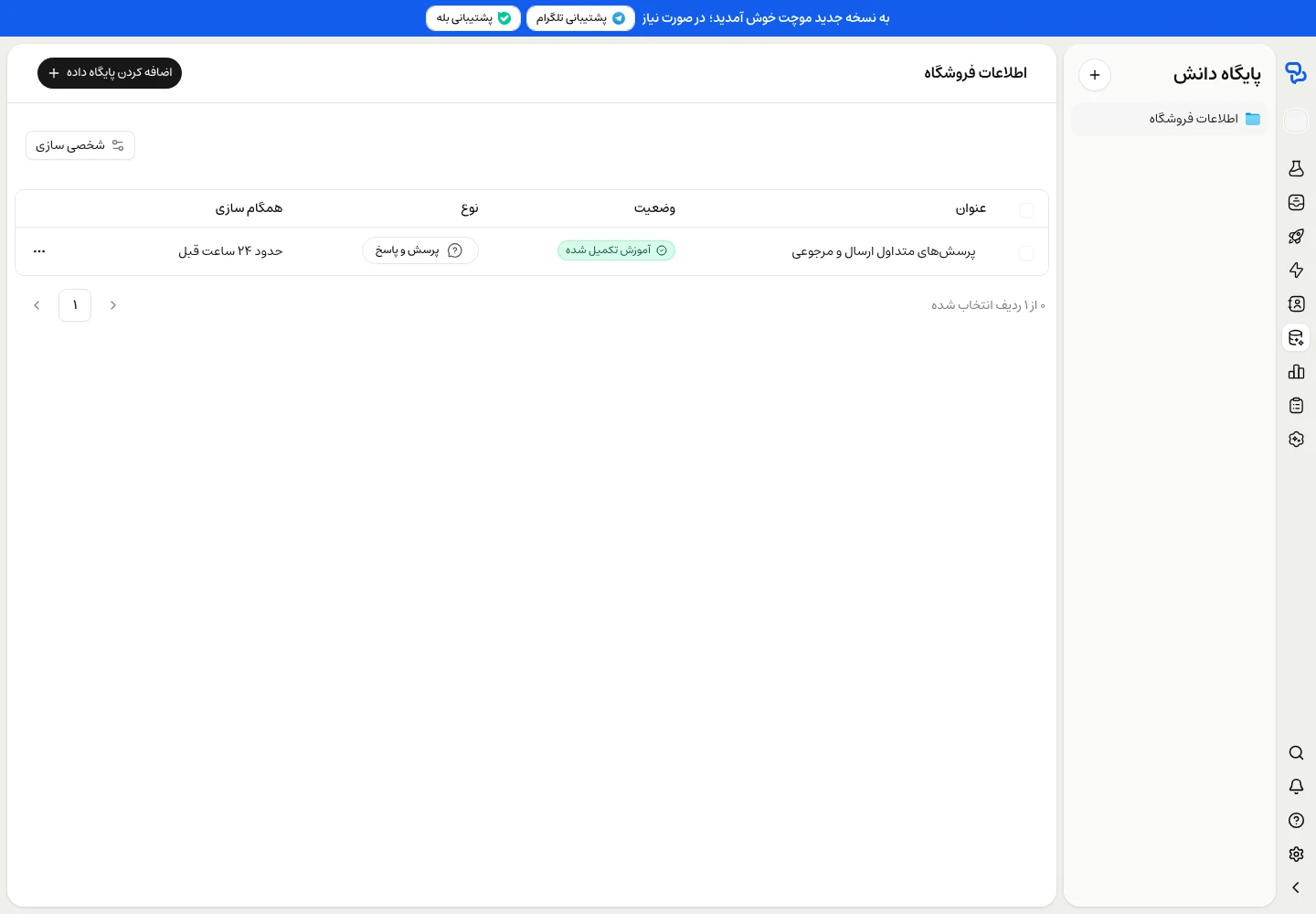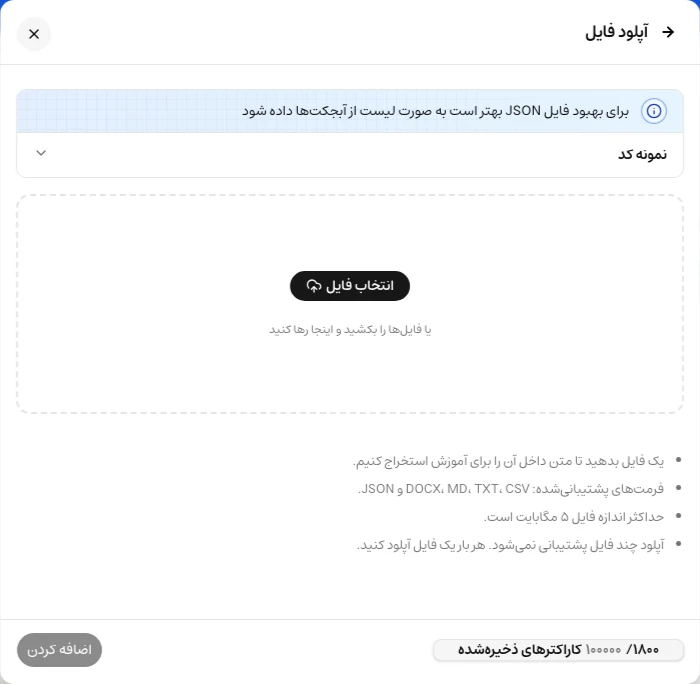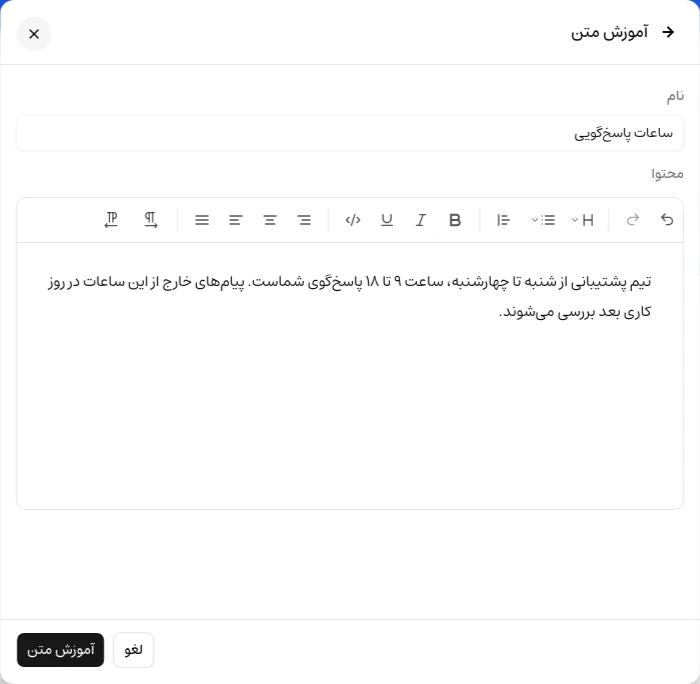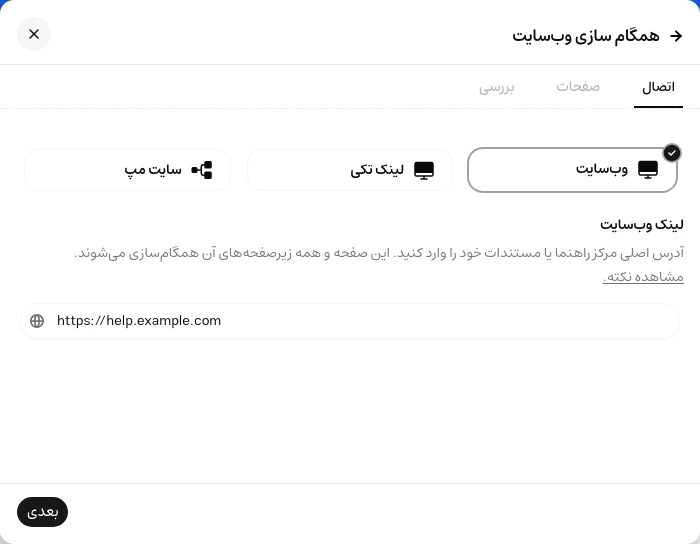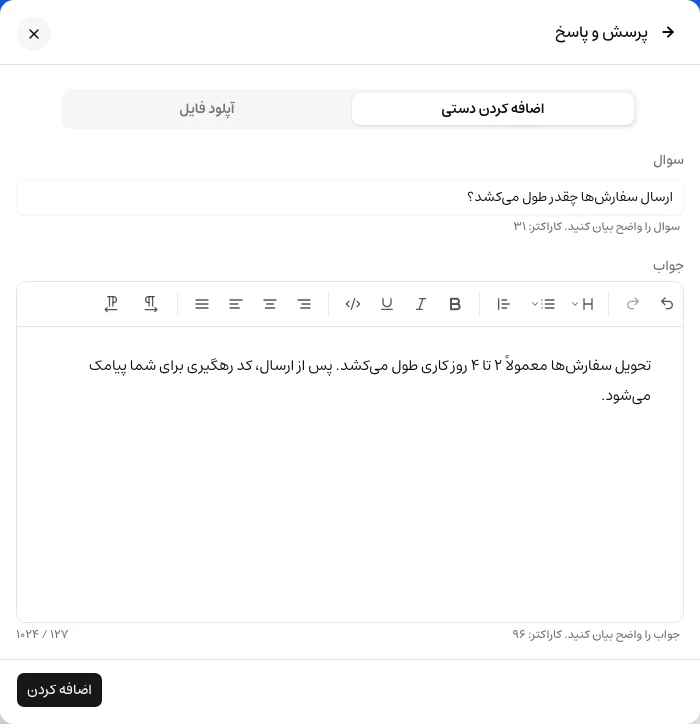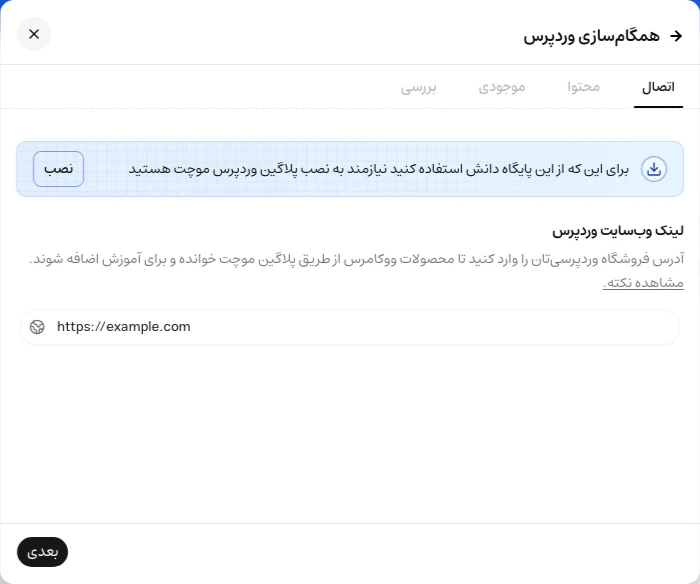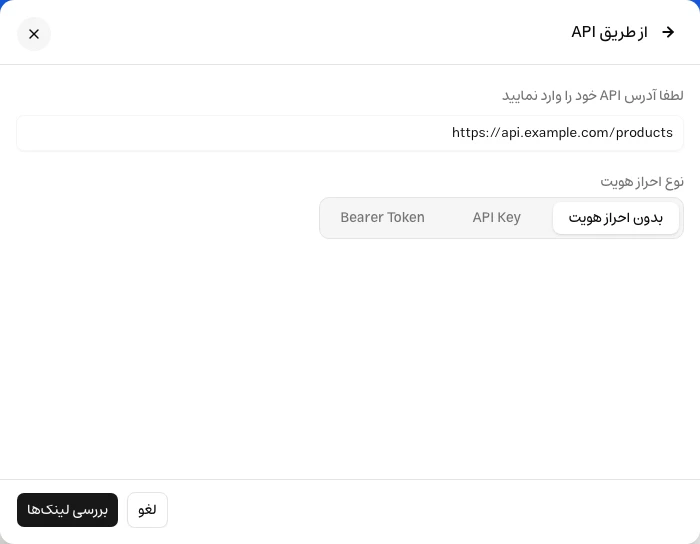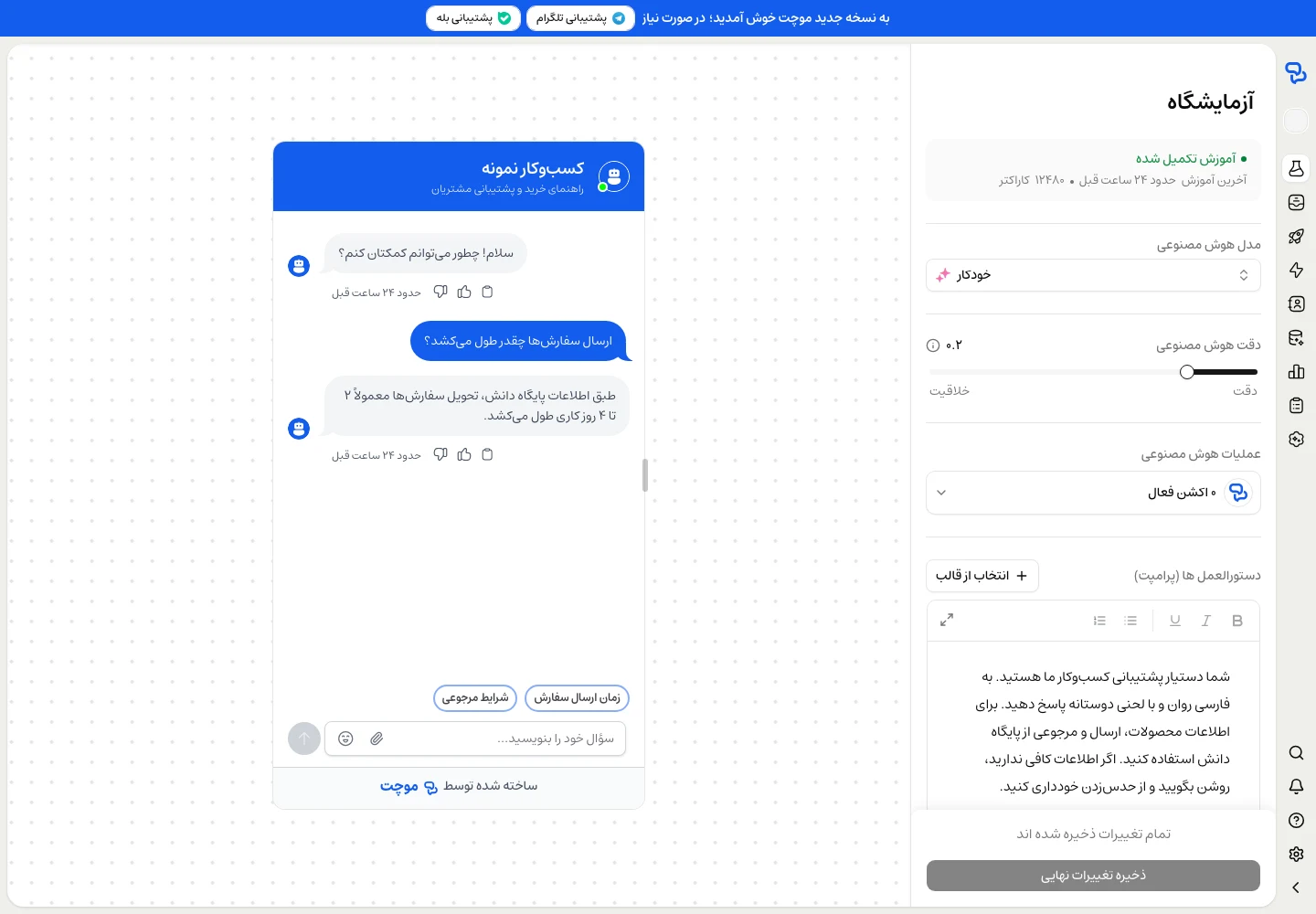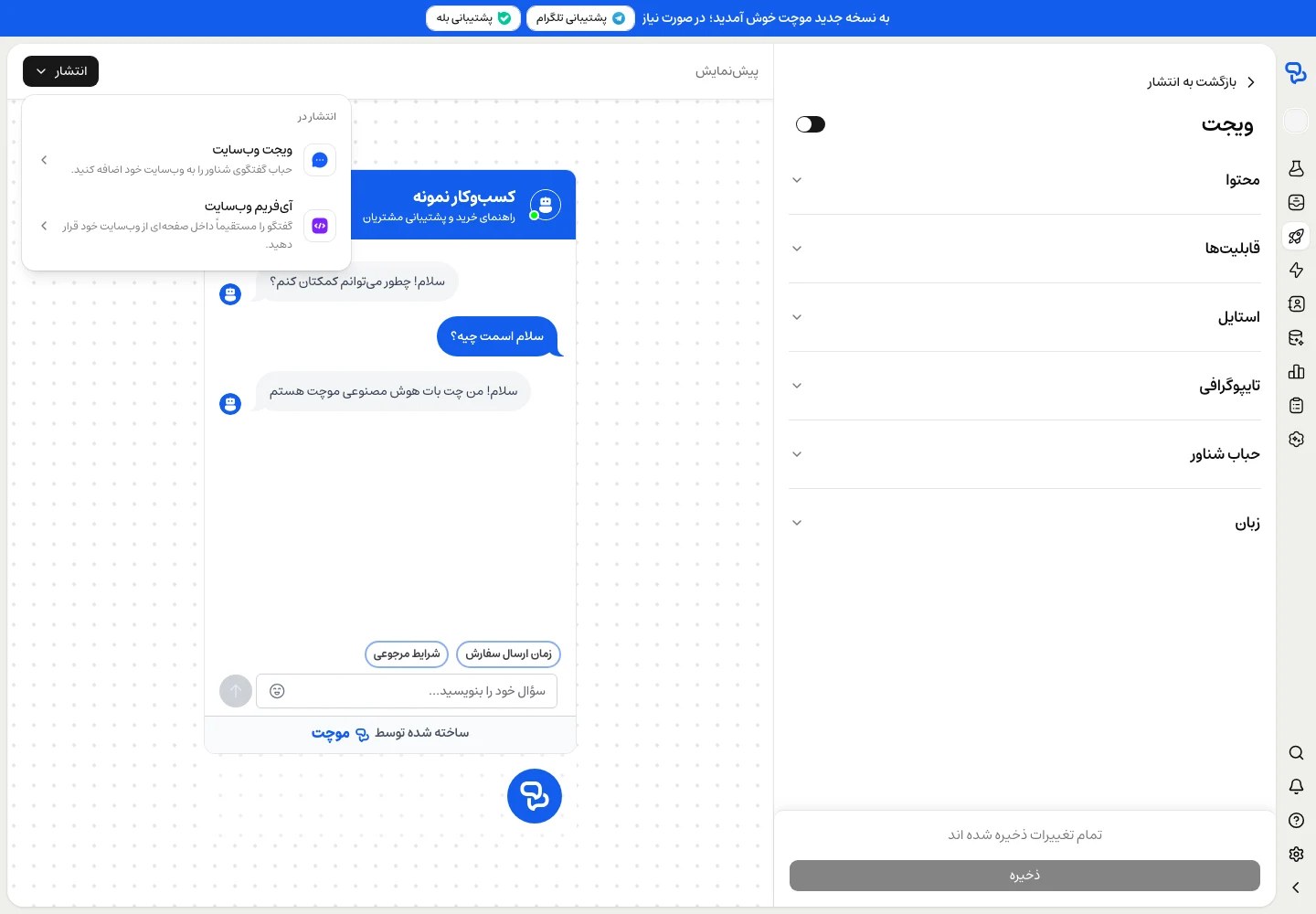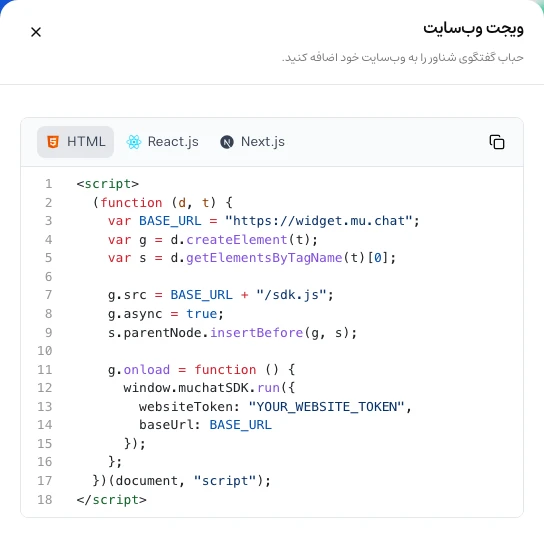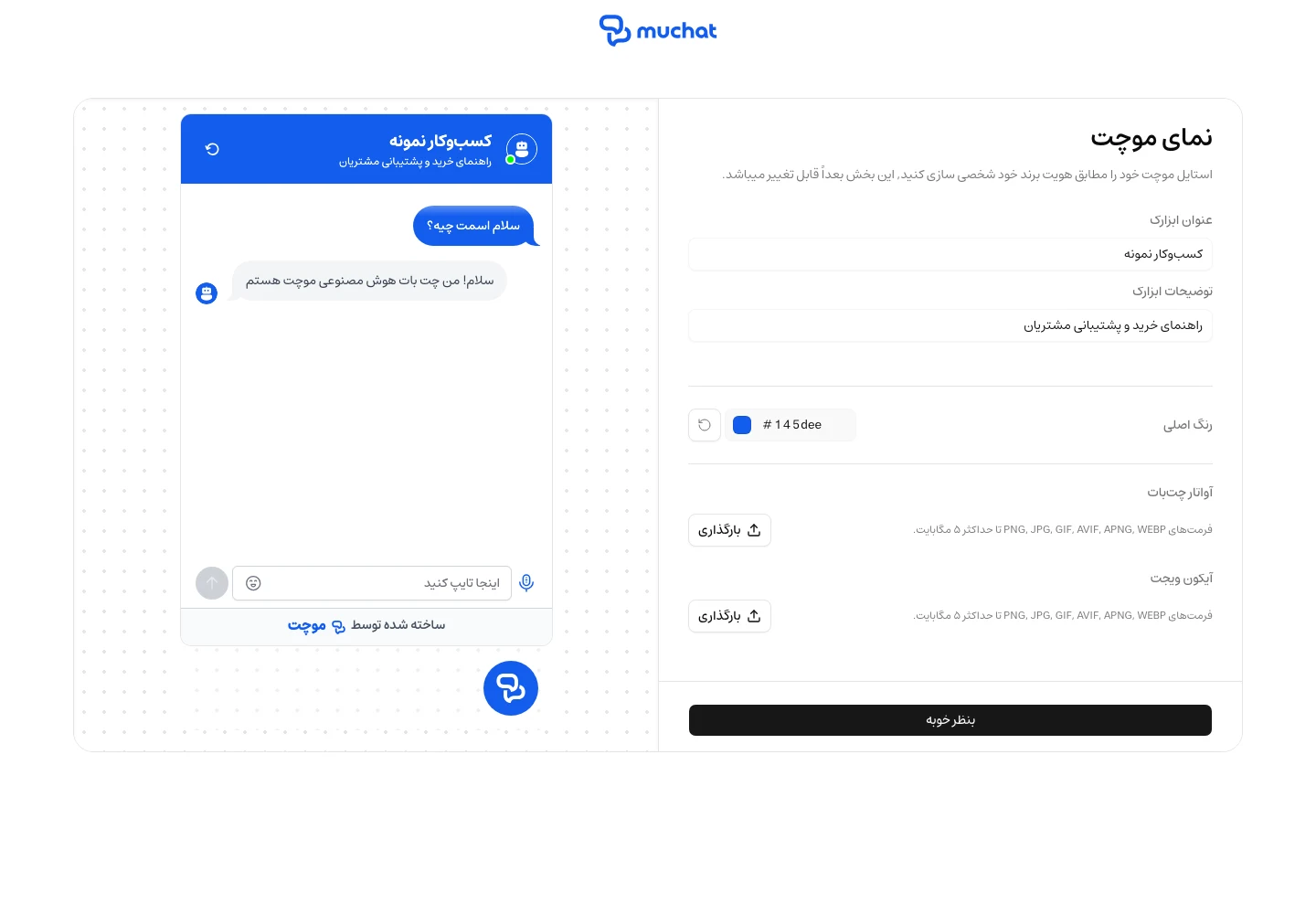
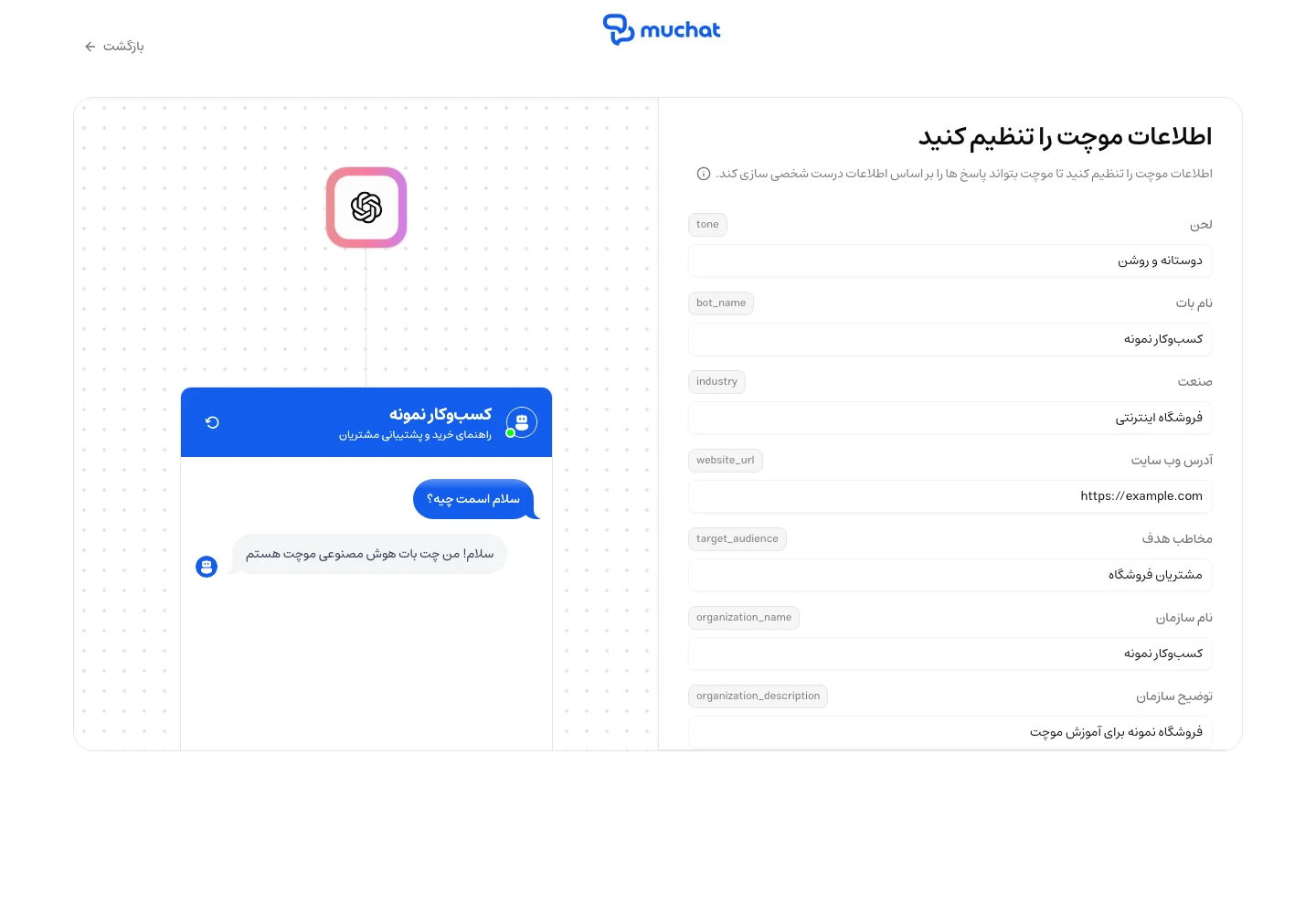
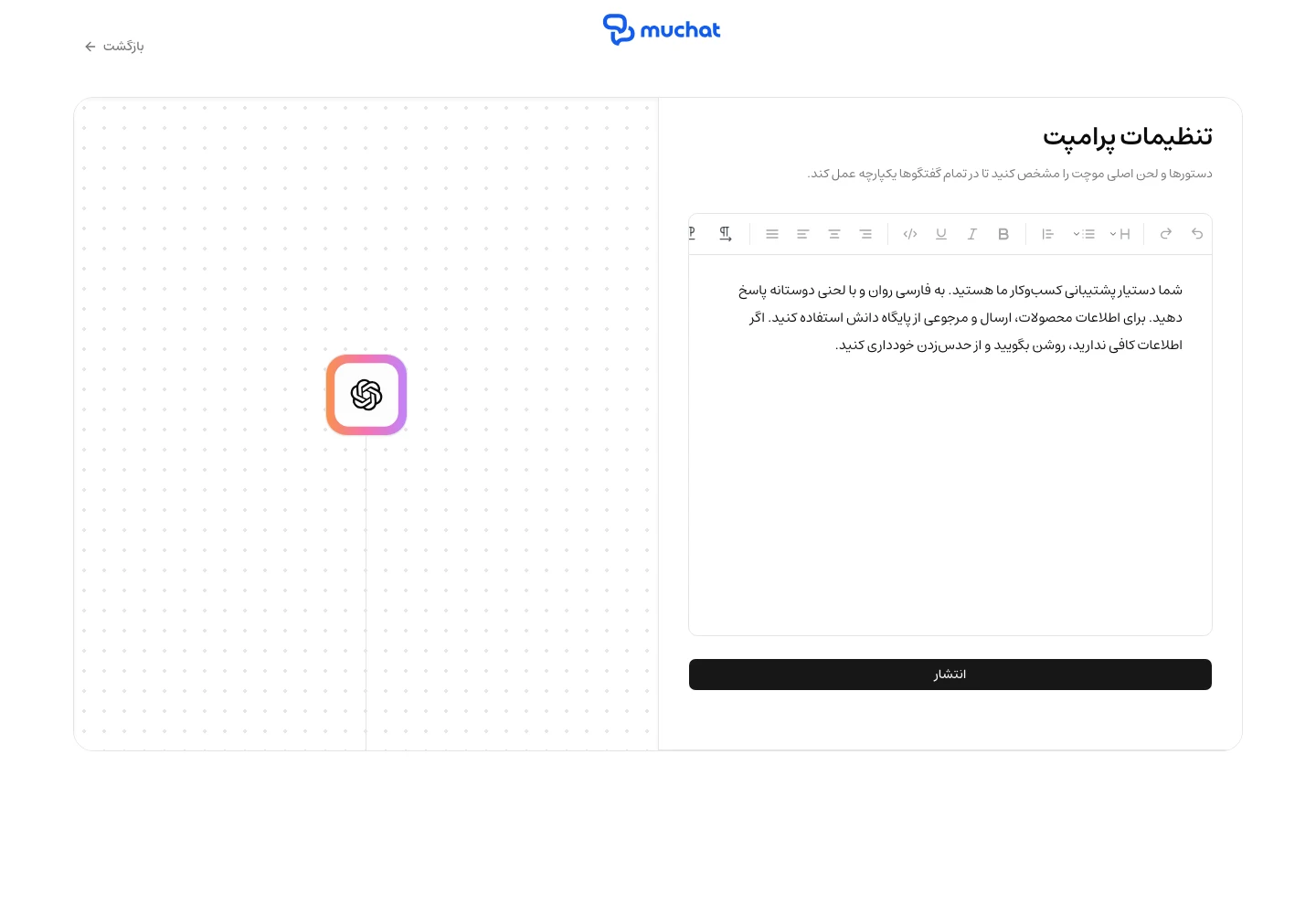
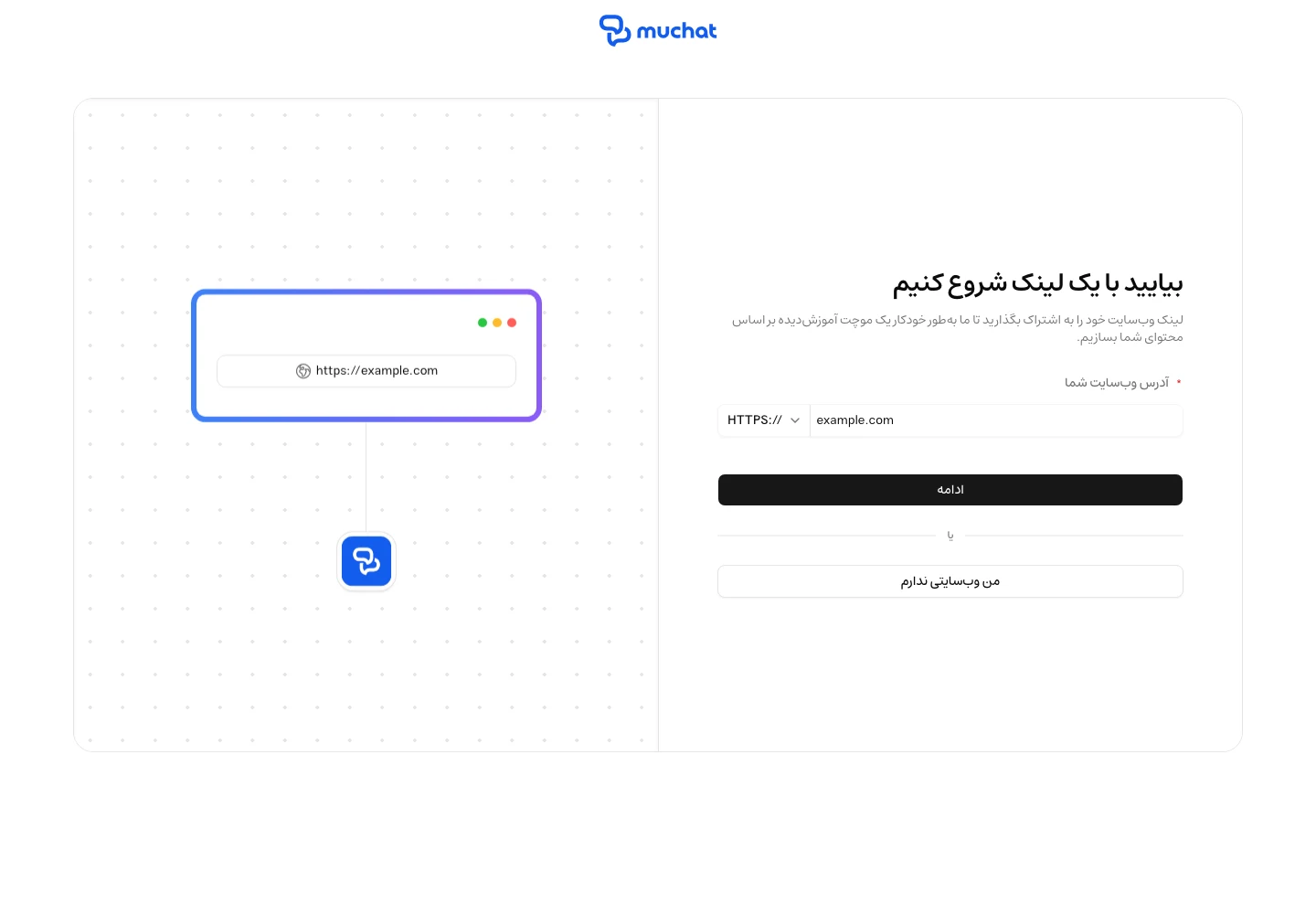
# بهترین روش‌ها (/docs/best-practices) ## مرور کلی [#مرور-کلی] کیفیت پاسخ‌های موچت به چهار عامل بستگی دارد که در اختیار شماست: دستورالعمل‌هایی که به آن می‌دهید، منابع داده‌ای که با آن‌ها آموزش می‌بیند، مدلی که انتخاب می‌کنید و نحوهٔ اصلاح پاسخ‌ها پس از انتشار. در این صفحه هرکدام را به‌ترتیب بررسی می‌کنیم. این موارد را به‌ترتیب بررسی کنید. بیشتر مشکلات کیفیت به دستورالعمل‌ها و منابع داده مربوط می‌شوند؛ پس پیش از تغییر مدل، آن‌ها را اصلاح کنید. ## دستورالعمل‌های موچت را دقیق‌تر کنید [#دستورالعملهای-موچت-را-دقیقتر-کنید] دستورالعمل‌ها رفتار و پاسخ‌های موچت را شکل می‌دهند. با آن‌ها شخصیت و لحن موچت را تعیین کنید و مشخص کنید به چه نوع پرسش‌هایی می‌تواند پاسخ دهد. دستورالعمل‌های روشن و دقیق، رفتار موچت را با اهداف شما و تجربهٔ کاربر هماهنگ نگه می‌دارند. از منوی موچت وارد **آزمایشگاه** شوید و بخش **دستورالعمل‌ها (پرامپت)** را ویرایش کنید. برای شروع می‌توانید از چنین متنی استفاده کنید:
```text شما دستیار پشتیبانی [نام کسب‌وکار] هستید. به زبان کاربر، روشن و دوستانه پاسخ دهید. برای اطلاعات محصولات، خدمات و قوانین از منابع پایگاه دانش استفاده کنید. اگر سؤال مبهم است، سؤال تکمیلی بپرسید. اگر اطلاعات کافی ندارید، این موضوع را بگویید و از حدس‌زدن خودداری کنید. ```
اگر می‌خواهید موچت فقط بر اساس اطلاعات کسب‌وکارتان پاسخ دهد، این موضوع را صریح بنویسید؛ مثلاً: *«فقط بر اساس اطلاعات موجود در پایگاه دانش پاسخ بده و اطلاعات ناموجود را حدس نزن.»* می‌توانید نمونهٔ زیر را متناسب با کسب‌وکارتان تغییر دهید و استفاده کنید:
```text ### نقش شما دستیار پشتیبانی [نام کسب‌وکار] در زمینهٔ [حوزهٔ فعالیت] هستید. به سؤال‌های مربوط به محصولات، خدمات و قوانین این کسب‌وکار پاسخ دهید. ### لحن و شخصیت دوستانه، محترمانه و روشن بنویسید. پاسخ را به زبان کاربر و متناسب با سؤال او ارائه کنید. ### محدودهٔ پاسخ‌گویی ۱. برای قیمت، ویژگی محصول، زمان ارسال و قوانین فقط از پایگاه دانش استفاده کنید. ۲. اگر پاسخ در منابع نیست، بگویید اطلاعات کافی ندارید و از ساختن پاسخ خودداری کنید. ۳. اگر سؤال مبهم است، پیش از پاسخ‌دادن یک سؤال تکمیلی بپرسید. ۴. اگر موضوع خارج از حوزهٔ کسب‌وکار است، گفتگو را محترمانه به موضوعات مرتبط برگردانید. ```
تغییرات را در گفتگوی آزمایشی بررسی کنید. وقتی از نتیجه راضی بودید، **ذخیره تغییرات نهایی** را بزنید و تأیید کنید تا تنظیمات برای موچت ذخیره شوند. برای آشنایی با این بخش، [راهنمای آزمایش و تنظیم پاسخ‌ها](/build-your-first-ai-agent#fine-tune-settings) را ببینید.
## خوانایی منابع داده را بهتر کنید [#خوانایی-منابع-داده-را-بهتر-کنید] کیفیت پاسخ‌های موچت تا حد زیادی به کیفیت منابع داده‌ای بستگی دارد که در اختیارش می‌گذارید. موچت برای پاسخ‌گویی به جزئیات کسب‌وکارتان به متن روشن و خوانا نیاز دارد؛ بنابراین محتوای صفحه‌های وب و فایل‌ها را پیش از افزودن بررسی کنید. استخراج محتوا از بعضی وب‌سایت‌ها آسان نیست. اگر موچت در پاسخ‌دادن به پرسش‌های مربوط به وب‌سایتتان مشکل دارد، محتوای منبع را بررسی کنید. در صورت نیاز، اطلاعات را با گزینهٔ **متن** وارد کنید یا فایل خوانایی با یکی از فرمت‌های پشتیبانی‌شده، مانند TXT، Markdown یا DOCX، بارگذاری کنید. برای آموزش از فایل، متن باید قابل استخراج باشد. اگر اطلاعات مهم فقط داخل تصویر یا اسکن هستند، متن آن‌ها را جداگانه به پایگاه دانش اضافه کنید. محصول: Widget123؛ رنگ‌ها مشخص نیست، احتمالاً قرمز یا آبی. جزئیات تخفیف نامشخص است. وزن: حدود ۱ کیلوگرم یا ۱٫۵ کیلوگرم؟ ارسال: زمان تحویل معلوم نیست، شاید سریع باشد یا با تأخیر برسد. دسترسی: ارسال جهانی تأیید نشده است. بسته‌بندی: مشخص نیست در جعبه ارائه می‌شود یا خیر. مونتاژ: اطلاعات روشن نیست. موجودی محدود است؟ تأیید نشده. محصول: Widget123\ رنگ‌ها: قرمز، آبی\ تخفیف: ۵۰٪\ وزن: ۱٫۵ کیلوگرم\ ارسال: تحویل در حدود ۱ تا ۲ هفته (بسته به موقعیت مکانی)\ دسترسی: ارسال به سراسر جهان\ بسته‌بندی: در جعبه‌ای با اندازهٔ استاندارد ارائه می‌شود\ مونتاژ: به مقداری مونتاژ نیاز دارد\ همین حالا سفارش دهید: موجودی محدود است، فرصت را از دست ندهید! این محصول یک چیز است. رنگش مشخص نیست و اندازه‌اش معلوم نیست. شاید مفید باشد، اما معلوم نیست. موجودی آن نامشخص است و زمان ارسال ذکر نشده. شاید تخفیف داشته باشد، اما مشخص نشده. راهنمای مونتاژ؟ نامعلوم. زود بخرید؟ مشخص نیست موجودی چه زمانی تمام می‌شود. Widget123 محصولی با کیفیت عالی است که در دو رنگ قرمز و آبی عرضه می‌شود.\ با تخفیف ۵۰٪، خرید آن بسیار مقرون‌به‌صرفه است.\ این محصول ۱٫۵ کیلوگرم وزن دارد و به سراسر جهان ارسال می‌شود.\ بسته به موقعیت مکانی، می‌توانید انتظار داشته باشید سفارش در ۱ تا ۲ هفته تحویل داده شود.\ محصول در جعبه‌ای با اندازهٔ استاندارد ارائه می‌شود و تنها به کمی مونتاژ نیاز دارد.\ زود اقدام کنید؛ موجودی محدود است! ## تصاویر پیشنهادی اضافه کنید [#تصاویر-پیشنهادی-اضافه-کنید] برای نمایش تصویر در پاسخ موچت، از آن بخواهید لینک مستقیم تصویر را در قالب Markdown ارسال کند. آدرس تصویر باید عمومی باشد و بدون نیاز به ورود در مرورگر باز شود. برای نمایش تصویر مرتبط با درخواست کاربر، می‌توانید دستوری مانند نمونهٔ زیر اضافه کنید. آدرس نمونه را با لینک واقعی تصویرتان جایگزین کنید:
```text وقتی کاربر تصویر محصول یا راهنما را می‌خواهد، از لینک معتبر موجود در منابع استفاده کن و تصویر را با این قالب در پاسخ نمایش بده: ![توضیح تصویر](https://example.com/product.jpg) ```
پس از افزودن دستور و لینک تصویر، نتیجه را در آزمایشگاه بررسی کنید:
## مدل هوش مصنوعی مناسب را انتخاب کنید [#مدل-هوش-مصنوعی-مناسب-را-انتخاب-کنید] انتخاب مدل مناسب روی کیفیت و سرعت پاسخ‌ها تأثیر دارد. مدل را متناسب با کاربردتان انتخاب کنید: پاسخ‌گویی به سؤال‌های پرتکرار، توضیح یک موضوع پیچیده و دنبال‌کردن دستورالعمل‌های چندبخشی، نیازهای یکسانی ندارند. در **آزمایشگاه**، از فهرست **مدل هوش مصنوعی** یکی از مدل‌های در دسترس حساب خود را انتخاب کنید. کیفیت پاسخ، سرعت و میزان مصرف اعتبار را در کنار هم بسنجید و با رشد نیازهای کسب‌وکارتان این انتخاب را دوباره بررسی کنید. ### مدل‌ها را با سؤال‌های یکسان مقایسه کنید [#مدلها-را-با-سؤالهای-یکسان-مقایسه-کنید] چند سؤال واقعی مشتریان را با یک مدل آزمایش کنید. سپس مدل را تغییر دهید، **شروع دوبارهٔ تست** را بزنید و همان سؤال‌ها را دوباره بپرسید. این موارد را مقایسه کنید: - کیفیت و دقت پاسخ - زمان و سرعت پاسخ‌گویی - لحن و شخصیت - نحوهٔ پاسخ‌دادن به سؤال‌های خارج از اطلاعات منابع هنگام مقایسهٔ مدل‌ها، منابع، دستورالعمل‌ها و دقت هوش مصنوعی را ثابت نگه دارید. پس از انتخاب مدل مناسب، **ذخیره تغییرات نهایی** را بزنید و تأیید کنید. ## پاسخ‌ها را با بهبود پاسخ و پرسش‌وپاسخ اصلاح کنید [#پاسخها-را-با-بهبود-پاسخ-و-پرسشوپاسخ-اصلاح-کنید] با دو روش می‌توانید پاسخ درست را به پایگاه دانش اضافه کنید تا موچت در پاسخ‌های بعدی از آن استفاده کند. برای **افزودن پرسش‌وپاسخ**، وارد **پایگاه دانش** شوید، یک پایگاه را باز کنید و **اضافه کردن پایگاه داده ← پرسش‌ و پاسخ** را انتخاب کنید. سؤال و پاسخ دقیق آن را بنویسید و **اضافه کردن** را بزنید. این اطلاعات به‌عنوان منبع در اختیار موچت قرار می‌گیرد تا برای پاسخ به پرسش‌های مرتبط از آن استفاده کند. برای **بهبود پاسخ**، وارد **صندوق ورودی** (پیام‌های دریافتی) موچت شوید و گفتگو را باز کنید. زیر پاسخ موچت، **بهبود پاسخ** را بزنید. سؤال را بررسی کنید، پاسخ درست را کامل بنویسید و **ذخیره** را بزنید. مشاهدهٔ ویدیوی بهبود پاسخ {/* */} اصلاح به‌صورت منبع پرسش‌وپاسخ در پایگاه دانش ذخیره می‌شود و متن پیام قبلی گفتگو تغییر نمی‌کند. پس از تکمیل پردازش منبع، همان سؤال و چند شکل مشابه آن را در آزمایشگاه امتحان کنید. نمایش گزینهٔ **بهبود پاسخ** به امکانات پلن و دسترسی مدیریت صندوق ورودی و پایگاه دانش بستگی دارد. ## قدم‌های بعدی [#قدمهای-بعدی] نقش، لحن و محدودهٔ پاسخ‌گویی موچت را روشن کنید. محتوایی را که موچت از آن یاد می‌گیرد اضافه و مرتب کنید و آموزش دهید. پاسخ مدل‌های در دسترس را با سؤال‌های یکسان بررسی کنید. گفتگوهای مشتریان را دنبال کنید و با اصلاح پاسخ‌ها، کیفیت را بهتر کنید. # ساخت اولین موچت (/docs/build-your-first-ai-agent) ## مرور کلی [#مرور-کلی] تنها در چند دقیقه، یک موچت فعال خواهید داشت که به پرسش‌های مربوط به کسب‌وکارتان پاسخ می‌دهد و با بازدیدکنندگان وب‌سایت گفتگو می‌کند. این مراحل را طی می‌کنیم: موچت را بسازید و وب‌سایت، فایل یا اطلاعات موردنیازش را به پایگاه دانش اضافه کنید. در آزمایشگاه سؤال بپرسید و لحن و کیفیت پاسخ‌ها را تنظیم کنید. کد ویجت را در سایت قرار دهید تا بازدیدکنندگان بتوانند گفتگو را شروع کنند. **زمان تقریبی:** حدود ۵ دقیقه از شروع تا انتشار. ## پیش از شروع [#پیش-از-شروع] برای دنبال‌کردن این راهنما به یک حساب فعال موچت نیاز دارید. اگر هنوز حساب ندارید، [**ثبت‌نام کنید**](https://app.mu.chat/auth/signin). ## مرحلهٔ ۱: ساخت و آموزش موچت [#مرحلهٔ-۱-ساخت-و-آموزش-موچت] ### به داشبورد خود بروید [#به-داشبورد-خود-بروید] در داشبورد روی **ساخت موچت جدید** کلیک کنید. آدرس وب‌سایتتان را وارد کنید و **ادامه** را بزنید تا اطلاعات اولیهٔ کسب‌وکار، لوگو و رنگ برند از سایت دریافت شود. اگر سایت ندارید، **من وب‌سایتی ندارم** را انتخاب کنید؛ اطلاعات را در مرحلهٔ بعد خودتان وارد می‌کنید. صفحهٔ ساخت موچت با فیلد آدرس وب‌سایت و گزینهٔ من وب‌سایتی ندارم ### تنظیمات اولیه را بررسی کنید [#تنظیمات-اولیه-را-بررسی-کنید] سه صفحهٔ زیر را به‌ترتیب می‌بینید. اطلاعات پیشنهادی را بررسی کنید و در صورت نیاز تغییر دهید. عنوان، توضیحات، رنگ، آواتار و آیکون ویجت را در **نمای موچت** تنظیم کنید. نتیجه را در پیش‌نمایش ببینید و **بنظر خوبه** را بزنید. تنظیم عنوان، توضیحات و رنگ موچت در کنار پیش‌نمایش ویجت لحن، نام بات، صنعت، مخاطب هدف و اطلاعات کسب‌وکارتان را تکمیل کنید. سپس **ذخیره** را بزنید. فرم اطلاعات کسب‌وکار شامل لحن، نام بات، صنعت و مخاطب هدف در **تنظیمات پرامپت** بنویسید موچت چه نقشی دارد و چطور پاسخ می‌دهد. برای نمونه: > شما دستیار پشتیبانی کسب‌وکار ما هستید. روشن و دوستانه پاسخ دهید. برای اطلاعات محصولات، ارسال و مرجوعی از پایگاه دانش استفاده کنید. اگر اطلاعات کافی ندارید، این موضوع را بگویید و از حدس‌زدن خودداری کنید. **انتشار** را بزنید و در پیام خوش‌آمدگویی، **ادامه دادن** را انتخاب کنید تا وارد پایگاه دانش شوید. ویرایشگر دستورالعمل‌های موچت و دکمهٔ انتشار برای تکمیل ساخت ### داده‌های آموزشی خود را انتخاب کنید [#دادههای-آموزشی-خود-را-انتخاب-کنید] موچت برای یادگیری به اطلاعات نیاز دارد. از منوی **پایگاه دانش**، یک پایگاه را باز کنید و **اضافه کردن پایگاه داده** را بزنید. می‌توانید موچت را با منابع دادهٔ مختلف آموزش دهید: فهرست منابع پایگاه دانش و دکمهٔ اضافه کردن پایگاه داده **اسناد خود را بارگذاری کنید** موچت را با اسناد خود آموزش دهید. **فایل** را انتخاب کنید، سند را بارگذاری کنید و **اضافه کردن** را بزنید. فرمت‌های DOCX، MD، TXT، CSV و JSON پشتیبانی می‌شوند. **مناسب برای:** اسناد کسب‌وکار، راهنماها، پرسش‌های متداول و اطلاعات محصول. فرم افزودن فایل به پایگاه دانش با محل بارگذاری، فرمت‌های مجاز و دکمهٔ اضافه کردن **ورود مستقیم متن** محتوای خود را مستقیماً وارد کنید. برای اطلاعاتی که فایل یا صفحهٔ جداگانه ندارند، گزینهٔ **متن** را انتخاب کنید، نام و محتوا را بنویسید و **آموزش متن** را بزنید. **مناسب برای:** ساعات پاسخ‌گویی، معرفی خدمات و اطلاعات آموزشی سفارشی. فرم منبع متنی با نام ساعات پاسخ‌گویی و متن واردشده در ویرایشگر **اطلاعات وب‌سایت را دریافت کنید** موچت صفحه‌های وب‌سایتتان را پیدا می‌کند تا محتوای موردنیاز را برای آموزش انتخاب کنید. **مناسب برای:** وب‌سایت، مرکز راهنما، صفحه‌های محصول یا نقشهٔ سایت. نوع لینک را روی **وب‌سایت**، **لینک تکی** یا **سایت مپ** بگذارید و آدرس را وارد کنید. با زدن **بعدی**، صفحه‌های پیدا‌شده را بررسی و انتخاب کنید؛ سپس در مرحلهٔ **بررسی**، **همگام‌سازی وب‌سایت** را بزنید. فرم همگام‌سازی وب‌سایت با انتخاب نوع لینک، آدرس سایت و دکمهٔ بعدی **پرسش‌وپاسخ‌های خودتان را اضافه کنید** سؤال‌های پرتکرار را همراه با پاسخ موردنظرتان ثبت کنید. در **اضافه کردن دستی**، سؤال و جواب را بنویسید و **اضافه کردن** را بزنید. **مناسب برای:** شرایط مرجوعی، روش ارسال و سؤال‌های مشخص مشتریان. برای افزودن چندین پرسش‌وپاسخ، از تب **آپلود فایل** استفاده کنید. فایل CSV باید ستون‌های `question` و `answer` داشته باشد. فرم افزودن پرسش‌وپاسخ با سؤال زمان ارسال و پاسخ واردشده و تب آپلود فایل **محتوای وردپرس را متصل کنید** محصولات ووکامرس، صفحه‌ها یا نوشته‌های وردپرس را به پایگاه دانش اضافه کنید. آدرس سایت را وارد کنید، **بعدی** را بزنید و نوع محتوای موردنظر را انتخاب کنید. در پایان، **همگام‌سازی وردپرس** را بزنید. **مناسب برای:** فروشگاه‌های ووکامرسی و سایت‌های وردپرسی. افزونهٔ موچت باید در سایت وردپرسی شما نصب و فعال باشد. برای محصولات، می‌توانید فقط کالاهای موجود یا همهٔ محصولات را انتخاب کنید. فرم اتصال وردپرس با آدرس سایت و مراحل اتصال، محتوا، موجودی و بررسی **اطلاعات سرویس خود را اضافه کنید** از API سامانهٔ خود به‌عنوان منبع آموزشی استفاده کنید. آدرس دریافت اطلاعات و روش احراز هویت را مشخص کنید، سپس **بررسی لینک‌ها** را بزنید تا اتصال بررسی و منبع اضافه شود. **مناسب برای:** اطلاعات سامانه‌های اختصاصی و فهرست محصولات، با کمک تیم فنی. فرم افزودن منبع API با آدرس سرویس و گزینه‌های بدون احراز هویت، API Key و Bearer Token پردازش هر منبع پس از افزودن آن شروع می‌شود. وقتی وضعیت **آموزش تکمیل شده** را دیدید، موچت آمادهٔ آزمایش پاسخ‌ها بر اساس آن منبع است. زمان آماده‌شدن به نوع و حجم اطلاعات بستگی دارد. **محدودیت ذخیره‌سازی:** ظرفیت پایگاه دانش در هر پلن متفاوت است. اگر به سقف مجاز رسیدید، میزان استفاده و محدودیت‌های پلن خود را در داشبورد بررسی کنید. ## مرحلهٔ ۲: آزمایش و بهینه‌سازی موچت [#مرحلهٔ-۲-آزمایش-و-بهینهسازی-موچت] ### وارد آزمایشگاه شوید [#وارد-آزمایشگاه-شوید] پس از آماده‌شدن منابع، از منوی موچت وارد **آزمایشگاه** شوید. سؤال‌هایی شبیه سؤال‌های مشتریان بپرسید و پاسخ‌ها را با اطلاعات کسب‌وکارتان مقایسه کنید. در همین صفحه می‌توانید مدل، دستورالعمل‌ها و دقت هوش مصنوعی را تغییر دهید و نتیجه را آزمایش کنید. آزمایشگاه موچت با تنظیمات مدل و دستورالعمل‌ها در کنار گفتگوی آزمایشی ### تنظیمات پاسخ‌گویی را بهتر کنید [#تنظیمات-پاسخگویی-را-بهتر-کنید] **پاسخ‌ها را با مدل‌های مختلف آزمایش کنید** از بین مدل‌های در دسترس، یک مدل انتخاب کنید. پرسش‌های یکسان را با مدل‌های مختلف آزمایش کنید و این موارد را مقایسه کنید: - **کیفیت و دقت پاسخ** - **زمان و سرعت پاسخ‌گویی** - **لحن و شخصیت** - **مدیریت سؤال‌های خارج از اطلاعات منابع** بر اساس این مقایسه، مدلی را انتخاب کنید که با کاربرد موردنظر و لحن برندتان بیشترین هماهنگی را دارد. هر بار یک تنظیم را تغییر دهید و همان سؤال‌ها را دوباره بپرسید. با **شروع دوبارهٔ تست** می‌توانید یک گفتگوی آزمایشی تازه شروع کنید. مشخص کنید موچت چگونه رفتار کند و به کاربران پاسخ دهد. این دستورالعمل‌ها شخصیت، لحن و شیوهٔ مدیریت گفتگو را شکل می‌دهند. **چگونه دستورالعمل‌های مؤثر بنویسیم:** - لحن موچت را مشخص کنید؛ مثلاً حرفه‌ای، دوستانه یا خودمانی. - نقش موچت را مشخص کنید؛ مثلاً جمع‌آوری اطلاعات مشتریان، پشتیبانی یا فروش. - موضوعاتی را که موچت می‌تواند دربارهٔ آن‌ها صحبت کند یا باید از آن‌ها دوری کند، به‌روشنی مشخص کنید. - لحن و شخصیت برندتان را تعریف کنید. - واژه‌های مشخصی را که موچت باید به کار ببرد اضافه کنید. - زبان‌های پاسخ‌گویی را مشخص کنید؛ مثلاً پاسخ‌دادن به زبان کاربر. - هر دستورالعمل دیگری را که می‌خواهید موچت بداند اضافه کنید. مشخص کنید وقتی پاسخ در منابع نیست، موچت چه کند؛ برای مثال، کمبود اطلاعات را بگوید و از حدس‌زدن خودداری کند. این تنظیم میزان تنوع پاسخ‌ها را کنترل می‌کند: - **کم (۰٫۱ تا ۰٫۳):** پاسخ‌های باثبات‌تر و کم‌تنوع‌تر - **متوسط (۰٫۴ تا ۰٫۷):** تنوع متعادل در بیان - **زیاد (۰٫۸ تا ۱):** پاسخ‌های متنوع‌تر و خلاقانه‌تر مقدار پایین‌تر، به‌تنهایی درستی اطلاعات را تضمین نمی‌کند؛ پاسخ‌ها را با منابع خود بسنجید. وقتی از نتیجه راضی بودید، **ذخیره تغییرات نهایی** را بزنید و تأیید کنید. با این کار، تنظیماتی که در آزمایشگاه بررسی کرده‌اید برای موچت ذخیره می‌شوند. ## مرحلهٔ ۳: انتشار در وب‌سایت [#مرحلهٔ-۳-انتشار-در-وبسایت] ### بخش انتشار موچت را باز کنید [#بخش-انتشار-موچت-را-باز-کنید] وقتی از پاسخ‌های موچت راضی بودید، زمان انتشار آن است. از منوی **انتشار موچت**، در کارت **ویجت چت** روی **مدیریت** بزنید. **وضعیت کانال:** برای پاسخ‌گویی به بازدیدکنندگان سایت، کانال ویجت باید فعال باشد. وضعیت آن را پیش از نصب بررسی کنید. ### روش انتشار خود را انتخاب کنید [#روش-انتشار-خود-را-انتخاب-کنید] موچت را می‌توانید به‌صورت حباب شناور یا در یک بخش ثابت از صفحه نمایش دهید. در بالای پیش‌نمایش، **انتشار** را بزنید و **ویجت وب‌سایت** یا **آی‌فریم وب‌سایت** را انتخاب کنید. منوی انتشار موچت با دو گزینهٔ ویجت وب‌سایت و آی‌فریم وب‌سایت کد نصب را از پنجرهٔ بازشده کپی کنید. تب‌های **HTML**، **React.js** و **Next.js**، نمونه‌کد مناسب هر روش را در اختیارتان می‌گذارند. پنجرهٔ کد نصب ویجت با تب‌های HTML و React.js و Next.js و دکمهٔ کپی **مناسب برای بیشتر وب‌سایت‌ها** یک آیکون شناور گفتگو اضافه می‌کند که کاربران با کلیک روی آن گفتگو را آغاز می‌کنند. پنجرهٔ گفتگو در صورت نیاز باز و بسته می‌شود و فضای ثابتی از صفحه را اشغال نمی‌کند. **مزایا:** - بدون تغییر چیدمان اصلی سایت - امکان باز و بسته‌کردن پنجرهٔ گفتگو توسط کاربر - نمایش مناسب در موبایل - الگوی آشنای گفتگو برای بازدیدکنندگان **مناسب برای:** وب‌سایت‌های کسب‌وکار، وبلاگ‌ها و فروشگاه‌های اینترنتی. **برای بخش‌های اختصاصی گفتگو** رابط کامل گفتگو را مستقیماً در چیدمان صفحه قرار می‌دهد. این رابط همیشه در محل تعیین‌شده دیده می‌شود و آمادهٔ تعامل است. **مزایا:** - همیشه در صفحه قابل مشاهده است - بیشتر از حباب گفتگو در معرض دید قرار می‌گیرد - برای صفحه‌های اختصاصی پشتیبانی مناسب است - ابعاد آن را می‌توانید متناسب با صفحه تنظیم کنید **مناسب برای:** صفحه‌های پشتیبانی، مراکز راهنما و بخش‌های اختصاصی گفتگو. ### کد را به وب‌سایت خود اضافه کنید [#کد-را-به-وبسایت-خود-اضافه-کنید] بخش مناسب برای افزودن کد JavaScript به وب‌سایت را باز کنید؛ در سایت‌سازها و سیستم‌های مدیریت محتوا، معمولاً بخشی با عنوان «کد سفارشی» یا «اسکریپت‌ها» وجود دارد. برای نصب با HTML، کد را پیش از تگ پایانی `` قرار دهید. اگر از React یا Next.js استفاده می‌کنید، نمونه‌کد همان تب را از پنجرهٔ انتشار بردارید. کد اختصاصی موچت خود را کپی و در بخش انتخاب‌شده قرار دهید. تغییرات را ذخیره و به‌روزرسانی‌های وب‌سایت را منتشر کنید. ### نصب را بررسی کنید [#نصب-را-بررسی-کنید] وب‌سایتتان را باز کنید و حباب گفتگو را پیدا کنید. روی آن بزنید، سؤالی از محتوای پایگاه دانش بپرسید و پاسخ را بررسی کنید. نمایش و پاسخ‌گویی را در موبایل هم آزمایش کنید. **انجام شد!** موچت شما اکنون آمادهٔ کمک به بازدیدکنندگان وب‌سایت است. ### سفارشی‌سازی ظاهر (اختیاری) [#سفارشیسازی-ظاهر-اختیاری] می‌خواهید ظاهر ویجت با برندتان هماهنگ باشد؟ به **انتشار موچت ← ویجت چت ← مدیریت** برگردید، تنظیمات را تغییر دهید و **ذخیره** را بزنید. - بارگذاری آیکون سفارشی حباب گفتگو و آواتار - تغییر رنگ متناسب با برند - سفارشی‌سازی پیام خوش‌آمدگویی - تعیین سؤال‌های پیش‌فرض برای شروع گفتگو - نمایش پیام خوش‌آمدگویی پس از یک تأخیر - تنظیم نمایش پیام خوش‌آمدگویی در موبایل - جمع‌آوری بازخورد کاربران - نمایش منابع پاسخ و امکان شروع گفتگوی تازه ## قدم‌های بعدی [#قدمهای-بعدی] اولین موچت خود را ساخته‌اید، آموزش داده‌اید، آزمایش کرده‌اید و منتشر کرده‌اید. از اینجا می‌توانید: با دستورالعمل‌های روشن، منابع به‌روز و انتخاب مدل مناسب، پاسخ‌های موچت را بهتر کنید. درخواست اپراتور، دریافت اطلاعات مشتری و فراخوانی API را به گفتگو اضافه کنید. موچت را به کانال‌های پیام‌رسانی و ابزارهای کسب‌وکارتان متصل کنید. گفتگوها و بازخورد مشتریان را بررسی کنید و عملکرد موچت را بهبود دهید. # به موچت خوش آمدید (/docs) ## مرور کلی [#مرور-کلی] موچت یک دستیار هوش مصنوعی برای پاسخ‌گویی به مشتریان شماست. محتوای وب‌سایت، فایل‌ها، متن‌ها و پرسش‌وپاسخ‌های کسب‌وکارتان را در پایگاه دانش آن قرار می‌دهید تا از این اطلاعات برای پاسخ‌دادن استفاده کند. می‌توانید لحن و شیوهٔ پاسخ‌گویی موچت را متناسب با کسب‌وکارتان تنظیم کنید. با اکشن‌ها هم می‌توانید کارهایی مثل دریافت اطلاعات مشتری یا درخواست ارتباط با اپراتور را در جریان گفتگو انجام دهید. ## چرا موچت؟ [#چرا-موچت] محتوای وب‌سایت، فایل‌ها و پرسش‌وپاسخ‌ها را به پایگاه دانش اضافه کنید تا موچت برای پاسخ‌گویی به آن‌ها مراجعه کند. ابزارک گفتگو را به وب‌سایتتان اضافه کنید یا لینک صفحهٔ مستقل موچت را در اختیار مشتریان بگذارید. از پیگیری سفارش‌های ووکامرس تا فراخوانی APIهای کسب‌وکارتان، کارهای مشخصی را در جریان گفتگو انجام دهید. متن گفتگوها، موضوع پرسش‌ها و بازخورد مشتریان را بررسی کنید تا نقاط نیازمند بهبود را بشناسید. با فرم‌های گفتگو، نام، شماره تماس یا اطلاعات موردنیازتان را از مشتری بگیرید و در داشبورد پیگیری کنید. موچت را به کانال‌هایی مثل تلگرام، واتس‌اپ، اینستاگرام و بله متصل کنید و گفتگوها را در صندوق ورودی مدیریت کنید. ## قدم‌های بعدی [#قدمهای-بعدی] در راهنمای بعدی، ساخت اولین موچت، افزودن منابع، آزمایش پاسخ‌ها و انتشار در وب‌سایت را قدم‌به‌قدم دنبال کنید. با تنظیم دستورالعمل‌ها و بهبود محتوای پایگاه دانش، پاسخ‌های موچت را دقیق‌تر و کاربردی‌تر کنید. کارهایی مثل دریافت اطلاعات مشتری، درخواست ارتباط با اپراتور و فراخوانی API را به موچت بسپارید. با روش‌های اتصال موچت به وب‌سایت و پیام‌رسان‌های مورد استفادهٔ مشتریانتان آشنا شوید. گفتگوها و بازخورد مشتریان را بررسی کنید و عملکرد موچت را بسنجید. # تنظیمات پاسخ‌گویی (/docs/user-guides/chatbot/build) ## مرور کلی [#مرور-کلی] در تنظیمات پاسخ‌گویی، رفتار و شیوهٔ پاسخ‌دادن موچت را مشخص می‌کنید: دستورالعمل‌ها، مدل هوش مصنوعی و دما. در این صفحه با هر تنظیم، مدل‌های موجود و کنترل‌های ویرایش، مقایسه و ذخیره آشنا می‌شوید. این تنظیمات در **آزمایشگاه** قرار دارند. بخش‌های مرتبط هم از این مسیرها در دسترس‌اند: | بخش | آنچه را پوشش می‌دهد | | --- | --- | | **دستورالعمل‌ها، مدل و دقت هوش مصنوعی** | تنظیم رفتار و شیوهٔ پاسخ‌گویی؛ موضوع این صفحه | | [پایگاه دانش](/build-your-first-ai-agent#choose-your-training-data) | اطلاعات و منابعی که موچت برای پاسخ‌گویی از آن‌ها استفاده می‌کند | | [اکشن‌ها](/user-guides/chatbot/playground#ai-actions) | کارهایی که موچت فراتر از پاسخ‌دادن انجام می‌دهد | | [آزمایشگاه](/user-guides/chatbot/playground) | گفتگوی آزمایشی، پیش‌نمایش و بررسی نتیجهٔ تغییرات | اطلاعات محصولات، خدمات و قوانین کسب‌وکارتان را در **پایگاه دانش** نگه دارید. در دستورالعمل‌ها مشخص کنید موچت چطور از این اطلاعات استفاده کند و چگونه پاسخ دهد. ## دستورالعمل‌ها [#دستورالعملها] دستورالعمل‌ها رفتار، نقش و قواعد پاسخ‌گویی موچت را شکل می‌دهند. برای ویرایش، موچت موردنظرتان را باز کنید، وارد **آزمایشگاه** شوید و بخش **دستورالعمل‌ها (پرامپت)** را پیدا کنید. ### دستورالعمل‌های عمومی [#دستورالعملهای-عمومی] در متن پرامپت، این موارد را روشن کنید: - زمینهٔ فعالیت کسب‌وکار یا محصول شما - نقش و مسئولیت‌های موچت - زبان، سبک و لحن پاسخ‌گویی - شکل پاسخ‌ها، مانند کوتاه‌بودن یا استفاده از فهرست - رفتار مورد انتظار هنگام سؤال مبهم یا نبودن اطلاعات کافی برای ویرایش متن‌های بلند، آیکون بزرگ‌کردن ویرایشگر را بزنید. پس از ویرایش، **پایان ویرایش** شما را به تنظیمات برمی‌گرداند. **انتخاب از قالب** را بزنید، یک قالب انتخاب کنید و متن آن را در پنجره بررسی کنید. با **استفاده از قالب**، متن قالب جایگزین پرامپت فعلی می‌شود. پس از انتخاب، نام کسب‌وکار، نقش موچت، اطلاعات تماس و قواعد پاسخ‌گویی را متناسب با نیازتان ویرایش کنید. اگر می‌خواهید بخش‌هایی از پرامپت فعلی را نگه دارید، پیش از جایگزینی از آن‌ها کپی بگیرید. ### قواعد و محدودهٔ پاسخ‌گویی [#قواعد-و-محدودهٔ-پاسخگویی] قواعد رفتاری را هم در همان پرامپت بنویسید. برای مثال مشخص کنید موچت: - دربارهٔ چه موضوعاتی پاسخ دهد - برای قیمت‌ها، شرایط و مشخصات فقط به اطلاعات منابع تکیه کند - وقتی پاسخ را نمی‌داند، از حدس‌زدن خودداری کند - برای سؤال مبهم، توضیح بیشتری از کاربر بخواهد - گفتگوی خارج از موضوع را محترمانه به حوزهٔ فعالیت کسب‌وکار برگرداند با توضیحی ساده و روشن از هدف موچت شروع کنید؛ سپس بر اساس پرسش‌های واقعی کاربران، قواعد مشخص اضافه کنید. نمونهٔ کامل قابل کپی در [بهترین روش‌ها](/best-practices#refine-the-ai-agents-instructions) آمده است. ### مدل هوش مصنوعی [#مدل-هوش-مصنوعی] مدل هوش مصنوعی، مدلی است که سؤال کاربر و اطلاعات در دسترس را پردازش می‌کند و پاسخ موچت را می‌سازد. مدل‌ها در توانایی دنبال‌کردن دستورالعمل‌ها، رسیدگی به سؤال‌های پیچیده، سرعت و اعتبار مصرفی تفاوت دارند؛ بنابراین انتخاب مدل روی تجربهٔ گفتگو و مصرف اعتبار حساب اثر می‌گذارد. در بخش **مدل هوش مصنوعی**، فهرست را باز کنید و مدل موردنظرتان را انتخاب کنید. نام مدل را می‌توانید جستجو کنید. در دسکتاپ، با نگه‌داشتن نشانگر روی هر گزینه، توضیح و اعتبار مصرفی آن نمایش داده می‌شود. مدل‌های موجود در موچت، به تفکیک خانواده: مدل بهینه‌شده و اقتصادی موچت برای پرسش‌های روزمره و پشتیبانی کاربران. در فهرست مدل‌ها با نام **auto** نمایش داده می‌شود. - **auto**: ۱ اعتبار برای هر پیام - **GPT-6 Luna**: ۱ اعتبار برای هر پیام؛ برای پرسش‌های رایج، خلاصه‌سازی متن و درخواست‌های پرتکرار. - **GPT-6 Sol**: ۲۰ اعتبار برای هر پیام؛ برای سؤال‌های پیچیده، موضوعات فنی و درخواست‌هایی که به تحلیل چندمرحله‌ای نیاز دارند. - **Claude Sonnet 5**: ۲۰ اعتبار برای هر پیام؛ برای نگارش و ویرایش متن، مرور اطلاعات و تنظیم لحن و ساختار پاسخ. - **Gemini 3.8 Flash**: ۵ اعتبار برای هر پیام؛ برای پاسخ‌گویی، جمع‌بندی اطلاعات و تبدیل محتوای پراکنده به متن منظم. - **Gemini 3.5 Flash Lite**: ۳ اعتبار برای هر پیام؛ برای گفتگوهای روزمره، پاسخ‌های کوتاه و بازنویسی متن. - **DeepSeek Flash**: ۳ اعتبار برای هر پیام؛ برای پرسش‌وپاسخ روزمره، خلاصه‌سازی متن و گفتگوهای پرتکرار. - **Grok 4.6**: ۱۵ اعتبار برای هر پیام؛ برای ایده‌پردازی، بررسی سؤال‌های باز و تولید محتوا در گفتگوهای رفت‌وبرگشتی. دسترسی به مدل‌ها به امکانات پلن بستگی دارد. هنگام انتخاب، فهرست و اعتبار مصرفی نمایش‌داده‌شده در داشبورد را هم بررسی کنید. عدد کنار نام مدل، اعتبار مصرفی هر پیام را نشان می‌دهد. در دسکتاپ، این عدد به‌شکل ضریبی مانند **1x** نمایش داده می‌شود و با نگه‌داشتن نشانگر روی مدل، مقدار اعتبار را در کارت توضیحات می‌بینید. در موبایل، مقدار اعتبار کنار نام مدل نوشته شده است. مدل‌هایی که در حساب شما در دسترس نیستند، با آیکون قفل مشخص می‌شوند و قابل انتخاب نیستند. برای ادامه، یکی از مدل‌های در دسترس را انتخاب کنید؛ دسترسی به مدل‌های دیگر به امکانات پلن بستگی دارد. اگر از اکشن‌ها استفاده می‌کنید، هشدارهای مدل انتخاب‌شده را بررسی کنید. در صورت نمایش پیام «مدل انتخاب شده از اکشن های هوش مصنوعی پشتیبانی نمی کند»، یک مدل سازگار انتخاب کنید. برای فعال‌کردن اکشن‌های موجود، [بخش عملیات هوش مصنوعی در آزمایشگاه](/user-guides/chatbot/playground#ai-actions) را ببینید. برای ارزیابی مدل‌ها با سؤال‌های یکسان، [راهنمای انتخاب و مقایسهٔ مدل](/best-practices#choose-the-right-ai-model) را ببینید. ### دقت هوش مصنوعی (دما) [#دقت-هوش-مصنوعی-دما] دما یا **Temperature** میزان خلاقیت و تنوع پاسخ‌های تولیدشده را کنترل می‌کند. این گزینه در داشبورد با عنوان **دقت هوش مصنوعی** نمایش داده می‌شود. تغییر آن روی شیوهٔ بیان و پیش‌بینی‌پذیری پاسخ‌ها اثر می‌گذارد: - **دمای کمتر، نزدیک ۰:** مدل بیشتر سراغ محتمل‌ترین خروجی‌ها می‌رود و پاسخ‌ها متمرکزتر و یکدست‌تر می‌شوند. برای پشتیبانی و پاسخ به سؤال‌های پرتکرار، از مقدار پایین شروع کنید. - **دمای بیشتر، نزدیک ۱:** پاسخ‌ها از نظر بیان متنوع‌تر و خلاقانه‌تر می‌شوند و پیش‌بینی شکل دقیق پاسخ دشوارتر است. برای کاربردهایی که به تنوع نگارش نیاز دارند، مقدار بالاتر را آزمایش کنید. برای تنظیم، نوار را بین **دقت** و **خلاقیت** جابه‌جا کنید. بازهٔ قابل انتخاب **۰ تا ۱** است و مقدار با گام‌های **۰٫۱** تغییر می‌کند. عدد کنار عنوان، مقدار فعلی را نشان می‌دهد؛ آیکون راهنما هم توضیح این تنظیم را باز می‌کند. **دمای پیش‌فرض ۰ است.** پس از تغییر، چند سؤال یکسان را دوباره امتحان کنید تا اثر آن را بر سبک پاسخ‌ها ببینید. پایین‌بودن این مقدار، درستی اطلاعات را تضمین نمی‌کند؛ پاسخ دقیق به منابع خوانا و به‌روز و دستورالعمل‌های روشن هم نیاز دارد. ## مقایسه و اعمال تنظیمات [#مقایسه-و-اعمال-تنظیمات] برای پیدا‌کردن تنظیم مناسب، یک مجموعه سؤال واقعی را با پرامپت‌ها، مدل‌ها یا دماهای مختلف امتحان کنید. در موچت، این مقایسه را به‌ترتیب در همان آزمایشگاه انجام می‌دهید: یک تنظیم را آزمایش می‌کنید، نتیجه را نگه می‌دارید و سپس تنظیم بعدی را با همان سؤال‌ها می‌سنجید. تنظیمات و پیش‌نمایش گفتگو کنار هم قرار دارند تا هنگام ویرایش، نتیجه را ببینید. کنترل‌های این صفحه هرکدام کار مشخصی دارند: ### کنترل‌های موچت [#کنترلهای-موچت] هر موچت تنظیمات پاسخ‌گویی خودش را دارد. در آزمایشگاهِ موچت انتخاب‌شده، از این کنترل‌ها استفاده می‌کنید: | کنترل | کاری که انجام می‌دهد | | --- | --- | | **وضعیت آموزش** | وضعیت آماده‌شدن منابع، زمان آخرین آموزش و حجم اطلاعات را نشان می‌دهد. برای افزودن یا اصلاح محتوا، وارد **پایگاه دانش** شوید. | | **مدل هوش مصنوعی** | مدل تولیدکنندهٔ پاسخ را انتخاب می‌کند. توضیح و مصرف اعتبار هر مدل در فهرست آن قابل بررسی است. | | **دقت هوش مصنوعی** | دما و میزان تنوع پاسخ‌ها را بین ۰ و ۱ تغییر می‌دهد. | | **عملیات هوش مصنوعی** | اکشن‌های موجود را برای موچت فعال یا غیرفعال می‌کند. ساخت و ویرایش اکشن از منوی **اکشن‌ها** انجام می‌شود. | | **دستورالعمل‌ها (پرامپت)** | متن نقش، لحن و قواعد پاسخ‌گویی را ویرایش می‌کند. | | **انتخاب از قالب** | قالب‌های آماده را برای بررسی و جایگزین‌کردن متن پرامپت باز می‌کند. | | **آیکون بزرگ‌کردن ویرایشگر** | پرامپت را برای ویرایش متن‌های بلند در فضای بیشتری باز می‌کند. | | **پایان ویرایش** | ویرایشگر بزرگ را می‌بندد و به تنظیمات برمی‌گردد؛ برای اعمال روی موچت اصلی، ذخیرهٔ نهایی را انجام دهید. | | **ذخیره تغییرات نهایی** | پس از تأیید، مدل، دما، پرامپت و اکشن‌های فعال فعلی را روی موچت اصلی ذخیره می‌کند. | ### کنترل‌های تست و پیش‌نمایش [#کنترلهای-تست-و-پیشنمایش] این کنترل‌ها برای بررسی نتیجهٔ تنظیمات هستند: | کنترل | کاری که انجام می‌دهد | | --- | --- | | **شروع دوبارهٔ تست** | گفتگوی آزمایشی تازه‌ای را با **تنظیمات فعلی آزمایشگاه** شروع می‌کند؛ مدل، دما و پرامپت را به تنظیمات قبلی برنمی‌گرداند. | | **برگه‌های آزمایشگاه و پیش‌نمایش** | در نمایشگرهای کوچک، بین تنظیمات و گفتگوی آزمایشی جابه‌جا می‌شوند. | | **دستگیرهٔ تغییر عرض پیش‌نمایش** | در دسکتاپ، عرض نمایش گفتگو را تغییر می‌دهد تا ظاهر پیام‌ها را در اندازه‌های مختلف بررسی کنید. | برای مقایسهٔ نتیجه‌ها: 1. مدل، دما، پرامپت و اکشن‌های فعلی را مشخص کنید و چند سؤال واقعی بپرسید. 2. هر بار **یک مورد** را تغییر دهید؛ مثلاً مدل را عوض کنید و منابع، دما و پرامپت را ثابت نگه دارید. 3. **شروع دوبارهٔ تست** را بزنید و همان سؤال‌ها را با همان ترتیب بپرسید تا زمینهٔ گفتگو قابل مقایسه بماند. 4. درستی و کامل‌بودن پاسخ، رعایت لحن و قواعد، سرعت و مصرف اعتبار را بسنجید و تنظیم مناسب را نگه دارید. تغییر تنظیمات، آن‌ها را برای تست آماده می‌کند. در گفتگوی شروع‌شده، مدل، دما و پرامپت تازه از **پیام بعدی** استفاده می‌شوند و پاسخ‌های قبلی دوباره تولید نمی‌شوند. وقتی از نتیجه راضی بودید، **ذخیره تغییرات نهایی** را بزنید و در پنجرهٔ تأیید، **ذخیره** را انتخاب کنید. با این کار، **مدل، دما، پرامپت و اکشن‌های فعال فعلی** روی موچت اصلی اعمال می‌شوند؛ پیش از تأیید، همهٔ آن‌ها را بررسی کنید. علاوه بر سؤال‌های معمول، یک سؤال مبهم و یک سؤال خارج از اطلاعات منابع را هم امتحان کنید تا مشخص شود موچت در شرایط دشوار، لحن و قواعد نوشته‌شده را چطور رعایت می‌کند. برای جزئیات شروع گفتگو، فرم آغاز گفتگو و رفتار اکشن‌ها هنگام تست، [راهنمای آزمایشگاه](/user-guides/chatbot/playground#chat-as-user) را ببینید. ## رفع مشکل [#رفع-مشکل] بررسی کنید پس از آزمایش، **ذخیره تغییرات نهایی** را زده و ذخیره را تأیید کرده باشید. ویرایش متن یا بستن ویرایشگر به‌تنهایی تنظیمات موچت اصلی را تغییر نمی‌دهد. مدل‌های دارای آیکون قفل در حساب شما در دسترس نیستند. یک مدل قابل انتخاب را امتحان کنید و در صورت نیاز، امکانات پلن خود را بررسی کنید. این گزینه تنوع بیان را تغییر می‌دهد. محتوای منبع و وضعیت آموزش را بررسی کنید و مطمئن شوید پرامپت از موچت می‌خواهد بر اساس منابع پاسخ دهد. برای بررسی مرحله‌به‌مرحله، [بهترین روش‌ها](/best-practices#improve-readability-of-data-sources) را ببینید. ## قدم‌های بعدی [#قدمهای-بعدی] اطلاعاتی را که موچت برای پاسخ‌گویی به آن‌ها نیاز دارد اضافه و مرتب کنید. پاسخ مدل‌های در دسترس را با سؤال‌های واقعی کسب‌وکارتان بسنجید. دستورالعمل‌ها و منابع را برای پاسخ‌های بهتر آماده کنید. تنظیمات را در گفتگوی آزمایشی و پیش‌نمایش بررسی کنید. # آزمایشگاه (/docs/user-guides/chatbot/playground) ## مرور کلی [#مرور-کلی] **آزمایشگاه** به شما امکان می‌دهد موچت را از دید کاربران ببینید و با آن گفتگو کنید؛ هم‌زمان مدل، دستورالعمل‌ها و اکشن‌هایش را تغییر دهید و نتیجه را بررسی کنید. برای بازکردن آزمایشگاه، موچت موردنظرتان را انتخاب کنید و از منوی آن وارد **آزمایشگاه** شوید. تنظیمات پاسخ‌گویی در کنار پیش‌نمایش گفتگو قرار دارند تا بدون جابه‌جایی بین صفحه‌ها، تغییرات را آزمایش کنید. با تغییر **مدل، دقت هوش مصنوعی، دستورالعمل‌ها یا اکشن‌های فعال**، تنظیمات تازه برای تست آماده می‌شوند. **برای آزمایش آن‌ها نیازی به زدن «ذخیره تغییرات نهایی» ندارید.** دکمهٔ **ذخیره تغییرات نهایی**، تنظیمات آزمایش‌شده را روی **موچت اصلی** اعمال می‌کند. موچت را از دید بازدیدکننده ببینید، رفتار و پاسخ‌هایش را همان‌جا تنظیم کنید و پیش از انتشار، نتیجه را آزمایش کنید. از آزمایشگاه برای موارد زیر استفاده کنید: - پیش‌نمایش رفتار موچت در لحظه - آزمایش گفتگوها و پاسخ‌ها - تغییر **مدل**، **دقت هوش مصنوعی**، **دستورالعمل‌ها** و **اکشن‌های فعال** و بررسی اثر آن‌ها بر پاسخ‌ها ظاهر ویجت، پیام خوش‌آمدگویی و سؤال‌های پیشنهادی از تنظیمات ویجت خوانده می‌شوند. برای ویرایش آن‌ها، از منوی **انتشار موچت**، کارت **ویجت چت** را پیدا کنید و **مدیریت** را بزنید. ## برگه‌ها و تنظیمات [#برگهها-و-تنظیمات] در نمایشگرهای بزرگ، تنظیمات و گفتگو را کنار هم می‌بینید. در نمایشگرهای کوچک، با برگه‌های **آزمایشگاه** و **پیش‌نمایش** بین تنظیمات و گفتگو جابه‌جا شوید. تنظیمات آزمایشگاه شامل این بخش‌هاست: | بخش | آنچه را کنترل می‌کند | | --- | --- | | **وضعیت آموزش** | وضعیت آموزش موچت، زمان آخرین آموزش و حجم اطلاعات بر حسب کاراکتر را نشان می‌دهد. برای افزودن یا ویرایش منابع، از **پایگاه دانش** استفاده کنید. | | **مدل هوش مصنوعی** | مدل پاسخ‌گویی را از بین مدل‌های در دسترس حسابتان انتخاب کنید. | | **دقت هوش مصنوعی** | میزان تنوع پاسخ‌ها را بین ۰ و ۱ تنظیم کنید. مقدار پایین‌تر پاسخ‌های باثبات‌تر و مقدار بالاتر بیان متنوع‌تری ایجاد می‌کند؛ پایین‌بودن این عدد به‌تنهایی درستی پاسخ را تضمین نمی‌کند. | | **عملیات هوش مصنوعی** | اکشن‌های موجود را برای آزمایش فعال یا غیرفعال کنید. | | **دستورالعمل‌ها (پرامپت)** | نقش، لحن، زبان و محدودهٔ پاسخ‌گویی موچت را مشخص کنید. | برای ساخت یا ویرایش اکشن، از منوی **اکشن‌ها** استفاده کنید. سپس به آزمایشگاه برگردید و از بخش **عملیات هوش مصنوعی**، اکشن موردنظر را برای آزمایش فعال کنید. فعال یا غیرفعال‌کردن اکشن‌هایی که موچت هنگام پاسخ‌گویی فراخوانی می‌کند، از پیام بعدی اثر دارد. **پیش از شروع گفتگو**، فعال یا غیرفعال‌کردن اکشنِ فرم آغاز گفتگو، همان‌جا فرم را در پیش‌نمایش نمایش می‌دهد یا پنهان می‌کند. **بعد از ارسال اولین پیام یا ثبت فرم آغاز گفتگو**، برای دیدن فرم با وضعیت جدید، **شروع دوبارهٔ تست** را بزنید. تغییر اکشن‌هایی که با رویدادهایی مثل رسیدن به تعداد مشخصی پیام اجرا می‌شوند هم به شروع دوبارهٔ تست نیاز دارد. اگر فرم آغاز گفتگو اجباری باشد، ابتدا آن را تکمیل کنید تا کادر ارسال پیام در دسترس قرار بگیرد. ### دستورالعمل‌ها و ذخیرهٔ تغییرات [#دستورالعملها-و-ذخیرهٔ-تغییرات] در بخش **دستورالعمل‌ها (پرامپت)**، رفتار موچت را متناسب با کسب‌وکارتان بنویسید. می‌توانید از **انتخاب از قالب** شروع کنید و متن را تغییر دهید، یا با آیکون بزرگ‌کردن ویرایشگر، متن‌های بلند را در فضای بیشتری ویرایش کنید. پس از تغییر تنظیمات، نتیجه را در همان پیش‌نمایش بررسی کنید: | وضعیت تست | زمان اعمال تغییرات | | --- | --- | | **پیش از شروع گفتگو** | پیش‌نمایش و فرم‌های آغاز گفتگو خودکار به‌روز می‌شوند. | | **در گفتگوی شروع‌شده** | مدل، دقت هوش مصنوعی و دستورالعمل‌های تازه در **پیام بعدی** استفاده می‌شوند؛ پاسخ‌های قبلی دوباره تولید نمی‌شوند. | | **پس از شروع دوبارهٔ تست** | گفتگو از ابتدا با **تنظیمات فعلی آزمایشگاه** شروع می‌شود و فرم‌ها و اکشن‌های وابسته به رویداد هم با وضعیت جدید آماده می‌شوند. | پس از ویرایش تنظیمات، اعلان **«تنظیمات همگام شد»** در پایین صفحه یعنی تغییرات برای تست آماده‌اند. اگر گفتگو شروع شده باشد، اعلان **«تنظیمات آمادهٔ تست است»** همراه با پیام **«تغییرات در پیام بعدی اعمال می‌شوند»** نمایش داده می‌شود. وقتی از نتیجهٔ تست راضی بودید، **ذخیره تغییرات نهایی** را بزنید و در پنجرهٔ تأیید، **ذخیره** را انتخاب کنید. با تأیید شما، **مدل، دقت هوش مصنوعی، دستورالعمل‌ها و اکشن‌های فعال فعلی** جایگزین تنظیمات موچت اصلی می‌شوند. ## گفتگوی آزمایشی [#گفتگوی-آزمایشی] در پیش‌نمایش، سؤال خود را بنویسید و ارسال کنید تا پاسخ موچت را با تنظیمات فعلی ببینید. برای بررسی تجربهٔ کاربر، از سؤال‌هایی استفاده کنید که مشتریانتان واقعاً می‌پرسند: - **سؤال‌های واقعی:** دربارهٔ محصولات، خدمات یا قوانین کسب‌وکارتان بپرسید و پاسخ را با منابع پایگاه دانش مقایسه کنید. - **ادامهٔ گفتگو:** سؤال تکمیلی بپرسید تا ببینید موچت زمینهٔ گفتگو را دنبال می‌کند و لحن و دستورالعمل‌ها را رعایت می‌کند. پس از شروع گفتگو، برای آزمایش دوباره از ابتدا، **شروع دوبارهٔ تست** را در بالای گفتگو بزنید. این دکمه تست تازه‌ای را با **تنظیمات فعلی آزمایشگاه** آغاز می‌کند. برای مقایسهٔ مدل‌ها و پرامپت‌ها از یک نقطهٔ شروع یکسان، یا دیدن تغییرات فرم آغاز گفتگو و اکشن‌های وابسته به رویداد، از آن استفاده کنید. ## پیش نمایش [#پیش-نمایش] پیش‌نمایش گفتگو در همان صفحهٔ آزمایشگاه نمایش داده می‌شود. در نمایشگرهای کوچک، برگهٔ **پیش‌نمایش** را باز کنید تا موچت را ببینید و با آن گفتگو کنید. برای بررسی نمایش و تجربهٔ گفتگو، این موارد را امتحان کنید: - **اندازهٔ پیش‌نمایش:** در نمایشگرهای بزرگ، دستگیرهٔ کناری پیش‌نمایش را بگیرید و عرض آن را تغییر دهید تا نحوهٔ نمایش پیام‌ها در عرض‌های مختلف را ببینید. - **ظاهر و محتوای ویجت:** پیام خوش‌آمدگویی، سؤال‌های پیشنهادی و رنگ‌ها را بررسی کنید. برای تغییر آن‌ها، از [تنظیمات ظاهر ویجت](/build-your-first-ai-agent#customize-appearance-optional) استفاده کنید و دوباره به آزمایشگاه برگردید. ## انتشار [#انتشار] پس از آزمایش، از منوی **انتشار موچت** به روش انتشار موردنظرتان بروید. برای دریافت کد ویجت، در کارت **ویجت چت**، **مدیریت** را بزنید؛ سپس از بالای پیش‌نمایش، منوی **انتشار** را باز کنید. | گزینه | کاری که انجام می‌دهد | | --- | --- | | **ویجت وب‌سایت** | یک حباب گفتگوی شناور به وب‌سایت اضافه می‌کند. | | **آی‌فریم وب‌سایت** | گفتگو را به‌صورت یک بخش ثابت داخل صفحهٔ وب‌سایت قرار می‌دهد. | | **وردپرس** | ویجت را با افزونهٔ موچت به سایت وردپرسی متصل می‌کند. این روش از کارت **وردپرس** در صفحهٔ **انتشار موچت** مدیریت می‌شود. | چند سؤال واقعی بازدیدکنندگان را در آزمایشگاه بپرسید و پیش از انتشار مطمئن شوید پاسخ‌ها و ظاهر هر دو مناسب‌اند. ## محدودیت‌ها [#محدودیتها] - **آزمایشگاه جایگزین آزمایش روی وب‌سایت یا کانال نهایی نیست.** پس از انتشار، نمایش در موبایل، تنظیمات ویجت و اجرای اکشن‌ها را در محل انتشار هم بررسی کنید. ## قدم‌های بعدی [#قدمهای-بعدی] روش انتشار موچت و تنظیمات نمایش آن را پیکربندی کنید. دستورالعمل‌ها، مدل و دقت هوش مصنوعی موچت را تنظیم کنید. به موچت امکان دهید کارهایی فراتر از پاسخ‌گویی به پرسش‌ها انجام دهد. روش‌های آزموده‌شده برای بهبود پاسخ‌هایی که در پیش‌نمایش می‌بینید. # مرور کلی API نسخهٔ ۲ (/docs/api-reference) **اشتراک طرح استاندارد الزامی است.** API نسخهٔ ۲ موچت از طرح استاندارد به بالا در دسترس است. [مشاهدهٔ قیمت‌ها ←](https://app.mu.chat/pricing) ترمینال را ترجیح می‌دهید؟ با [رابط خط فرمان موچت](/cli) از همان قابلیت‌های API نسخهٔ ۲ در شل یا محیط CI خود استفاده کنید. بیشتر نقاط پایانی گفتگو منحصراً برای گفتگوهایی کاربرد دارند که به‌صورت برنامه‌نویسی از طریق API موچت ایجاد شده‌اند. گفتگوهای ایجادشده از طریق حباب چت یا یکپارچه‌سازی‌های خارجی با این نقاط پایانی قابل دسترسی نیستند. موارد استثنا عبارت‌اند از [خروجی گرفتن از گفتگوها](/api-reference/v2/conversations/export-conversations)، که گفتگوهای **همهٔ منابع** را برمی‌گرداند و با ارسال `conversationId` می‌تواند یک گفتگوی مشخص را نیز برگرداند، و [جستجوی گفتگوها](/api-reference/v2/conversation-search)، که گفتگوهای همهٔ منابع را جستجو می‌کند. ## API نسخهٔ ۲ موچت چیست؟ [#api-نسخهٔ-۲-موچت-چیست] API نسخهٔ ۲ موچت یک REST API بازطراحی‌شده است که رابطی ساده و یکدست برای تعامل با ایجنت‌های هوش مصنوعی شما فراهم می‌کند. این API دارای کدهای خطای ساختاریافته، صفحه‌بندی مبتنی بر نشانگر، پشتیبانی از پاسخ‌های جریانی از طریق رویدادهای ارسالی سرور (Server-Sent Events) و قالب پاسخی قابل پیش‌بینی است. **URL پایه:** ``` https://api.mu.chat/api/v2 ``` ## شروع سریع [#شروع-سریع] 1. به [داشبورد موچت](https://app.mu.chat/dashboard) بروید 2. به **تنظیمات فضای کاری** ← **کلیدهای API** بروید 3. روی **ایجاد کلید API** کلیک کنید و کلید ایجادشده را کپی کنید کلید API خود را به‌صورت امن ذخیره کنید. هرگز آن را در کد سمت کاربر در معرض دسترس قرار ندهید. 1. ایجنت هوش مصنوعی خود را در داشبورد انتخاب کنید 2. به **تنظیمات** ← **عمومی** ایجنت هوش مصنوعی بروید 3. **شناسهٔ ایجنت** را از کارت **جزئیات ایجنت** کپی کنید ```bash theme={null} curl -X POST 'https://api.mu.chat/api/v2/agents/YOUR_AGENT_ID/chat' \ -H 'Authorization: Bearer YOUR_API_KEY' \ -H 'Content-Type: application/json' \ -d '{ "message": "Hello! How can you help me?" }' ``` **پاسخ:** ```json theme={null} { "data": { "id": "msg_abc123", "role": "assistant", "parts": [ { "type": "text", "text": "Hello! I'm here to help. What can I assist you with today?" } ], "metadata": { "userMessageId": "msg_xyz789", "conversationId": "a1b2c3d4-e5f6-4a7b-8c9d-0e1f2a3b4c5d", "userId": null, "finishReason": "stop", "usage": { "credits": 2 } } } } ``` ## نقاط پایانی [#نقاط-پایانی] **URL پایه:** `https://api.mu.chat/api/v2` | روش | نقطهٔ پایانی | یادداشت‌ها | | -------- | --------------------------------------------------------------------------------------- | ---------------------------------- | | `GET` | `/api/v2/health` | | | `GET` | `/api/v2/agents` | | | `POST` | `/api/v2/agents` | | | `GET` | `/api/v2/agents/{agentId}` | | | `PUT` | `/api/v2/agents/{agentId}` | | | `DELETE` | `/api/v2/agents/{agentId}` | | | `PUT` | `/api/v2/agents/{agentId}/styles` | | | `PUT` | `/api/v2/agents/{agentId}/auto-retrain` | (زمان‌بندی همگام‌سازی مجدد خودکار) | | `POST` | `/api/v2/agents/{agentId}/clone` | | | `POST` | `/api/v2/agents/{agentId}/train` | (منسوخ، بدون عملیات) | | `POST` | `/api/v2/agents/{agentId}/chat` | | | `POST` | `/api/v2/agents/{agentId}/conversations/{conversationId}/retry` | | | `GET` | `/api/v2/agents/{agentId}/conversations` | | | `GET` | `/api/v2/agents/{agentId}/conversations/export` | | | `GET` | `/api/v2/agents/{agentId}/conversations/search` | | | `GET` | `/api/v2/agents/{agentId}/conversations/{conversationId}` | | | `GET` | `/api/v2/agents/{agentId}/conversations/{conversationId}/messages` | | | `GET` | `/api/v2/agents/{agentId}/users/{userId}/conversations` | | | `POST` | `/api/v2/agents/{agentId}/conversations/{conversationId}/tool-result` | | | `PATCH` | `/api/v2/agents/{agentId}/conversations/{conversationId}/messages/{messageId}/feedback` | | | `GET` | `/api/v2/agents/{agentId}/sources/summary` | | | `GET` | `/api/v2/agents/{agentId}/sources` | | | `POST` | `/api/v2/agents/{agentId}/sources` | | | `GET` | `/api/v2/agents/{agentId}/sources/{sourceId}` | | | `PUT` | `/api/v2/agents/{agentId}/sources/{sourceId}` | | | `DELETE` | `/api/v2/agents/{agentId}/sources/{sourceId}` | | | `POST` | `/api/v2/agents/{agentId}/sources/{sourceId}/restore` | (منسوخ، بدون عملیات) | **نشانی پایهٔ بارگذاری فایل:** `https://api.mu.chat/api/v2` | روش | نقطهٔ پایانی | یادداشت‌ها | | ------ | --------------------------------------------- | ---------- | | `POST` | `/api/v2/agents/{agentId}/sources` | | | `PUT` | `/api/v2/agents/{agentId}/sources/{sourceId}` | | ## سربرگ‌های پاسخ [#سربرگهای-پاسخ] هر پاسخ شامل این سربرگ‌هاست: | سربرگ | توضیحات | | ----------------------- | -------------------------------------------------------------------------------------- | | `x-request-id` | شناسهٔ یکتای درخواست. هنگام تماس با پشتیبانی این شناسه را ارائه کنید. | | `X-RateLimit-Limit` | حداکثر تعداد درخواست مجاز در بازهٔ زمانی فعلی. | | `X-RateLimit-Remaining` | تعداد درخواست‌های باقی‌مانده در بازهٔ زمانی فعلی. | | `X-RateLimit-Reset` | مُهر زمانی Unix برحسب ثانیه که زمان بازنشانی بازهٔ محدودیت نرخ درخواست را مشخص می‌کند. | ## مراحل بعدی [#مراحل-بعدی] کلیدهای API، توکن‌های Bearer و محدودیت نرخ درخواست پاسخ‌های جریانی و بلادرنگ SSE کدهای خطای ساختاریافته و عیب‌یابی صفحه‌بندی مبتنی بر نشانگر برای نقاط پایانی فهرست‌ها # یکپارچه‌سازی با REST API (/docs/developer-guide/api-integration) **پلن Standard یا بالاتر لازم است.** API نسخهٔ ۲ موچت از پلن Standard به بالا در دسترس است. [مشاهدهٔ قیمت‌ها ←](https://app.mu.chat/pricing) ## مرور کلی [#مرور-کلی] REST API موچت امکان افزودن گفتگوهای مبتنی بر هوش مصنوعی به هر برنامه یا گردش کاری را فراهم می‌کند. تجربه‌های گفتگوی سفارشی بسازید، تعاملات با مشتریان را خودکار کنید و ایجنت‌های هوش مصنوعی خود را از طریق کد مدیریت کنید. API نسخهٔ ۲ از کدهای خطای ساختاریافته، صفحه‌بندی مبتنی بر مکان‌نما و دریافت جریانی بی‌درنگ از طریق رویدادهای ارسالی سرور (SSE) پشتیبانی می‌کند. **نشانی پایه:** ``` https://api.mu.chat/api/v2 ``` با ایجنت‌های هوش مصنوعی خود گفتگو کنید و پاسخ‌های جریانی بی‌درنگ را مدیریت کنید ایجنت‌های هوش مصنوعی و منابع آموزشی آنها را ایجاد، پیکربندی و به‌روزرسانی کنید گفتگوها و پیام‌های تعاملات خود با هوش مصنوعی را بازیابی کنید ## شروع سریع [#شروع-سریع] ایجاد کلید API در داشبورد موچت 1. به [داشبورد موچت](https://app.mu.chat/dashboard) خود بروید 2. به **تنظیمات فضای کاری** ← **کلیدهای API** بروید 3. روی **ایجاد کلید API** کلیک کنید و کلید تولیدشده را کپی کنید کلید API خود را در محلی امن نگه دارید و هرگز آن را در کد سمت کاربر افشا نکنید. یافتن شناسه ایجنت در تنظیمات موچت 1. ایجنت هوش مصنوعی خود را در داشبورد انتخاب کنید 2. به **تنظیمات** ← **عمومی** بروید 3. **شناسهٔ ایجنت** را از کارت **جزئیات ایجنت** کپی کنید اتصال خود را با یک درخواست گفتگوی ساده آزمایش کنید: ```bash theme={null} curl -X POST 'https://api.mu.chat/api/v2/agents/YOUR_AGENT_ID/chat' \ -H 'Authorization: Bearer YOUR_API_KEY' \ -H 'Content-Type: application/json' \ -d '{ "message": "Hello! How can you help me?", "stream": false }' ``` **پاسخ مورد انتظار:** ```json theme={null} { "data": { "id": "msg_abc123", "role": "assistant", "parts": [ { "type": "text", "text": "Hello! I'm here to help answer your questions and assist with any information you need. What can I help you with today?" } ], "metadata": { "userMessageId": "msg_xyz789", "conversationId": "a1b2c3d4-e5f6-4a7b-8c9d-0e1f2a3b4c5d", "userId": null, "finishReason": "stop", "usage": { "credits": 2 } } } } ``` مقدار پیش‌فرض `stream` در API نسخهٔ ۲ برابر با `true` است. آن را روی `false` تنظیم کنید تا پیام کامل را در قالب یک پاسخ JSON دریافت کنید. موچت تاریخچهٔ گفتگو را ذخیره می‌کند؛ بنابراین نیازی به ارسال دوبارهٔ پیام‌های قبلی ندارید. برای ارسال پیام بعدی، `conversationId` پاسخ قبلی را ارسال کنید: ```bash theme={null} curl -X POST 'https://api.mu.chat/api/v2/agents/YOUR_AGENT_ID/chat' \ -H 'Authorization: Bearer YOUR_API_KEY' \ -H 'Content-Type: application/json' \ -d '{ "message": "Tell me more about your pricing.", "conversationId": "a1b2c3d4-e5f6-4a7b-8c9d-0e1f2a3b4c5d", "stream": false }' ``` برای مرتبط کردن یک گفتگوی جدید با یکی از کاربران خود، `userId` را همراه با اولین پیام ارسال کنید. برای جزئیات، [گفتگوهای کاربر](/api-reference/v2/user-conversations) را ببینید. ### دریافت جریانی در API گفتگو [#دریافت-جریانی-در-api-گفتگو] [API گفتگو](/api-reference/v2/agents/chat-with-an-agent) با استفاده از رویدادهای ارسالی سرور، پاسخ‌ها را به‌صورت جریانی و بی‌درنگ ارسال می‌کند. هر رویداد یک خط `data:` شامل شیء JSON با فیلد `type` است و جریان با `data: [DONE]` پایان می‌یابد. برای ساخت پاسخ کامل، محتوای رویدادهای `text-delta` را به هم بچسبانید و برای ادامهٔ گفتگو، `conversationId` را از رویداد `finish` بخوانید. ```javascript Node.js theme={null} // streamer.js (Node.js 18+) const apiKey = '' const agentId = '' const apiUrl = `https://api.mu.chat/api/v2/agents/${agentId}/chat` async function readAgentReply() { const response = await fetch(apiUrl, { method: 'POST', headers: { Authorization: `Bearer ${apiKey}`, 'Content-Type': 'application/json', }, body: JSON.stringify({ message: '', stream: true, // conversationId: '', // omit to start a new conversation }), }) if (!response.ok) { const { error } = await response.json() throw new Error(`${error.code}: ${error.message}`) } const reader = response.body.getReader() const decoder = new TextDecoder() let buffer = '' let conversationId while (true) { const { done, value } = await reader.read() if (done) break buffer += decoder.decode(value, { stream: true }) const lines = buffer.split('\n') buffer = lines.pop() // keep any incomplete line for the next chunk for (const line of lines) { if (!line.startsWith('data: ')) continue const data = line.slice('data: '.length) if (data === '[DONE]') continue const event = JSON.parse(data) switch (event.type) { case 'text-delta': process.stdout.write(event.delta) break case 'finish': conversationId = event.messageMetadata.conversationId break case 'error': console.error('\nStream error:', event.errorText) break } } } console.log('\nConversation ID:', conversationId) } readAgentReply().catch((error) => console.log('Error:', error.message)) ``` ```python Python theme={null} ## streamer.py import json import requests api_key = '' agent_id = '' api_url = f'https://api.mu.chat/api/v2/agents/{agent_id}/chat' def read_agent_reply(): try: headers = { 'Authorization': f'Bearer {api_key}', 'Content-Type': 'application/json' } data = { 'message': '', 'stream': True, # 'conversationId': '', # omit to start a new conversation } response = requests.post(api_url, json=data, headers=headers, stream=True) response.raise_for_status() conversation_id = None for line in response.iter_lines(decode_unicode=True): if not line or not line.startswith('data: '): continue payload = line[len('data: '):] if payload == '[DONE]': continue event = json.loads(payload) if event['type'] == 'text-delta': print(event['delta'], end='', flush=True) elif event['type'] == 'finish': conversation_id = event['messageMetadata']['conversationId'] elif event['type'] == 'error': print(f"\nStream error: {event['errorText']}") print(f'\nConversation ID: {conversation_id}') except requests.exceptions.RequestException as error: print('Error:', error) read_agent_reply() ``` برای فهرست کامل رویدادهای جریان، از جمله رویدادهای اکشن سمت کاربر (فراخوانی ابزار)، [راهنمای دریافت جریانی](/api-reference/v2/streaming) را ببینید. ## مدیریت خطا [#مدیریت-خطا] API نسخهٔ ۲ خطاهای ساختاریافته را همراه با `code` قابل‌خواندن برای ماشین برمی‌گرداند: ```json theme={null} { "error": { "code": "RATE_LIMIT_TOO_MANY_REQUESTS", "message": "Too many requests, please try again later" } } ``` هر پاسخ شامل هدر `x-request-id` است؛ هنگام تماس با پشتیبانی آن را ارائه کنید. برای همهٔ کدهای خطا، [مدیریت خطا](/api-reference/v2/error-handling) و برای محدودیت‌ها و راهنمای تلاش مجدد، [محدودیت نرخ درخواست](/api-reference/v2/authentication#rate-limiting) را ببینید. ## بهترین روش‌ها برای عملکرد بهتر [#بهترین-روشها-برای-عملکرد-بهتر] **راهکارهای بهینه‌سازی:** - برای اینکه کاربران پاسخگویی را سریع‌تر احساس کنند، پاسخ‌های گفتگو را به‌صورت جریانی دریافت کنید - برای پیام‌های بعدی، به‌جای شروع گفتگوی جدید از همان `conversationId` استفاده کنید - در موارد مناسب، پاسخ‌های ایجنت هوش مصنوعی را در حافظهٔ نهان ذخیره کنید - هنگام دریافت پاسخ `429`، هدر `Retry-After` را رعایت کنید - هنگام فهرست کردن گفتگوها، پیام‌ها یا منابع از [صفحه‌بندی](/api-reference/v2/pagination) مبتنی بر مکان‌نما استفاده کنید ## 🚀 آن را به‌صورت زنده امتحان کنید! [#-آن-را-بهصورت-زنده-امتحان-کنید] آماده‌اید امکانات را در عمل ببینید؟ وارد محیط آزمایش تعاملی ما شوید؛ می‌توانید هر نقطهٔ پایانی API را آزمایش کنید، پاسخ‌های واقعی را بررسی کنید و اتصال خود را به‌صورت بی‌درنگ بسازید. آزمایش فوری APIها • بدون نیاز به راه‌اندازی • پاسخ‌های بی‌درنگ • کپی کردن قطعه‌کدهای قابل‌اجرا ### نقاط پایانی کلیدی API [#نقاط-پایانی-کلیدی-api] پیام ارسال کنید و پاسخ‌های هوش مصنوعی را با پشتیبانی از دریافت جریانی دریافت کنید ایجنت‌های هوش مصنوعی را از طریق کد ایجاد، به‌روزرسانی و پیکربندی کنید به تاریخچه چت و پیام‌های گفتگو دسترسی داشته باشید منابع آموزشی را برای ایجنت‌های هوش مصنوعی خود اضافه و مدیریت کنید مرجع کامل API نسخهٔ ۲ را ببینید: احراز هویت، دریافت جریانی، اکشن‌های سمت کاربر، صفحه‌بندی و موارد دیگر # مرور کلی ویژهٔ توسعه‌دهندگان (/docs/developer-guide) ## روش اتصال را انتخاب کنید [#روش-اتصال-را-انتخاب-کنید] ایجنت هوش مصنوعی خود را به‌صورت حباب گفتگو یا سنتر استیج در وب‌سایت جاسازی کنید. با REST API، رابط‌های گفتگوی سفارشی و اتصال‌های سرور به سرور بسازید. با [SDK اندروید](/android-sdk) (آلفا) یا [SDK آی‌اواس](/ios-sdk) (بتا)، ایجنت‌های هوش مصنوعی را به برنامه‌های بومی موبایل اضافه کنید. ایجنت‌های هوش مصنوعی، منابع، گفتگوها و موارد دیگر را از ترمینال یا CI خود مدیریت کنید. ## با قابلیت‌های ویژهٔ توسعه‌دهندگان آشنا شوید [#با-قابلیتهای-ویژهٔ-توسعهدهندگان-آشنا-شوید] اعلان‌های رویدادهای گفتگو را به‌صورت بی‌درنگ دریافت کنید. کلاینت‌های MCP مانند Claude و Cursor را به فضای کاری خود متصل کنید. رابط‌های کاربری غنی و تعاملی را در گفتگوها نمایش دهید. ## الگوهای رایج اتصال [#الگوهای-رایج-اتصال] - [اسکریپت جاسازی](/developer-guide/website-integration/chat-bubble) در صفحه‌های محصول - [تأیید هویت](/developer-guide/website-integration/identity-verification) برای مشتریانی که وارد حساب شده‌اند - [اکشن‌های سفارشی](/developer-guide/website-integration/client-side-custom-actions) برای جستجوی سفارش‌ها و رسیدگی به مرجوعی‌ها - [اسکریپت جاسازی](/developer-guide/website-integration/chat-bubble) به‌عنوان ابزارک راهنمای متناسب با موقعیت کاربر - [شنونده‌های رویداد](/developer-guide/website-integration/chatbot-event-listeners) برای پایش تعامل‌های کاربر - [اکشن‌های سفارشی](/developer-guide/website-integration/client-side-custom-actions) برای راهنماهای آموزشی و مدیریت حساب - [اتصال با API](/developer-guide/api-integration) برای داشبورد داخلی - [تأیید هویت](/developer-guide/website-integration/identity-verification) برای کارکنان - [داده‌های تحلیلی](/user-guides/chatbot/analytics) برای شناخت نحوهٔ استفاده