شروع سریع
بهترین روشها
روشهای آزمودهشده برای بهترکردن پاسخهای موچت: دستورالعملهای دقیقتر، منابع خواناتر، انتخاب مدل مناسب و اصلاح مداوم پاسخها.
مرور کلی
کیفیت پاسخهای موچت به چهار عامل بستگی دارد که در اختیار شماست: دستورالعملهایی که به آن میدهید، منابع دادهای که با آنها آموزش میبیند، مدلی که انتخاب میکنید و نحوهٔ اصلاح پاسخها پس از انتشار. در این صفحه هرکدام را بهترتیب بررسی میکنیم.
دستورالعملهای موچت را دقیقتر کنید
دستورالعملها رفتار و پاسخهای موچت را شکل میدهند. با آنها شخصیت و لحن موچت را تعیین کنید و مشخص کنید به چه نوع پرسشهایی میتواند پاسخ دهد. دستورالعملهای روشن و دقیق، رفتار موچت را با اهداف شما و تجربهٔ کاربر هماهنگ نگه میدارند.
از منوی موچت وارد آزمایشگاه شوید و بخش دستورالعملها (پرامپت) را ویرایش کنید. برای شروع میتوانید از چنین متنی استفاده کنید:
شما دستیار پشتیبانی [نام کسبوکار] هستید.
به زبان کاربر، روشن و دوستانه پاسخ دهید.
برای اطلاعات محصولات، خدمات و قوانین از منابع پایگاه دانش استفاده کنید.
اگر سؤال مبهم است، سؤال تکمیلی بپرسید.
اگر اطلاعات کافی ندارید، این موضوع را بگویید و از حدسزدن خودداری کنید.اگر میخواهید موچت فقط بر اساس اطلاعات کسبوکارتان پاسخ دهد، این موضوع را صریح بنویسید؛ مثلاً: «فقط بر اساس اطلاعات موجود در پایگاه دانش پاسخ بده و اطلاعات ناموجود را حدس نزن.»
میتوانید نمونهٔ زیر را متناسب با کسبوکارتان تغییر دهید و استفاده کنید:
### نقش
شما دستیار پشتیبانی [نام کسبوکار] در زمینهٔ [حوزهٔ فعالیت] هستید.
به سؤالهای مربوط به محصولات، خدمات و قوانین این کسبوکار پاسخ دهید.
### لحن و شخصیت
دوستانه، محترمانه و روشن بنویسید.
پاسخ را به زبان کاربر و متناسب با سؤال او ارائه کنید.
### محدودهٔ پاسخگویی
۱. برای قیمت، ویژگی محصول، زمان ارسال و قوانین فقط از پایگاه دانش استفاده کنید.
۲. اگر پاسخ در منابع نیست، بگویید اطلاعات کافی ندارید و از ساختن پاسخ خودداری کنید.
۳. اگر سؤال مبهم است، پیش از پاسخدادن یک سؤال تکمیلی بپرسید.
۴. اگر موضوع خارج از حوزهٔ کسبوکار است، گفتگو را محترمانه به موضوعات مرتبط برگردانید.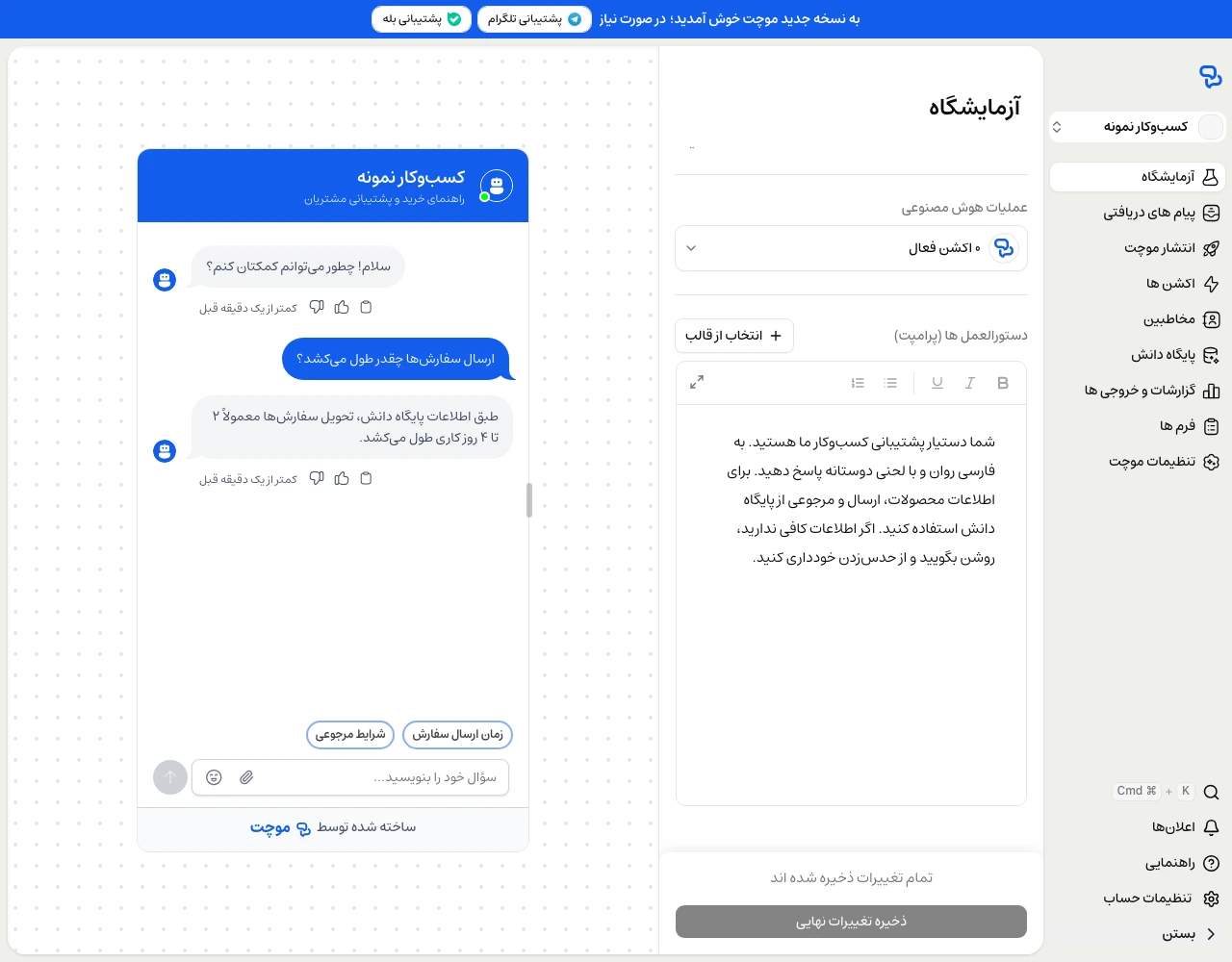
برای آشنایی با این بخش، راهنمای آزمایش و تنظیم پاسخها را ببینید.
خوانایی منابع داده را بهتر کنید
کیفیت پاسخهای موچت تا حد زیادی به کیفیت منابع دادهای بستگی دارد که در اختیارش میگذارید. موچت برای پاسخگویی به جزئیات کسبوکارتان به متن روشن و خوانا نیاز دارد؛ بنابراین محتوای صفحههای وب و فایلها را پیش از افزودن بررسی کنید.
استخراج محتوا از بعضی وبسایتها آسان نیست. اگر موچت در پاسخدادن به پرسشهای مربوط به وبسایتتان مشکل دارد، محتوای منبع را بررسی کنید. در صورت نیاز، اطلاعات را با گزینهٔ متن وارد کنید یا فایل خوانایی با یکی از فرمتهای پشتیبانیشده، مانند TXT، Markdown یا DOCX، بارگذاری کنید.
محصول: Widget123؛ رنگها مشخص نیست، احتمالاً قرمز یا آبی. جزئیات تخفیف نامشخص است. وزن: حدود ۱ کیلوگرم یا ۱٫۵ کیلوگرم؟ ارسال: زمان تحویل معلوم نیست، شاید سریع باشد یا با تأخیر برسد. دسترسی: ارسال جهانی تأیید نشده است. بستهبندی: مشخص نیست در جعبه ارائه میشود یا خیر. مونتاژ: اطلاعات روشن نیست. موجودی محدود است؟ تأیید نشده.
محصول: Widget123
رنگها: قرمز، آبی
تخفیف: ۵۰٪
وزن: ۱٫۵ کیلوگرم
ارسال: تحویل در حدود ۱ تا ۲ هفته (بسته به موقعیت مکانی)
دسترسی: ارسال به سراسر جهان
بستهبندی: در جعبهای با اندازهٔ استاندارد ارائه میشود
مونتاژ: به مقداری مونتاژ نیاز دارد
همین حالا سفارش دهید: موجودی محدود است، فرصت را از دست ندهید!
این محصول یک چیز است. رنگش مشخص نیست و اندازهاش معلوم نیست. شاید مفید باشد، اما معلوم نیست. موجودی آن نامشخص است و زمان ارسال ذکر نشده. شاید تخفیف داشته باشد، اما مشخص نشده. راهنمای مونتاژ؟ نامعلوم. زود بخرید؟ مشخص نیست موجودی چه زمانی تمام میشود.
Widget123 محصولی با کیفیت عالی است که در دو رنگ قرمز و آبی عرضه میشود.
با تخفیف ۵۰٪، خرید آن بسیار مقرونبهصرفه است.
این محصول ۱٫۵ کیلوگرم وزن دارد و به سراسر جهان ارسال میشود.
بسته به موقعیت مکانی، میتوانید انتظار داشته باشید سفارش در ۱ تا ۲ هفته تحویل داده شود.
محصول در جعبهای با اندازهٔ استاندارد ارائه میشود و تنها به کمی مونتاژ نیاز دارد.
زود اقدام کنید؛ موجودی محدود است!
تصاویر پیشنهادی اضافه کنید
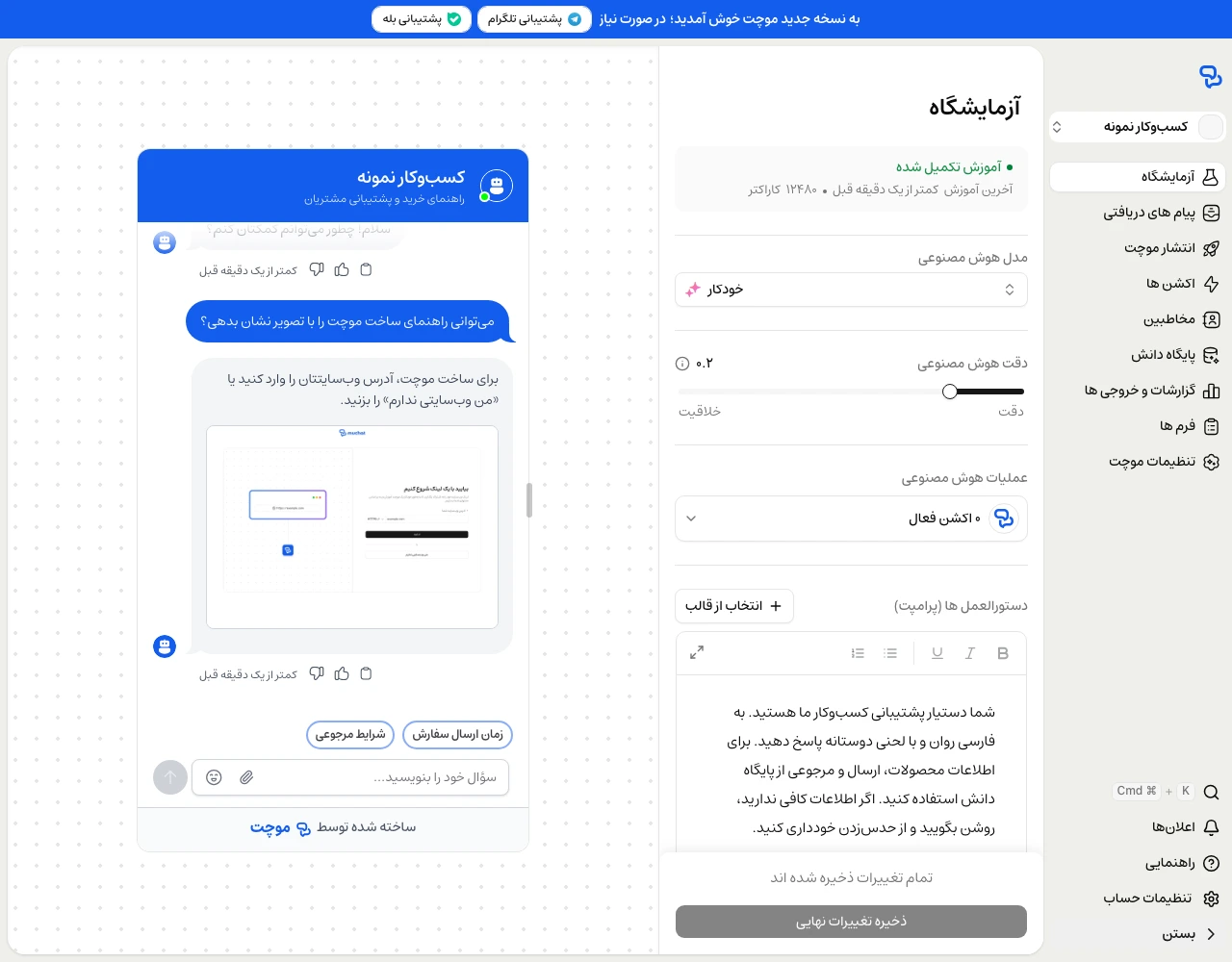
برای نمایش تصویر در پاسخ موچت، از آن بخواهید لینک مستقیم تصویر را در قالب Markdown ارسال کند. آدرس تصویر باید عمومی باشد و بدون نیاز به ورود در مرورگر باز شود.
برای نمایش تصویر مرتبط با درخواست کاربر، میتوانید دستوری مانند نمونهٔ زیر اضافه کنید. آدرس نمونه را با لینک واقعی تصویرتان جایگزین کنید:
وقتی کاربر تصویر محصول یا راهنما را میخواهد، از لینک معتبر موجود در منابع استفاده کن
و تصویر را با این قالب در پاسخ نمایش بده:
پس از افزودن دستور و لینک تصویر، نتیجه را در آزمایشگاه بررسی کنید:
مدل هوش مصنوعی مناسب را انتخاب کنید
انتخاب مدل مناسب روی کیفیت و سرعت پاسخها تأثیر دارد. مدل را متناسب با کاربردتان انتخاب کنید: پاسخگویی به سؤالهای پرتکرار، توضیح یک موضوع پیچیده و دنبالکردن دستورالعملهای چندبخشی، نیازهای یکسانی ندارند.
در آزمایشگاه، از فهرست مدل هوش مصنوعی یکی از مدلهای در دسترس حساب خود را انتخاب کنید. کیفیت پاسخ، سرعت و میزان مصرف اعتبار را در کنار هم بسنجید و با رشد نیازهای کسبوکارتان این انتخاب را دوباره بررسی کنید.
مدلها را با سؤالهای یکسان مقایسه کنید
چند سؤال واقعی مشتریان را با یک مدل آزمایش کنید. سپس مدل را تغییر دهید، شروع دوبارهٔ تست را بزنید و همان سؤالها را دوباره بپرسید. این موارد را مقایسه کنید:
- کیفیت و دقت پاسخ
- زمان و سرعت پاسخگویی
- لحن و شخصیت
- نحوهٔ پاسخدادن به سؤالهای خارج از اطلاعات منابع
پاسخها را با بهبود پاسخ و پرسشوپاسخ اصلاح کنید
با دو روش میتوانید پاسخ درست را به پایگاه دانش اضافه کنید تا موچت در پاسخهای بعدی از آن استفاده کند.
برای افزودن پرسشوپاسخ، وارد پایگاه دانش شوید، یک پایگاه را باز کنید و اضافه کردن پایگاه داده ← پرسش و پاسخ را انتخاب کنید. سؤال و پاسخ دقیق آن را بنویسید و اضافه کردن را بزنید. این اطلاعات بهعنوان منبع در اختیار موچت قرار میگیرد تا برای پاسخ به پرسشهای مرتبط از آن استفاده کند.
برای بهبود پاسخ، وارد صندوق ورودی (پیامهای دریافتی) موچت شوید و گفتگو را باز کنید. زیر پاسخ موچت، بهبود پاسخ را بزنید. سؤال را بررسی کنید، پاسخ درست را کامل بنویسید و ذخیره را بزنید.