مدیریت موچت
تنظیمات پاسخگویی
نقش و لحن موچت را با دستورالعملها مشخص کنید، مدل و دقت هوش مصنوعی را انتخاب کنید و تنظیمات را روی موچت اعمال کنید.
مرور کلی
در تنظیمات پاسخگویی، رفتار و شیوهٔ پاسخدادن موچت را مشخص میکنید: دستورالعملها، مدل هوش مصنوعی و دما. در این صفحه با هر تنظیم، مدلهای موجود و کنترلهای ویرایش، مقایسه و ذخیره آشنا میشوید.
این تنظیمات در آزمایشگاه قرار دارند. بخشهای مرتبط هم از این مسیرها در دسترساند:
| بخش | آنچه را پوشش میدهد |
|---|---|
| دستورالعملها، مدل و دقت هوش مصنوعی | تنظیم رفتار و شیوهٔ پاسخگویی؛ موضوع این صفحه |
| پایگاه دانش | اطلاعات و منابعی که موچت برای پاسخگویی از آنها استفاده میکند |
| اکشنها | کارهایی که موچت فراتر از پاسخدادن انجام میدهد |
| آزمایشگاه | گفتگوی آزمایشی، پیشنمایش و بررسی نتیجهٔ تغییرات |
دستورالعملها
دستورالعملها رفتار، نقش و قواعد پاسخگویی موچت را شکل میدهند. برای ویرایش، موچت موردنظرتان را باز کنید، وارد آزمایشگاه شوید و بخش دستورالعملها (پرامپت) را پیدا کنید.
دستورالعملهای عمومی
در متن پرامپت، این موارد را روشن کنید:
- زمینهٔ فعالیت کسبوکار یا محصول شما
- نقش و مسئولیتهای موچت
- زبان، سبک و لحن پاسخگویی
- شکل پاسخها، مانند کوتاهبودن یا استفاده از فهرست
- رفتار مورد انتظار هنگام سؤال مبهم یا نبودن اطلاعات کافی
برای ویرایش متنهای بلند، آیکون بزرگکردن ویرایشگر را بزنید. پس از ویرایش، پایان ویرایش شما را به تنظیمات برمیگرداند.
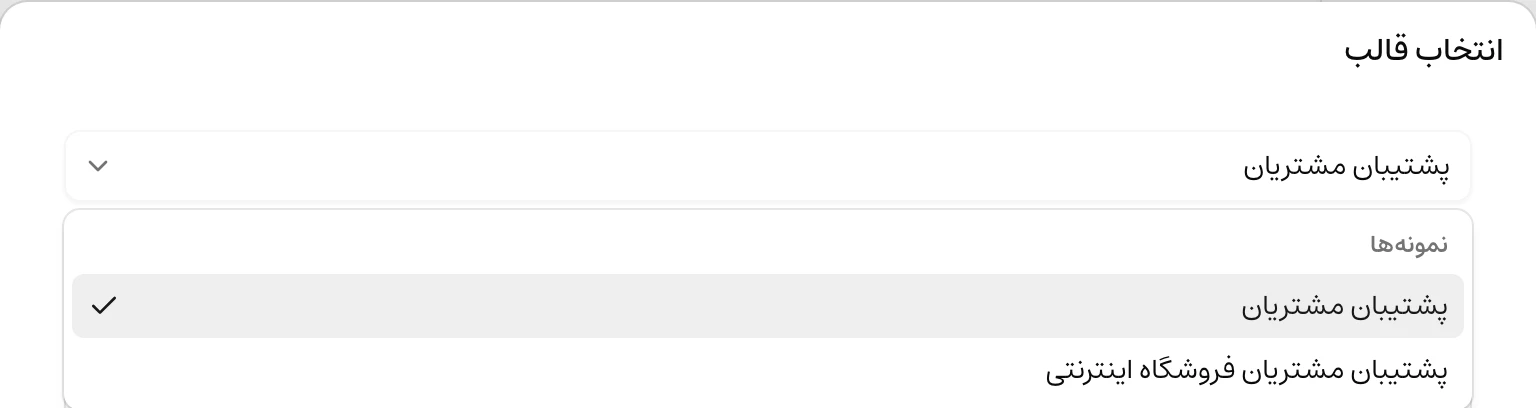
انتخاب از قالب را بزنید، یک قالب انتخاب کنید و متن آن را در پنجره بررسی کنید. با استفاده از قالب، متن قالب جایگزین پرامپت فعلی میشود.
پس از انتخاب، نام کسبوکار، نقش موچت، اطلاعات تماس و قواعد پاسخگویی را متناسب با نیازتان ویرایش کنید. اگر میخواهید بخشهایی از پرامپت فعلی را نگه دارید، پیش از جایگزینی از آنها کپی بگیرید.
قواعد و محدودهٔ پاسخگویی
قواعد رفتاری را هم در همان پرامپت بنویسید. برای مثال مشخص کنید موچت:
- دربارهٔ چه موضوعاتی پاسخ دهد
- برای قیمتها، شرایط و مشخصات فقط به اطلاعات منابع تکیه کند
- وقتی پاسخ را نمیداند، از حدسزدن خودداری کند
- برای سؤال مبهم، توضیح بیشتری از کاربر بخواهد
- گفتگوی خارج از موضوع را محترمانه به حوزهٔ فعالیت کسبوکار برگرداند
مدل هوش مصنوعی
مدل هوش مصنوعی، مدلی است که سؤال کاربر و اطلاعات در دسترس را پردازش میکند و پاسخ موچت را میسازد. مدلها در توانایی دنبالکردن دستورالعملها، رسیدگی به سؤالهای پیچیده، سرعت و اعتبار مصرفی تفاوت دارند؛ بنابراین انتخاب مدل روی تجربهٔ گفتگو و مصرف اعتبار حساب اثر میگذارد.
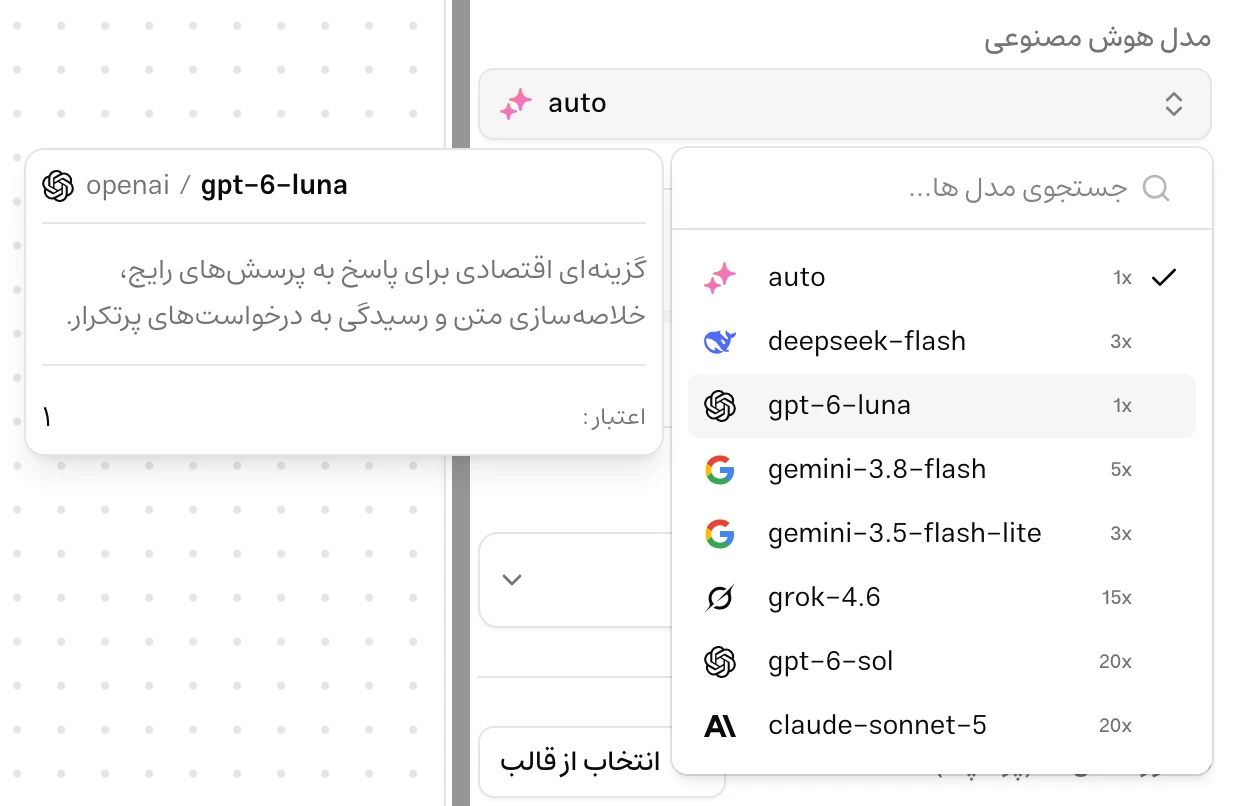
در بخش مدل هوش مصنوعی، فهرست را باز کنید و مدل موردنظرتان را انتخاب کنید. نام مدل را میتوانید جستجو کنید. در دسکتاپ، با نگهداشتن نشانگر روی هر گزینه، توضیح و اعتبار مصرفی آن نمایش داده میشود.
مدلهای موجود در موچت، به تفکیک خانواده:
مدل بهینهشده و اقتصادی موچت برای پرسشهای روزمره و پشتیبانی کاربران. در فهرست مدلها با نام auto نمایش داده میشود.
- auto: ۱ اعتبار برای هر پیام
- GPT-6 Luna: ۱ اعتبار برای هر پیام؛ برای پرسشهای رایج، خلاصهسازی متن و درخواستهای پرتکرار.
- GPT-6 Sol: ۲۰ اعتبار برای هر پیام؛ برای سؤالهای پیچیده، موضوعات فنی و درخواستهایی که به تحلیل چندمرحلهای نیاز دارند.
- Claude Sonnet 5: ۲۰ اعتبار برای هر پیام؛ برای نگارش و ویرایش متن، مرور اطلاعات و تنظیم لحن و ساختار پاسخ.
- Gemini 3.8 Flash: ۵ اعتبار برای هر پیام؛ برای پاسخگویی، جمعبندی اطلاعات و تبدیل محتوای پراکنده به متن منظم.
- Gemini 3.5 Flash Lite: ۳ اعتبار برای هر پیام؛ برای گفتگوهای روزمره، پاسخهای کوتاه و بازنویسی متن.
- DeepSeek Flash: ۳ اعتبار برای هر پیام؛ برای پرسشوپاسخ روزمره، خلاصهسازی متن و گفتگوهای پرتکرار.
- Grok 4.6: ۱۵ اعتبار برای هر پیام؛ برای ایدهپردازی، بررسی سؤالهای باز و تولید محتوا در گفتگوهای رفتوبرگشتی.
عدد کنار نام مدل، اعتبار مصرفی هر پیام را نشان میدهد. در دسکتاپ، این عدد بهشکل ضریبی مانند 1x نمایش داده میشود و با نگهداشتن نشانگر روی مدل، مقدار اعتبار را در کارت توضیحات میبینید. در موبایل، مقدار اعتبار کنار نام مدل نوشته شده است.
مدلهایی که در حساب شما در دسترس نیستند، با آیکون قفل مشخص میشوند و قابل انتخاب نیستند. برای ادامه، یکی از مدلهای در دسترس را انتخاب کنید؛ دسترسی به مدلهای دیگر به امکانات پلن بستگی دارد.
اگر از اکشنها استفاده میکنید، هشدارهای مدل انتخابشده را بررسی کنید. در صورت نمایش پیام «مدل انتخاب شده از اکشن های هوش مصنوعی پشتیبانی نمی کند»، یک مدل سازگار انتخاب کنید.
برای فعالکردن اکشنهای موجود، بخش عملیات هوش مصنوعی در آزمایشگاه را ببینید.
دقت هوش مصنوعی (دما)
دما یا Temperature میزان خلاقیت و تنوع پاسخهای تولیدشده را کنترل میکند. این گزینه در داشبورد با عنوان دقت هوش مصنوعی نمایش داده میشود. تغییر آن روی شیوهٔ بیان و پیشبینیپذیری پاسخها اثر میگذارد:
- دمای کمتر، نزدیک ۰: مدل بیشتر سراغ محتملترین خروجیها میرود و پاسخها متمرکزتر و یکدستتر میشوند. برای پشتیبانی و پاسخ به سؤالهای پرتکرار، از مقدار پایین شروع کنید.
- دمای بیشتر، نزدیک ۱: پاسخها از نظر بیان متنوعتر و خلاقانهتر میشوند و پیشبینی شکل دقیق پاسخ دشوارتر است. برای کاربردهایی که به تنوع نگارش نیاز دارند، مقدار بالاتر را آزمایش کنید.
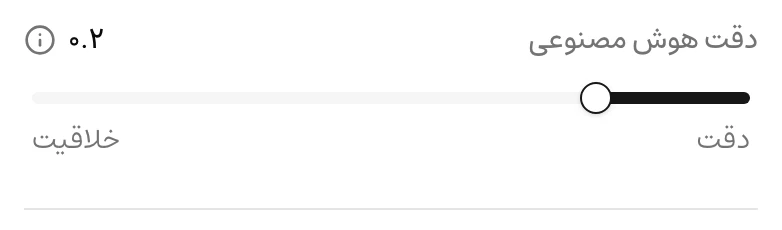
برای تنظیم، نوار را بین دقت و خلاقیت جابهجا کنید. بازهٔ قابل انتخاب ۰ تا ۱ است و مقدار با گامهای ۰٫۱ تغییر میکند. عدد کنار عنوان، مقدار فعلی را نشان میدهد؛ آیکون راهنما هم توضیح این تنظیم را باز میکند.
مقایسه و اعمال تنظیمات
برای پیداکردن تنظیم مناسب، یک مجموعه سؤال واقعی را با پرامپتها، مدلها یا دماهای مختلف امتحان کنید. در موچت، این مقایسه را بهترتیب در همان آزمایشگاه انجام میدهید: یک تنظیم را آزمایش میکنید، نتیجه را نگه میدارید و سپس تنظیم بعدی را با همان سؤالها میسنجید.
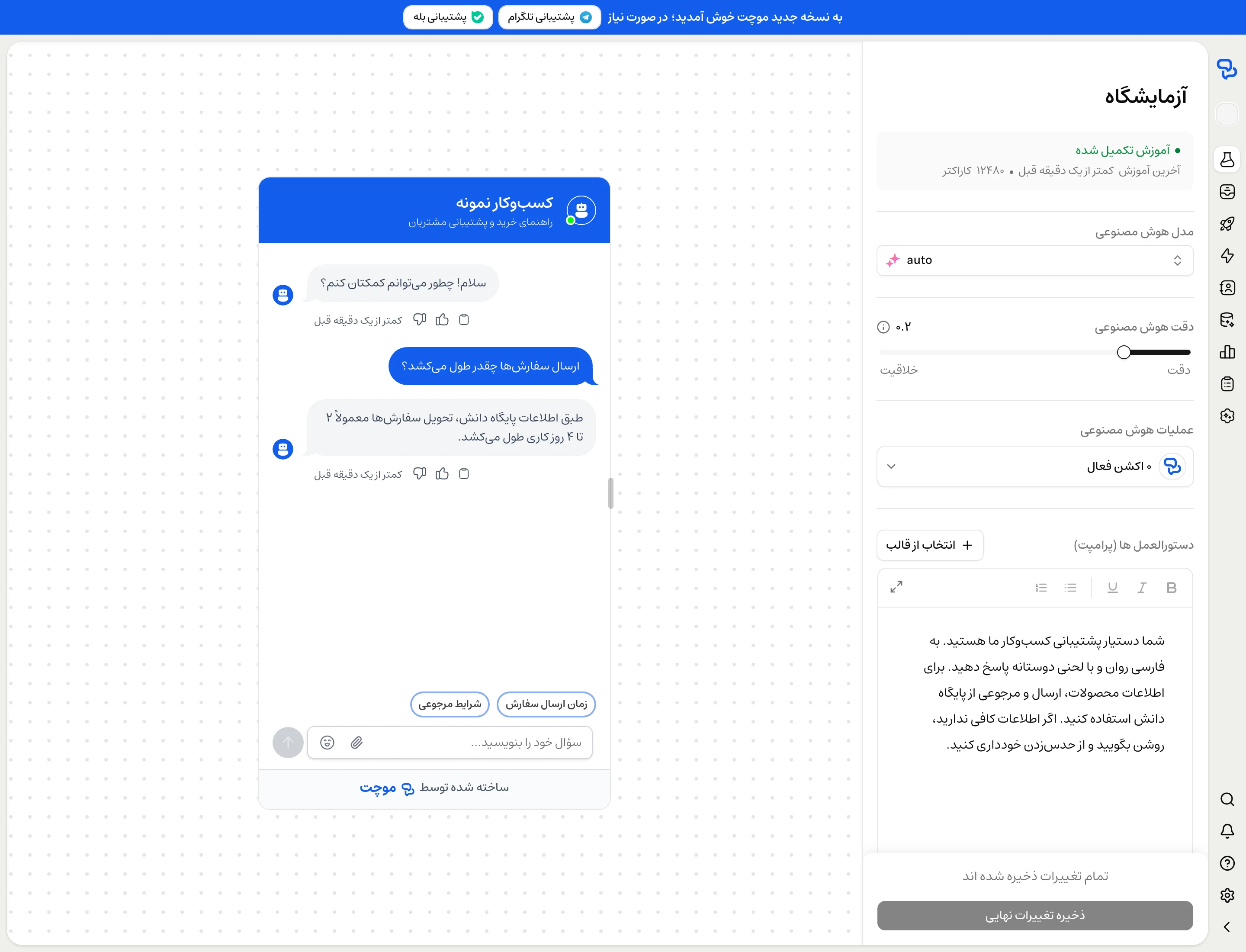
تنظیمات و پیشنمایش گفتگو کنار هم قرار دارند تا هنگام ویرایش، نتیجه را ببینید. کنترلهای این صفحه هرکدام کار مشخصی دارند:
کنترلهای موچت
هر موچت تنظیمات پاسخگویی خودش را دارد. در آزمایشگاهِ موچت انتخابشده، از این کنترلها استفاده میکنید:
| کنترل | کاری که انجام میدهد |
|---|---|
| وضعیت آموزش | وضعیت آمادهشدن منابع، زمان آخرین آموزش و حجم اطلاعات را نشان میدهد. برای افزودن یا اصلاح محتوا، وارد پایگاه دانش شوید. |
| مدل هوش مصنوعی | مدل تولیدکنندهٔ پاسخ را انتخاب میکند. توضیح و مصرف اعتبار هر مدل در فهرست آن قابل بررسی است. |
| دقت هوش مصنوعی | دما و میزان تنوع پاسخها را بین ۰ و ۱ تغییر میدهد. |
| عملیات هوش مصنوعی | اکشنهای موجود را برای موچت فعال یا غیرفعال میکند. ساخت و ویرایش اکشن از منوی اکشنها انجام میشود. |
| دستورالعملها (پرامپت) | متن نقش، لحن و قواعد پاسخگویی را ویرایش میکند. |
| انتخاب از قالب | قالبهای آماده را برای بررسی و جایگزینکردن متن پرامپت باز میکند. |
| آیکون بزرگکردن ویرایشگر | پرامپت را برای ویرایش متنهای بلند در فضای بیشتری باز میکند. |
| پایان ویرایش | ویرایشگر بزرگ را میبندد و به تنظیمات برمیگردد؛ برای اعمال روی موچت اصلی، ذخیرهٔ نهایی را انجام دهید. |
| ذخیره تغییرات نهایی | پس از تأیید، مدل، دما، پرامپت و اکشنهای فعال فعلی را روی موچت اصلی ذخیره میکند. |
کنترلهای تست و پیشنمایش
این کنترلها برای بررسی نتیجهٔ تنظیمات هستند:
| کنترل | کاری که انجام میدهد |
|---|---|
| شروع دوبارهٔ تست | گفتگوی آزمایشی تازهای را با تنظیمات فعلی آزمایشگاه شروع میکند؛ مدل، دما و پرامپت را به تنظیمات قبلی برنمیگرداند. |
| برگههای آزمایشگاه و پیشنمایش | در نمایشگرهای کوچک، بین تنظیمات و گفتگوی آزمایشی جابهجا میشوند. |
| دستگیرهٔ تغییر عرض پیشنمایش | در دسکتاپ، عرض نمایش گفتگو را تغییر میدهد تا ظاهر پیامها را در اندازههای مختلف بررسی کنید. |
برای مقایسهٔ نتیجهها:
- مدل، دما، پرامپت و اکشنهای فعلی را مشخص کنید و چند سؤال واقعی بپرسید.
- هر بار یک مورد را تغییر دهید؛ مثلاً مدل را عوض کنید و منابع، دما و پرامپت را ثابت نگه دارید.
- شروع دوبارهٔ تست را بزنید و همان سؤالها را با همان ترتیب بپرسید تا زمینهٔ گفتگو قابل مقایسه بماند.
- درستی و کاملبودن پاسخ، رعایت لحن و قواعد، سرعت و مصرف اعتبار را بسنجید و تنظیم مناسب را نگه دارید.
برای جزئیات شروع گفتگو، فرم آغاز گفتگو و رفتار اکشنها هنگام تست، راهنمای آزمایشگاه را ببینید.
رفع مشکل
بررسی کنید پس از آزمایش، ذخیره تغییرات نهایی را زده و ذخیره را تأیید کرده باشید. ویرایش متن یا بستن ویرایشگر بهتنهایی تنظیمات موچت اصلی را تغییر نمیدهد.
مدلهای دارای آیکون قفل در حساب شما در دسترس نیستند. یک مدل قابل انتخاب را امتحان کنید و در صورت نیاز، امکانات پلن خود را بررسی کنید.
این گزینه تنوع بیان را تغییر میدهد. محتوای منبع و وضعیت آموزش را بررسی کنید و مطمئن شوید پرامپت از موچت میخواهد بر اساس منابع پاسخ دهد. برای بررسی مرحلهبهمرحله، بهترین روشها را ببینید.