مدیریت موچت
آزمایشگاه
موچت را پیش از انتشار آزمایش کنید و مدل، دستورالعملها و اکشنهایش را همانجا تنظیم کنید.
مرور کلی
آزمایشگاه به شما امکان میدهد موچت را از دید کاربران ببینید و با آن گفتگو کنید؛ همزمان مدل، دستورالعملها و اکشنهایش را تغییر دهید و نتیجه را بررسی کنید.
برای بازکردن آزمایشگاه، موچت موردنظرتان را انتخاب کنید و از منوی آن وارد آزمایشگاه شوید. تنظیمات پاسخگویی در کنار پیشنمایش گفتگو قرار دارند تا بدون جابهجایی بین صفحهها، تغییرات را آزمایش کنید.
آنچه میتوانید انجام دهید:
موچت را از دید بازدیدکننده ببینید، رفتار و پاسخهایش را همانجا تنظیم کنید و پیش از انتشار، نتیجه را آزمایش کنید.
از آزمایشگاه برای موارد زیر استفاده کنید:
- پیشنمایش رفتار موچت در لحظه
- آزمایش گفتگوها و پاسخها
- تغییر مدل، دقت هوش مصنوعی، دستورالعملها و اکشنهای فعال و بررسی اثر آنها بر پاسخها
ظاهر ویجت، پیام خوشآمدگویی و سؤالهای پیشنهادی از تنظیمات ویجت خوانده میشوند. برای ویرایش آنها، از منوی انتشار موچت، کارت ویجت چت را پیدا کنید و مدیریت را بزنید.
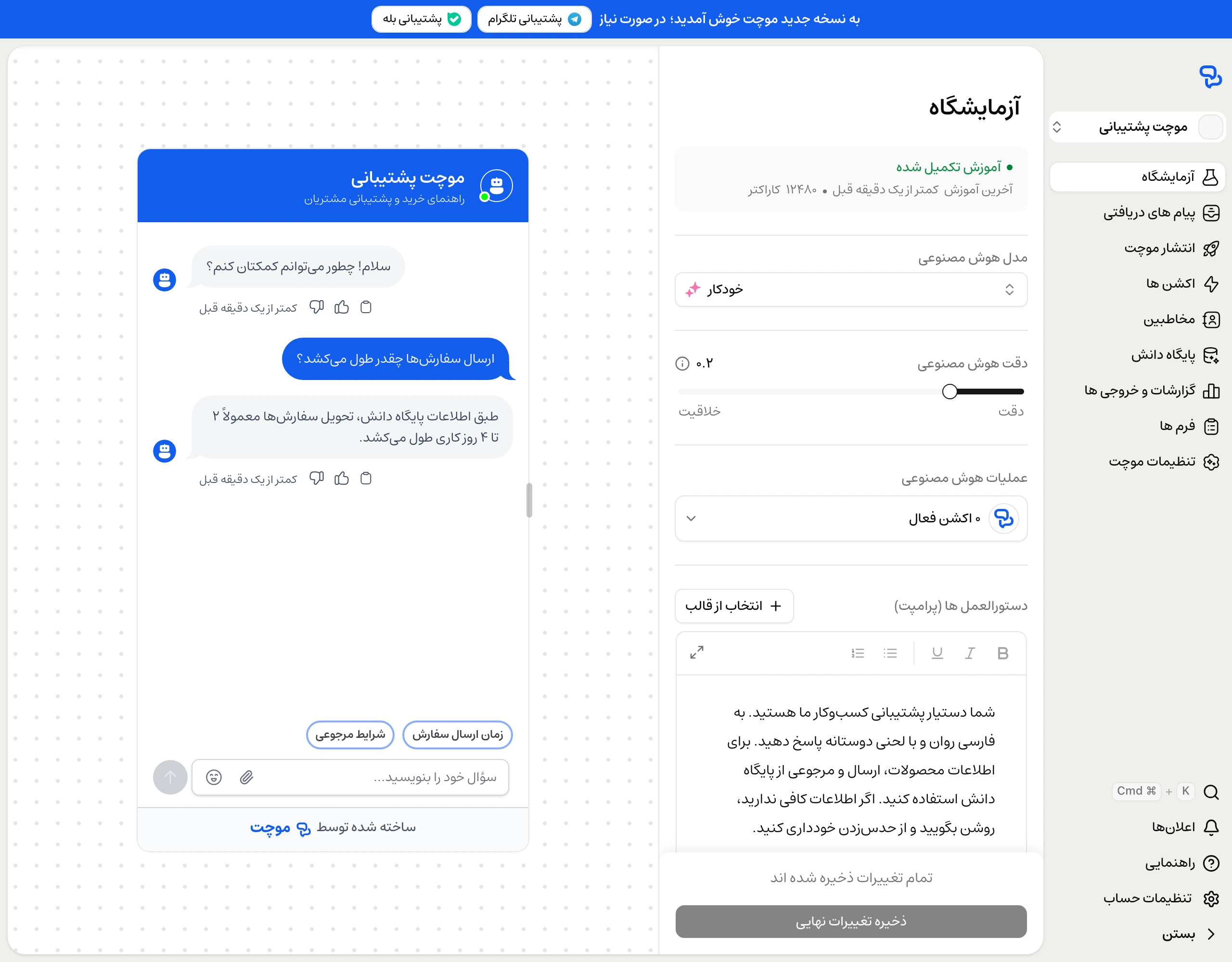
برگهها و تنظیمات
در نمایشگرهای بزرگ، تنظیمات و گفتگو را کنار هم میبینید. در نمایشگرهای کوچک، با برگههای آزمایشگاه و پیشنمایش بین تنظیمات و گفتگو جابهجا شوید.
تنظیمات آزمایشگاه شامل این بخشهاست:
| بخش | آنچه را کنترل میکند |
|---|---|
| وضعیت آموزش | وضعیت آموزش موچت، زمان آخرین آموزش و حجم اطلاعات بر حسب کاراکتر را نشان میدهد. برای افزودن یا ویرایش منابع، از پایگاه دانش استفاده کنید. |
| مدل هوش مصنوعی | مدل پاسخگویی را از بین مدلهای در دسترس حسابتان انتخاب کنید. |
| دقت هوش مصنوعی | میزان تنوع پاسخها را بین ۰ و ۱ تنظیم کنید. مقدار پایینتر پاسخهای باثباتتر و مقدار بالاتر بیان متنوعتری ایجاد میکند؛ پایینبودن این عدد بهتنهایی درستی پاسخ را تضمین نمیکند. |
| عملیات هوش مصنوعی | اکشنهای موجود را برای آزمایش فعال یا غیرفعال کنید. |
| دستورالعملها (پرامپت) | نقش، لحن، زبان و محدودهٔ پاسخگویی موچت را مشخص کنید. |
برای ساخت یا ویرایش اکشن، از منوی اکشنها استفاده کنید. سپس به آزمایشگاه برگردید و از بخش عملیات هوش مصنوعی، اکشن موردنظر را برای آزمایش فعال کنید.
فعال یا غیرفعالکردن اکشنهایی که موچت هنگام پاسخگویی فراخوانی میکند، از پیام بعدی اثر دارد.
اگر فرم آغاز گفتگو اجباری باشد، ابتدا آن را تکمیل کنید تا کادر ارسال پیام در دسترس قرار بگیرد.
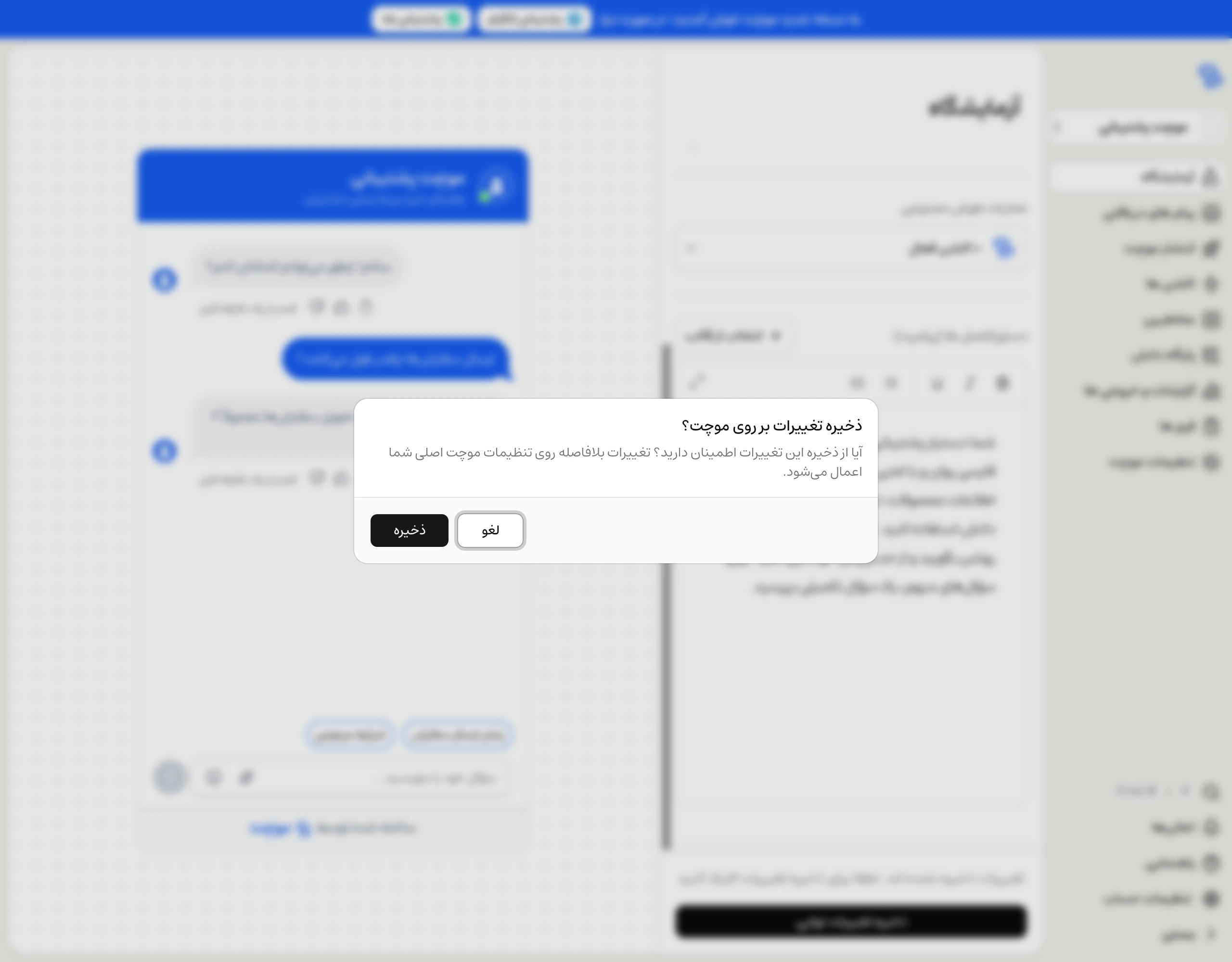
دستورالعملها و ذخیرهٔ تغییرات
در بخش دستورالعملها (پرامپت)، رفتار موچت را متناسب با کسبوکارتان بنویسید. میتوانید از انتخاب از قالب شروع کنید و متن را تغییر دهید، یا با آیکون بزرگکردن ویرایشگر، متنهای بلند را در فضای بیشتری ویرایش کنید.
پس از تغییر تنظیمات، نتیجه را در همان پیشنمایش بررسی کنید:
| وضعیت تست | زمان اعمال تغییرات |
|---|---|
| پیش از شروع گفتگو | پیشنمایش و فرمهای آغاز گفتگو خودکار بهروز میشوند. |
| در گفتگوی شروعشده | مدل، دقت هوش مصنوعی و دستورالعملهای تازه در پیام بعدی استفاده میشوند؛ پاسخهای قبلی دوباره تولید نمیشوند. |
| پس از شروع دوبارهٔ تست | گفتگو از ابتدا با تنظیمات فعلی آزمایشگاه شروع میشود و فرمها و اکشنهای وابسته به رویداد هم با وضعیت جدید آماده میشوند. |
پس از ویرایش تنظیمات، اعلان «تنظیمات همگام شد» در پایین صفحه یعنی تغییرات برای تست آمادهاند. اگر گفتگو شروع شده باشد، اعلان «تنظیمات آمادهٔ تست است» همراه با پیام «تغییرات در پیام بعدی اعمال میشوند» نمایش داده میشود.
گفتگوی آزمایشی
در پیشنمایش، سؤال خود را بنویسید و ارسال کنید تا پاسخ موچت را با تنظیمات فعلی ببینید. برای بررسی تجربهٔ کاربر، از سؤالهایی استفاده کنید که مشتریانتان واقعاً میپرسند:
- سؤالهای واقعی: دربارهٔ محصولات، خدمات یا قوانین کسبوکارتان بپرسید و پاسخ را با منابع پایگاه دانش مقایسه کنید.
- ادامهٔ گفتگو: سؤال تکمیلی بپرسید تا ببینید موچت زمینهٔ گفتگو را دنبال میکند و لحن و دستورالعملها را رعایت میکند.
پس از شروع گفتگو، برای آزمایش دوباره از ابتدا، شروع دوبارهٔ تست را در بالای گفتگو بزنید. این دکمه تست تازهای را با تنظیمات فعلی آزمایشگاه آغاز میکند. برای مقایسهٔ مدلها و پرامپتها از یک نقطهٔ شروع یکسان، یا دیدن تغییرات فرم آغاز گفتگو و اکشنهای وابسته به رویداد، از آن استفاده کنید.
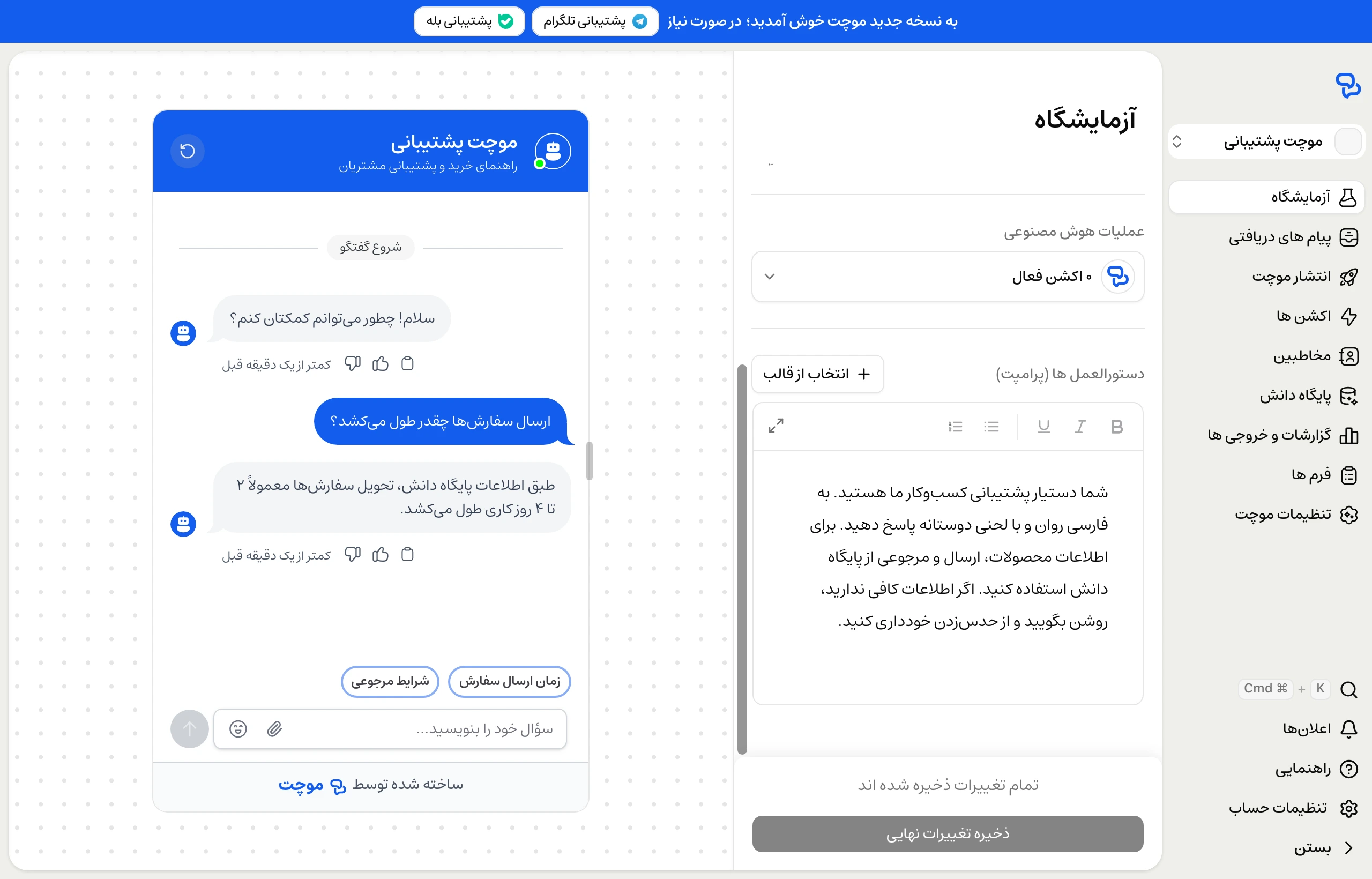
پیش نمایش
پیشنمایش گفتگو در همان صفحهٔ آزمایشگاه نمایش داده میشود. در نمایشگرهای کوچک، برگهٔ پیشنمایش را باز کنید تا موچت را ببینید و با آن گفتگو کنید.
برای بررسی نمایش و تجربهٔ گفتگو، این موارد را امتحان کنید:
- اندازهٔ پیشنمایش: در نمایشگرهای بزرگ، دستگیرهٔ کناری پیشنمایش را بگیرید و عرض آن را تغییر دهید تا نحوهٔ نمایش پیامها در عرضهای مختلف را ببینید.
- ظاهر و محتوای ویجت: پیام خوشآمدگویی، سؤالهای پیشنهادی و رنگها را بررسی کنید. برای تغییر آنها، از تنظیمات ظاهر ویجت استفاده کنید و دوباره به آزمایشگاه برگردید.
انتشار
پس از آزمایش، از منوی انتشار موچت به روش انتشار موردنظرتان بروید. برای دریافت کد ویجت، در کارت ویجت چت، مدیریت را بزنید؛ سپس از بالای پیشنمایش، منوی انتشار را باز کنید.
| گزینه | کاری که انجام میدهد |
|---|---|
| ویجت وبسایت | یک حباب گفتگوی شناور به وبسایت اضافه میکند. |
| آیفریم وبسایت | گفتگو را بهصورت یک بخش ثابت داخل صفحهٔ وبسایت قرار میدهد. |
| وردپرس | ویجت را با افزونهٔ موچت به سایت وردپرسی متصل میکند. این روش از کارت وردپرس در صفحهٔ انتشار موچت مدیریت میشود. |
محدودیتها
- آزمایشگاه جایگزین آزمایش روی وبسایت یا کانال نهایی نیست. پس از انتشار، نمایش در موبایل، تنظیمات ویجت و اجرای اکشنها را در محل انتشار هم بررسی کنید.