شروع سریع
ساخت اولین موچت
موچت خود را بسازید، با اطلاعات کسبوکارتان آموزش دهید و پاسخگویی به بازدیدکنندگان وبسایت را شروع کنید.
مرور کلی
تنها در چند دقیقه، یک موچت فعال خواهید داشت که به پرسشهای مربوط به کسبوکارتان پاسخ میدهد و با بازدیدکنندگان وبسایت گفتگو میکند. این مراحل را طی میکنیم:
ساخت و آموزش موچت
موچت را بسازید و وبسایت، فایل یا اطلاعات موردنیازش را به پایگاه دانش اضافه کنید.
آزمایش و بهبود پاسخها
در آزمایشگاه سؤال بپرسید و لحن و کیفیت پاسخها را تنظیم کنید.
انتشار در وبسایت
کد ویجت را در سایت قرار دهید تا بازدیدکنندگان بتوانند گفتگو را شروع کنند.
پیش از شروع
مرحلهٔ ۱: ساخت و آموزش موچت
به داشبورد خود بروید
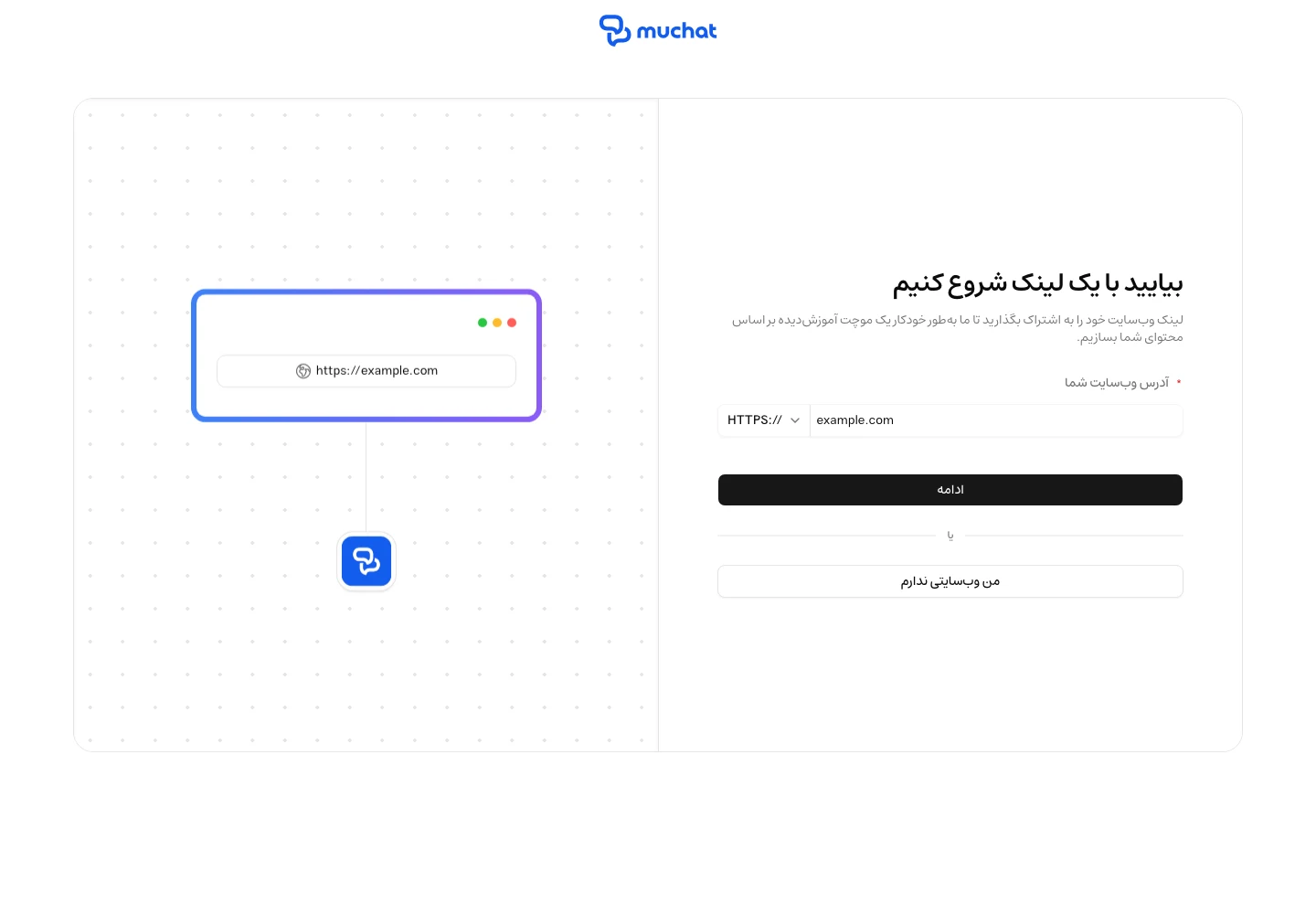
در داشبورد روی ساخت موچت جدید کلیک کنید. آدرس وبسایتتان را وارد کنید و ادامه را بزنید تا اطلاعات اولیهٔ کسبوکار، لوگو و رنگ برند از سایت دریافت شود.
اگر سایت ندارید، من وبسایتی ندارم را انتخاب کنید؛ اطلاعات را در مرحلهٔ بعد خودتان وارد میکنید.
تنظیمات اولیه را بررسی کنید
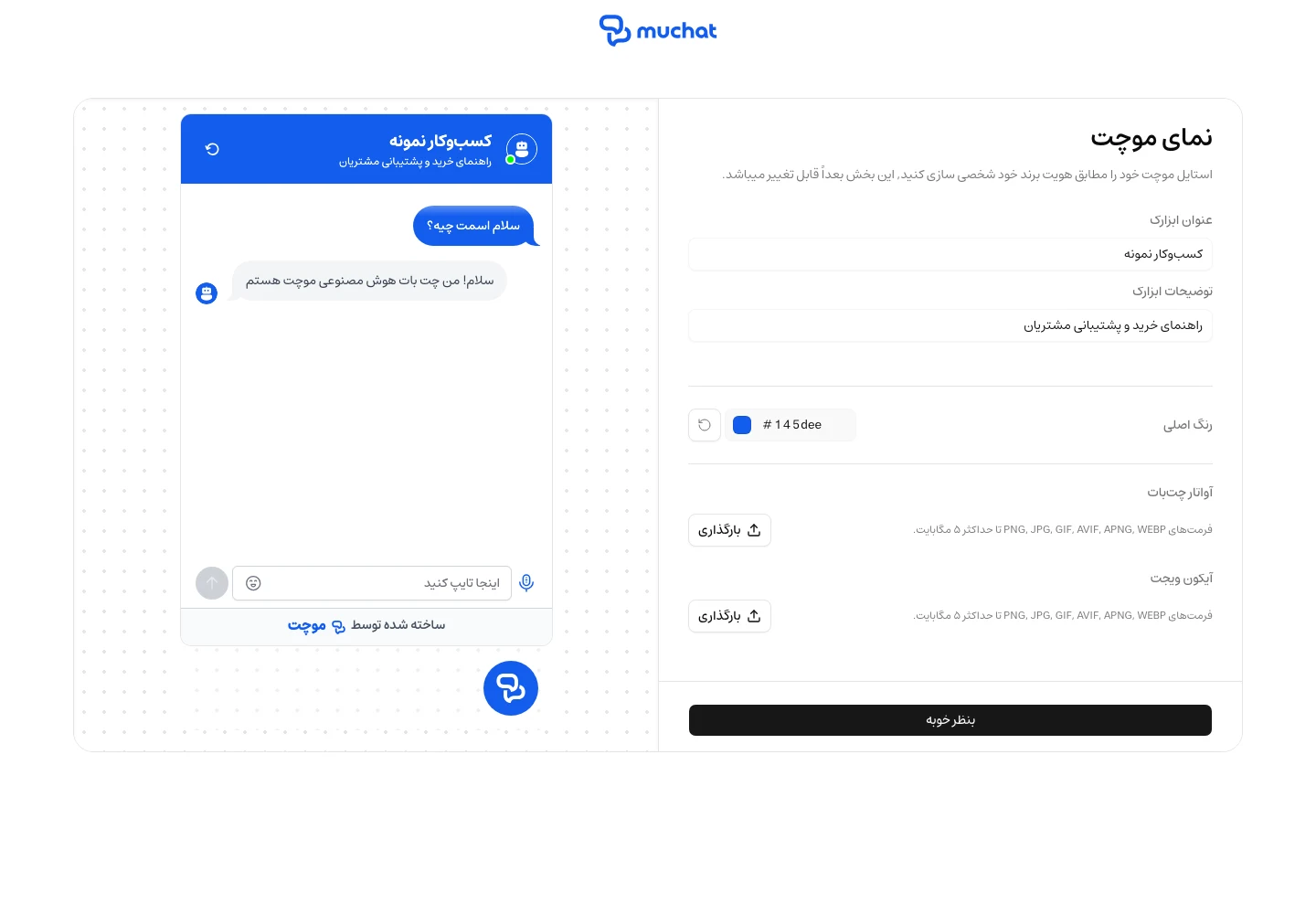
سه صفحهٔ زیر را بهترتیب میبینید. اطلاعات پیشنهادی را بررسی کنید و در صورت نیاز تغییر دهید.
عنوان، توضیحات، رنگ، آواتار و آیکون ویجت را در نمای موچت تنظیم کنید. نتیجه را در پیشنمایش ببینید و بنظر خوبه را بزنید.
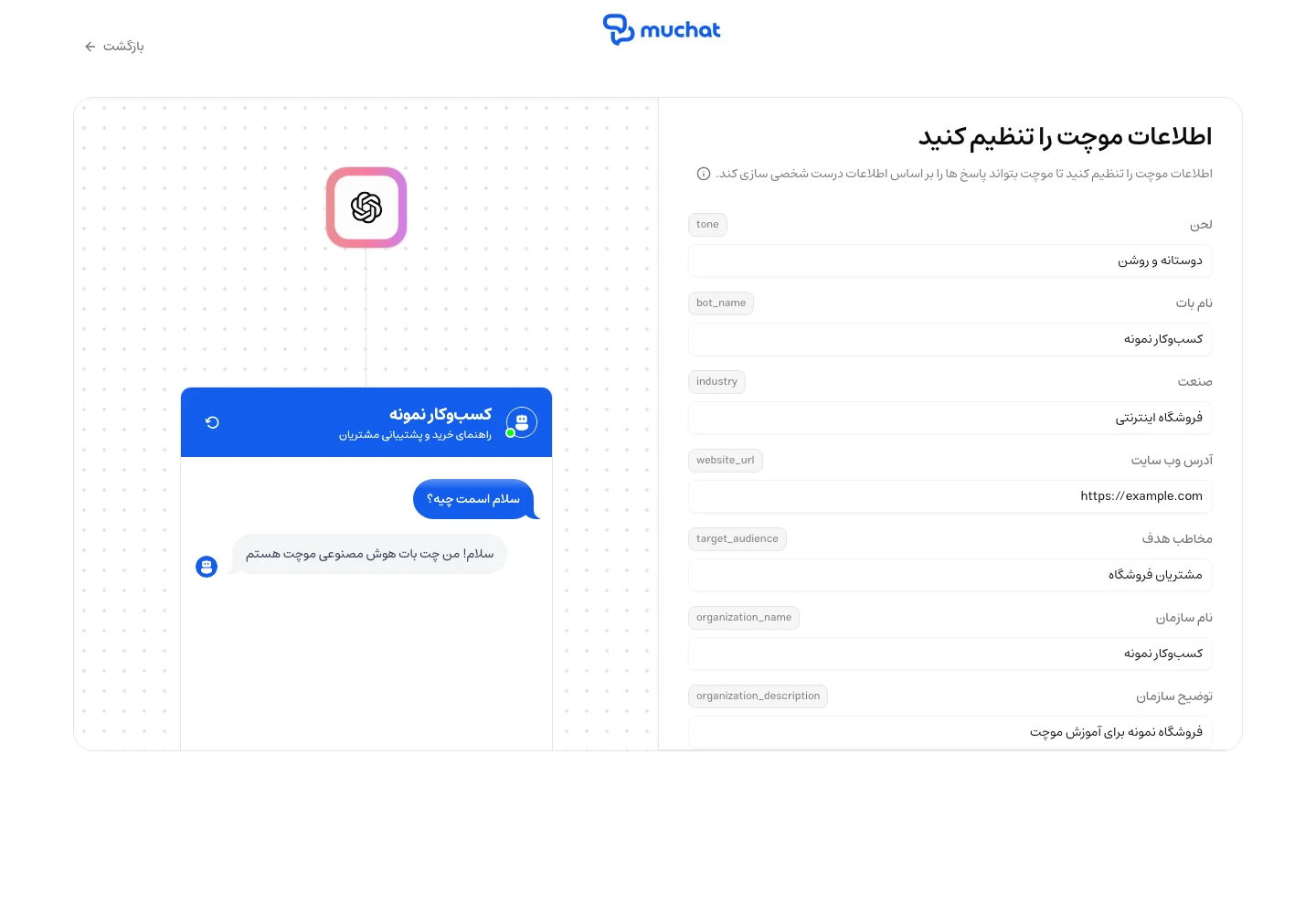
لحن، نام بات، صنعت، مخاطب هدف و اطلاعات کسبوکارتان را تکمیل کنید. سپس ذخیره را بزنید.
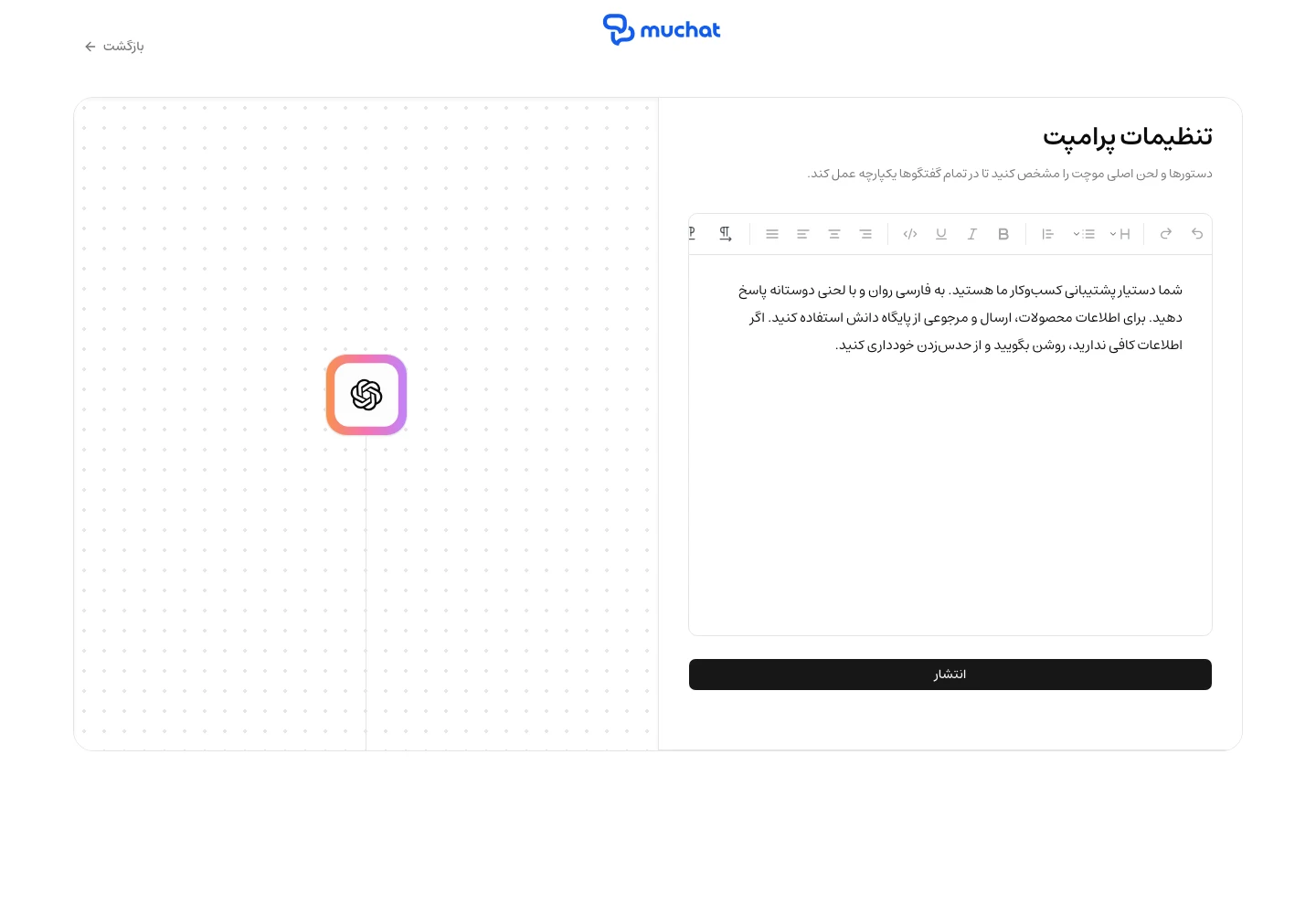
در تنظیمات پرامپت بنویسید موچت چه نقشی دارد و چطور پاسخ میدهد. برای نمونه:
شما دستیار پشتیبانی کسبوکار ما هستید. روشن و دوستانه پاسخ دهید. برای اطلاعات محصولات، ارسال و مرجوعی از پایگاه دانش استفاده کنید. اگر اطلاعات کافی ندارید، این موضوع را بگویید و از حدسزدن خودداری کنید.
انتشار را بزنید و در پیام خوشآمدگویی، ادامه دادن را انتخاب کنید تا وارد پایگاه دانش شوید.
دادههای آموزشی خود را انتخاب کنید
موچت برای یادگیری به اطلاعات نیاز دارد. از منوی پایگاه دانش، یک پایگاه را باز کنید و اضافه کردن پایگاه داده را بزنید. میتوانید موچت را با منابع دادهٔ مختلف آموزش دهید:
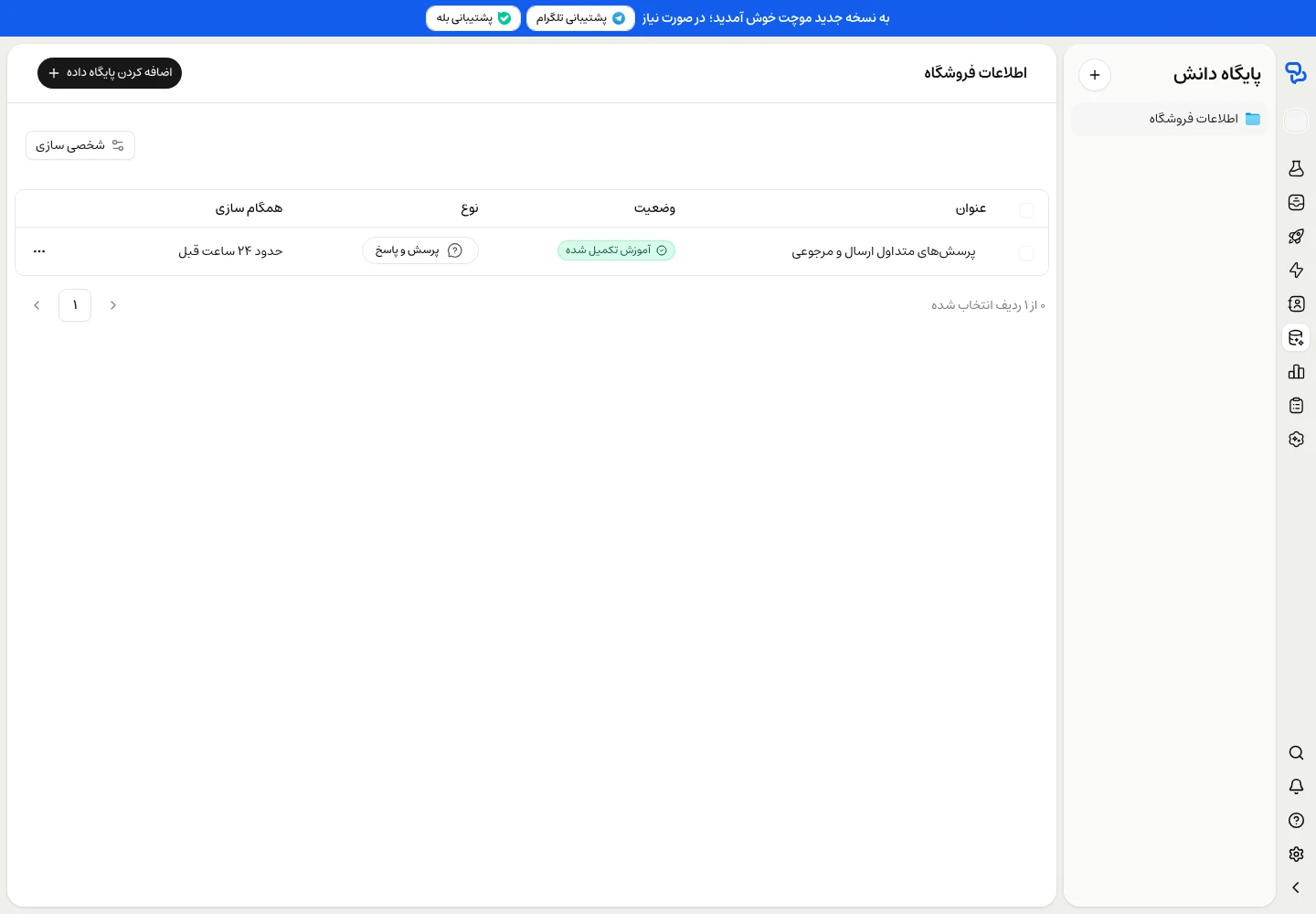
اسناد خود را بارگذاری کنید
موچت را با اسناد خود آموزش دهید. فایل را انتخاب کنید، سند را بارگذاری کنید و اضافه کردن را بزنید. فرمتهای DOCX، MD، TXT، CSV و JSON پشتیبانی میشوند.
مناسب برای: اسناد کسبوکار، راهنماها، پرسشهای متداول و اطلاعات محصول.
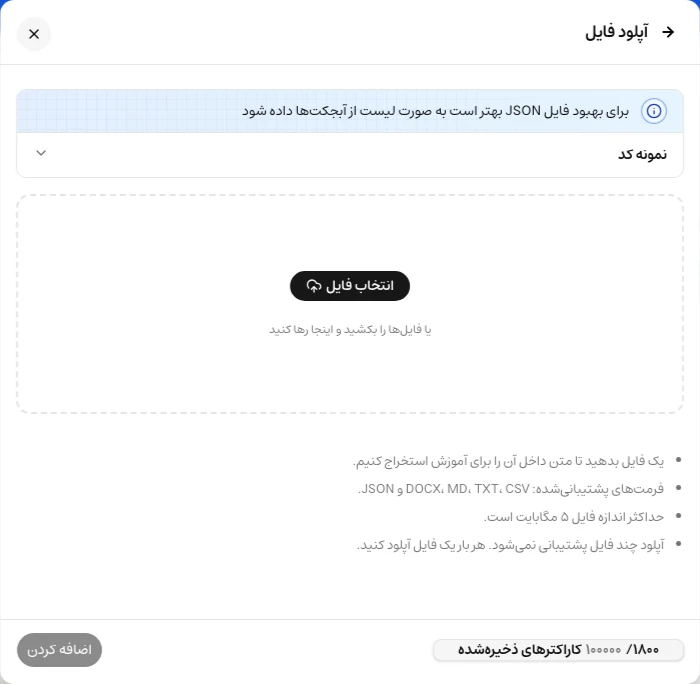
ورود مستقیم متن
محتوای خود را مستقیماً وارد کنید. برای اطلاعاتی که فایل یا صفحهٔ جداگانه ندارند، گزینهٔ متن را انتخاب کنید، نام و محتوا را بنویسید و آموزش متن را بزنید.
مناسب برای: ساعات پاسخگویی، معرفی خدمات و اطلاعات آموزشی سفارشی.
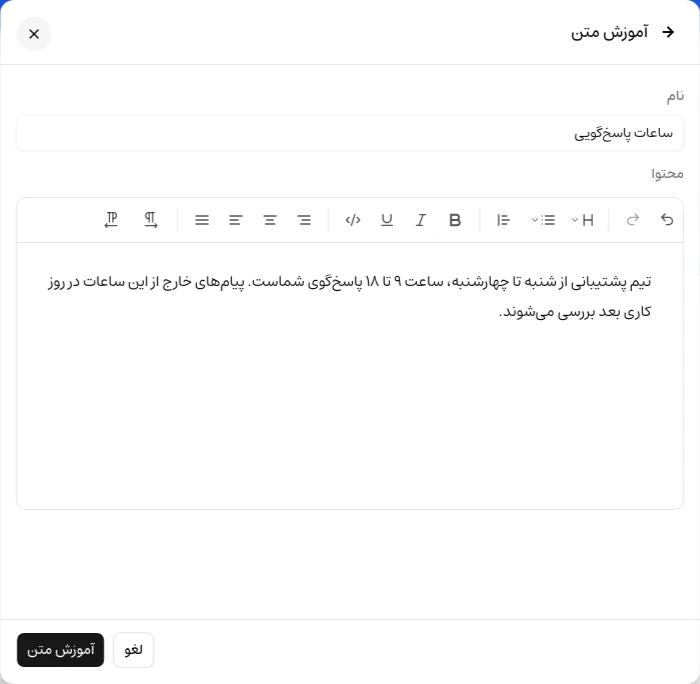
اطلاعات وبسایت را دریافت کنید
موچت صفحههای وبسایتتان را پیدا میکند تا محتوای موردنیاز را برای آموزش انتخاب کنید.
مناسب برای: وبسایت، مرکز راهنما، صفحههای محصول یا نقشهٔ سایت.
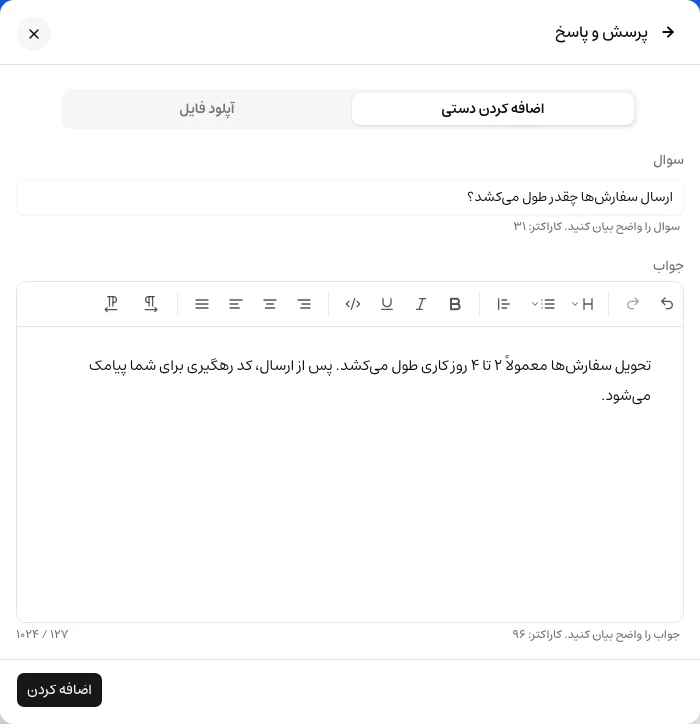
پرسشوپاسخهای خودتان را اضافه کنید
سؤالهای پرتکرار را همراه با پاسخ موردنظرتان ثبت کنید. در اضافه کردن دستی، سؤال و جواب را بنویسید و اضافه کردن را بزنید.
مناسب برای: شرایط مرجوعی، روش ارسال و سؤالهای مشخص مشتریان.
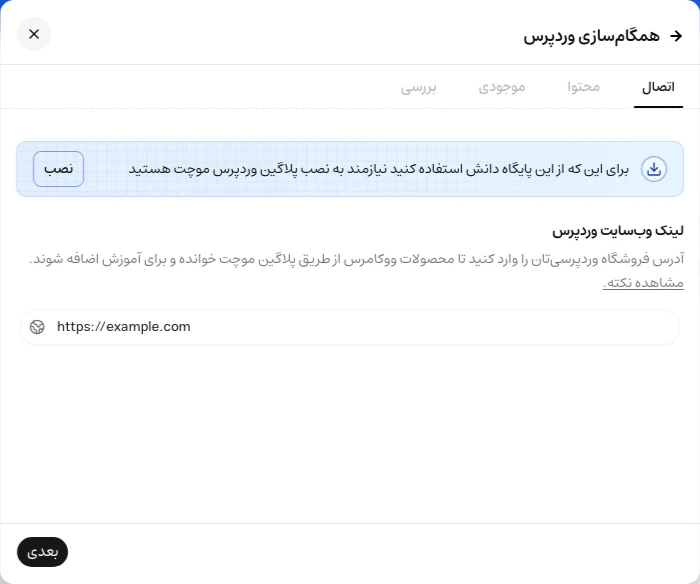
محتوای وردپرس را متصل کنید
محصولات ووکامرس، صفحهها یا نوشتههای وردپرس را به پایگاه دانش اضافه کنید. آدرس سایت را وارد کنید، بعدی را بزنید و نوع محتوای موردنظر را انتخاب کنید. در پایان، همگامسازی وردپرس را بزنید.
مناسب برای: فروشگاههای ووکامرسی و سایتهای وردپرسی.
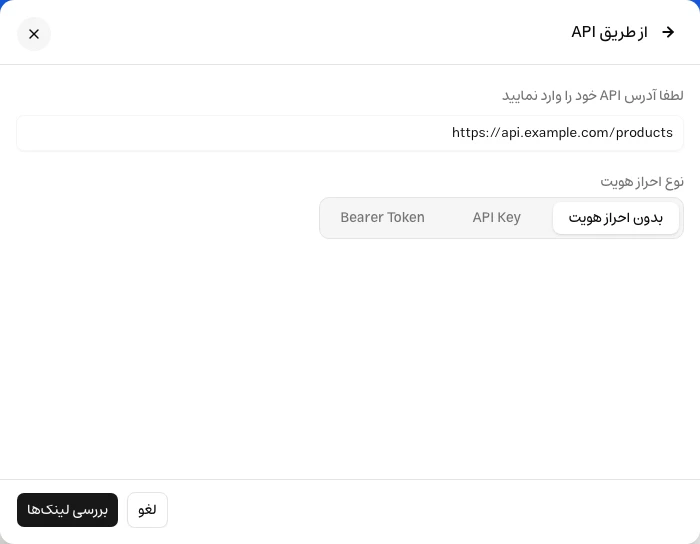
اطلاعات سرویس خود را اضافه کنید
از API سامانهٔ خود بهعنوان منبع آموزشی استفاده کنید. آدرس دریافت اطلاعات و روش احراز هویت را مشخص کنید، سپس بررسی لینکها را بزنید تا اتصال بررسی و منبع اضافه شود.
مناسب برای: اطلاعات سامانههای اختصاصی و فهرست محصولات، با کمک تیم فنی.
مرحلهٔ ۲: آزمایش و بهینهسازی موچت
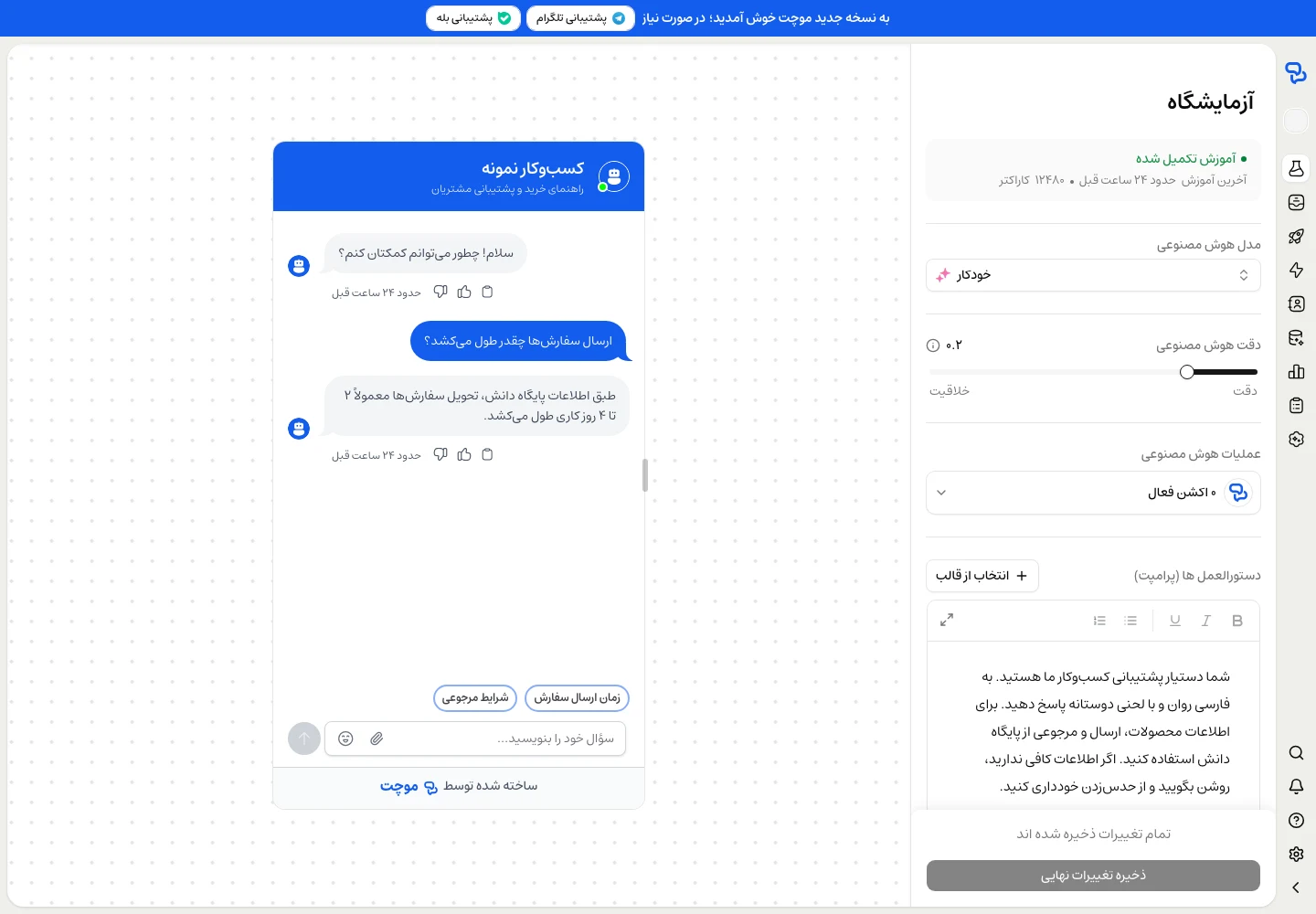
وارد آزمایشگاه شوید
پس از آمادهشدن منابع، از منوی موچت وارد آزمایشگاه شوید. سؤالهایی شبیه سؤالهای مشتریان بپرسید و پاسخها را با اطلاعات کسبوکارتان مقایسه کنید. در همین صفحه میتوانید مدل، دستورالعملها و دقت هوش مصنوعی را تغییر دهید و نتیجه را آزمایش کنید.
تنظیمات پاسخگویی را بهتر کنید
پاسخها را با مدلهای مختلف آزمایش کنید
آزمایش با مدلهای مختلف
از بین مدلهای در دسترس، یک مدل انتخاب کنید. پرسشهای یکسان را با مدلهای مختلف آزمایش کنید و این موارد را مقایسه کنید:
- کیفیت و دقت پاسخ
- زمان و سرعت پاسخگویی
- لحن و شخصیت
- مدیریت سؤالهای خارج از اطلاعات منابع
انتخاب نهایی
بر اساس این مقایسه، مدلی را انتخاب کنید که با کاربرد موردنظر و لحن برندتان بیشترین هماهنگی را دارد.
مشخص کنید موچت چگونه رفتار کند و به کاربران پاسخ دهد. این دستورالعملها شخصیت، لحن و شیوهٔ مدیریت گفتگو را شکل میدهند.
چگونه دستورالعملهای مؤثر بنویسیم:
- لحن موچت را مشخص کنید؛ مثلاً حرفهای، دوستانه یا خودمانی.
- نقش موچت را مشخص کنید؛ مثلاً جمعآوری اطلاعات مشتریان، پشتیبانی یا فروش.
- موضوعاتی را که موچت میتواند دربارهٔ آنها صحبت کند یا باید از آنها دوری کند، بهروشنی مشخص کنید.
- لحن و شخصیت برندتان را تعریف کنید.
- واژههای مشخصی را که موچت باید به کار ببرد اضافه کنید.
- زبانهای پاسخگویی را مشخص کنید؛ مثلاً پاسخدادن به زبان کاربر.
- هر دستورالعمل دیگری را که میخواهید موچت بداند اضافه کنید.
این تنظیم میزان تنوع پاسخها را کنترل میکند:
- کم (۰٫۱ تا ۰٫۳): پاسخهای باثباتتر و کمتنوعتر
- متوسط (۰٫۴ تا ۰٫۷): تنوع متعادل در بیان
- زیاد (۰٫۸ تا ۱): پاسخهای متنوعتر و خلاقانهتر
مقدار پایینتر، بهتنهایی درستی اطلاعات را تضمین نمیکند؛ پاسخها را با منابع خود بسنجید.
مرحلهٔ ۳: انتشار در وبسایت
بخش انتشار موچت را باز کنید
وقتی از پاسخهای موچت راضی بودید، زمان انتشار آن است. از منوی انتشار موچت، در کارت ویجت چت روی مدیریت بزنید.
روش انتشار خود را انتخاب کنید
موچت را میتوانید بهصورت حباب شناور یا در یک بخش ثابت از صفحه نمایش دهید. در بالای پیشنمایش، انتشار را بزنید و ویجت وبسایت یا آیفریم وبسایت را انتخاب کنید.
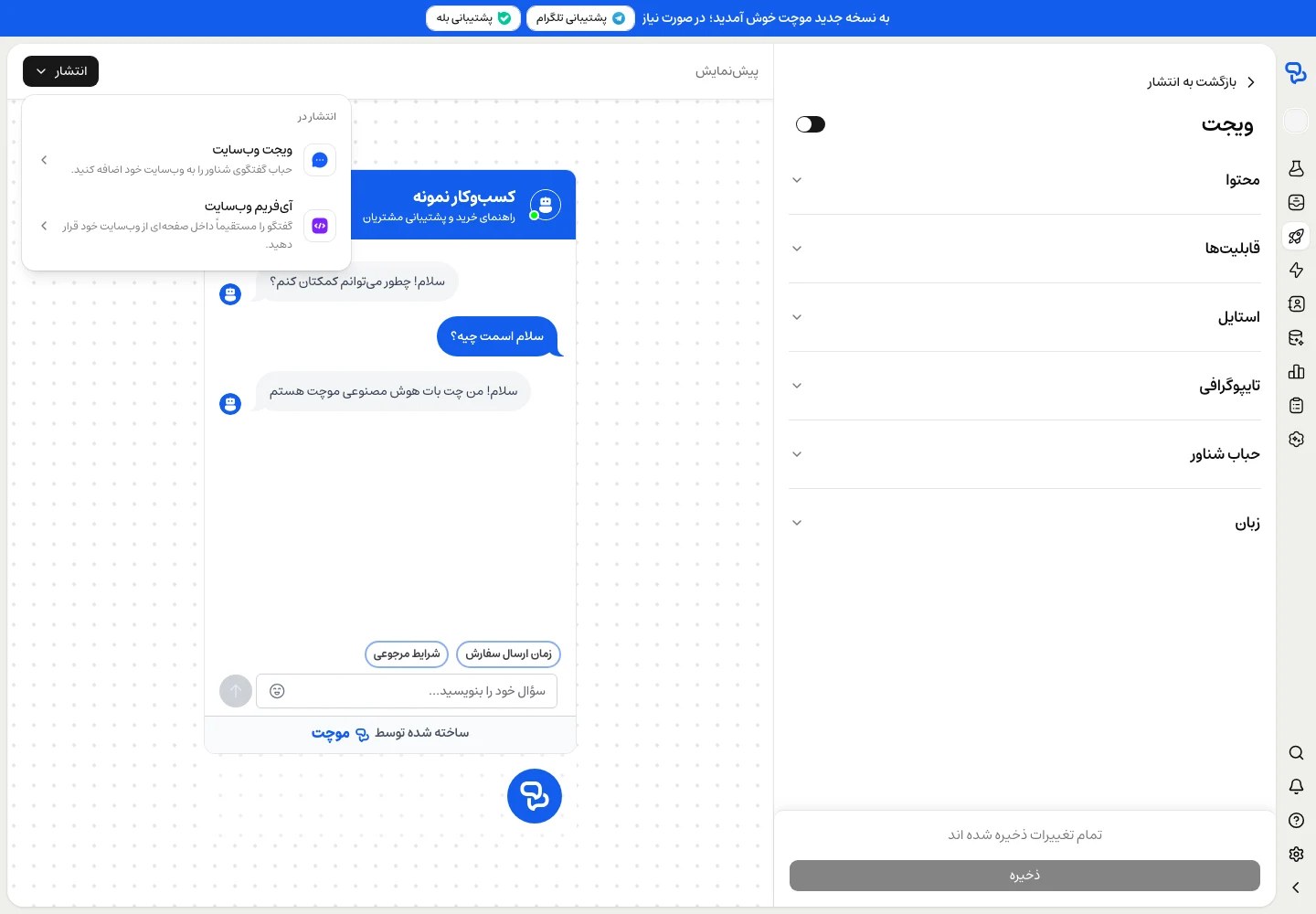
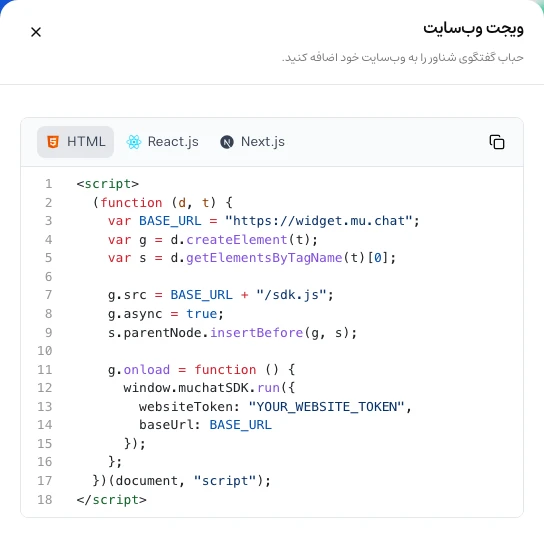
کد نصب را از پنجرهٔ بازشده کپی کنید. تبهای HTML، React.js و Next.js، نمونهکد مناسب هر روش را در اختیارتان میگذارند.
مناسب برای بیشتر وبسایتها
یک آیکون شناور گفتگو اضافه میکند که کاربران با کلیک روی آن گفتگو را آغاز میکنند. پنجرهٔ گفتگو در صورت نیاز باز و بسته میشود و فضای ثابتی از صفحه را اشغال نمیکند.
مزایا:
- بدون تغییر چیدمان اصلی سایت
- امکان باز و بستهکردن پنجرهٔ گفتگو توسط کاربر
- نمایش مناسب در موبایل
- الگوی آشنای گفتگو برای بازدیدکنندگان
مناسب برای: وبسایتهای کسبوکار، وبلاگها و فروشگاههای اینترنتی.
برای بخشهای اختصاصی گفتگو
رابط کامل گفتگو را مستقیماً در چیدمان صفحه قرار میدهد. این رابط همیشه در محل تعیینشده دیده میشود و آمادهٔ تعامل است.
مزایا:
- همیشه در صفحه قابل مشاهده است
- بیشتر از حباب گفتگو در معرض دید قرار میگیرد
- برای صفحههای اختصاصی پشتیبانی مناسب است
- ابعاد آن را میتوانید متناسب با صفحه تنظیم کنید
مناسب برای: صفحههای پشتیبانی، مراکز راهنما و بخشهای اختصاصی گفتگو.
کد را به وبسایت خود اضافه کنید
محل افزودن کد را پیدا کنید
بخش مناسب برای افزودن کد JavaScript به وبسایت را باز کنید؛ در سایتسازها و سیستمهای مدیریت محتوا، معمولاً بخشی با عنوان «کد سفارشی» یا «اسکریپتها» وجود دارد.
کد را جایگذاری کنید
کد اختصاصی موچت خود را کپی و در بخش انتخابشده قرار دهید.
ذخیره و انتشار
تغییرات را ذخیره و بهروزرسانیهای وبسایت را منتشر کنید.
نصب را بررسی کنید
وبسایتتان را باز کنید و حباب گفتگو را پیدا کنید. روی آن بزنید، سؤالی از محتوای پایگاه دانش بپرسید و پاسخ را بررسی کنید. نمایش و پاسخگویی را در موبایل هم آزمایش کنید.
سفارشیسازی ظاهر (اختیاری)
میخواهید ظاهر ویجت با برندتان هماهنگ باشد؟ به انتشار موچت ← ویجت چت ← مدیریت برگردید، تنظیمات را تغییر دهید و ذخیره را بزنید.
- بارگذاری آیکون سفارشی حباب گفتگو و آواتار
- تغییر رنگ متناسب با برند
- سفارشیسازی پیام خوشآمدگویی
- تعیین سؤالهای پیشفرض برای شروع گفتگو
- نمایش پیام خوشآمدگویی پس از یک تأخیر
- تنظیم نمایش پیام خوشآمدگویی در موبایل
- جمعآوری بازخورد کاربران
- نمایش منابع پاسخ و امکان شروع گفتگوی تازه
قدمهای بعدی
اولین موچت خود را ساختهاید، آموزش دادهاید، آزمایش کردهاید و منتشر کردهاید. از اینجا میتوانید:
بهترین روشها
با دستورالعملهای روشن، منابع بهروز و انتخاب مدل مناسب، پاسخهای موچت را بهتر کنید.
اکشنها
درخواست اپراتور، دریافت اطلاعات مشتری و فراخوانی API را به گفتگو اضافه کنید.
اتصالها
موچت را به کانالهای پیامرسانی و ابزارهای کسبوکارتان متصل کنید.
گزارشها
گفتگوها و بازخورد مشتریان را بررسی کنید و عملکرد موچت را بهبود دهید.