شروع کار
نصب حباب گفتگو
راهنمای نصب ویجت شناور موچت در HTML، React و Next.js؛ همراه با کنترل ویجت، احراز هویت کاربران و تنظیمات نمایش.
با افزودن کد نصب موچت، حباب گفتگو در وبسایت شما نمایش داده میشود و بازدیدکنندگان بدون ترک صفحه با موچت گفتگو میکنند. میتوانید از ظاهر آمادهٔ ویجت استفاده کنید یا رفتار آن را با JavaScript به سایت خود متصل کنید.
چه کارهایی میتوانید انجام دهید؟
- نصب ساده: کد را به سایت اضافه کنید تا حباب گفتگو نمایش داده شود.
- احراز هویت کاربران: کاربرانی را که وارد حساب سایت شدهاند، با یک JWT امضاشده روی سرور خود به موچت معرفی کنید.
- کنترل ویجت: پنجرهٔ گفتگو را از دکمههای سایت باز و بسته کنید.
- رویدادهای ویجت: از آمادهشدن، بازشدن و بستهشدن پنجرهٔ گفتگو در برنامهٔ خود مطلع شوید.
- ظاهر و زبان: زبان، تم و جای حباب را با JavaScript تنظیم کنید؛ رنگ، آواتار و پیامهای آغازین را از داشبورد تغییر دهید.
- اکشنهای سفارشی: با عملیات هوش مصنوعی، موچت را در جریان گفتگو به APIهای کسبوکارتان متصل کنید.
راهنمای شروع سریع
کد نصب را دریافت کنید
- وارد داشبورد موچت شوید.
- موچت موردنظرتان را باز کنید و وارد انتشار موچت شوید.
- در کارت ویجت چت، روی مدیریت بزنید.
- بالای پیشنمایش، انتشار و سپس ویجت وبسایت را انتخاب کنید.
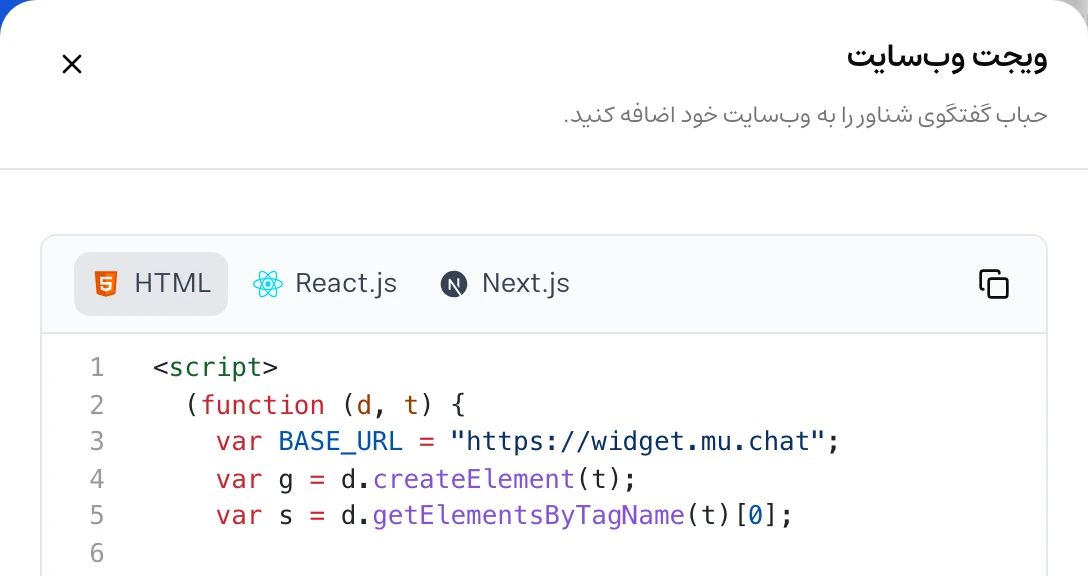
- تب متناسب با سایت خود، HTML، React.js یا Next.js، را باز کنید و کد را کپی کنید.
کد را به وبسایت اضافه کنید
میتوانید از کد داشبورد یا نمونهٔ متناسب با برنامهٔ خود در تبهای زیر استفاده کنید. در نمونهها، YOUR_WEBSITE_TOKEN را با مقدار websiteToken موجود در کد نصب داشبورد جایگزین کنید. این مقدار شناسهٔ ویجت است، نه شناسهٔ موچت یا کلید API گفتگو.
کد را در HTML سایت، پیش از تگ پایانی </body> قرار دهید.
<script>
  (function (d, t) {
    var BASE_URL = "https://widget.mu.chat";
    var g = d.createElement(t);
    var s = d.getElementsByTagName(t)[0];

    g.src = BASE_URL + "/sdk.js";
    g.async = true;
    s.parentNode.insertBefore(g, s);

    g.onload = function () {
      window.muchatSDK.run({
        websiteToken: "YOUR_WEBSITE_TOKEN",
        baseUrl: BASE_URL
      });
    };
  })(document, "script");
</script>
این کامپوننت را یکبار در ریشهٔ برنامه رندر کنید. اسکریپت پس از بارگذاری، ویجت را راهاندازی میکند.
import { useEffect } from "react";

export default function MuchatWidget() {
  useEffect(() => {
    const start = () => window.muchatSDK.run({
      websiteToken: "YOUR_WEBSITE_TOKEN",
      baseUrl: "https://widget.mu.chat"
    });

    if (window.muchatSDK) {
      start();
      return;
    }

    let script = document.getElementById("muchat-sdk");
    if (!script) {
      script = document.createElement("script");
      script.id = "muchat-sdk";
      script.src = "https://widget.mu.chat/sdk.js";
      script.async = true;
    }

    script.addEventListener("load", start);
    if (!script.isConnected) document.body.appendChild(script);

    return () => script.removeEventListener("load", start);
  }, []);

  return null;
}
این کامپوننت سمت کاربر را در چیدمان اصلی برنامه قرار دهید. onReady پس از بارگذاری اسکریپت، موچت را راهاندازی میکند.
"use client";

import Script from "next/script";

export default function MuchatWidget() {
  return (
    <Script
      id="muchat-sdk"
      src="https://widget.mu.chat/sdk.js"
      strategy="afterInteractive"
      onReady={() => {
        window.muchatSDK.run({
          websiteToken: "YOUR_WEBSITE_TOKEN",
          baseUrl: "https://widget.mu.chat"
        });
      }}
    />
  );
}اتصال را آزمایش کنید
وبسایت را باز کنید، روی حباب گفتگو بزنید و سؤالی از اطلاعات پایگاه دانش بپرسید. نمایش حباب، باز و بستهشدن پنجره و دریافت پاسخ را در دسکتاپ و موبایل بررسی کنید. کانال ویجت چت هم باید در داشبورد فعال باشد.
اگر سایت شما سیاست امنیت محتوا دارد، تنظیمات CSP را هم بررسی کنید؛ این سیاست میتواند بارگذاری اسکریپت یا قاب گفتگو را مسدود کند.
قابلیتهای پیشرفته را اضافه کنید (اختیاری)
بعد از نصب، میتوانید دکمههای سایت را به ویجت متصل کنید، کاربر واردشده را معرفی کنید یا به رویدادها گوش دهید. برای نمونه، این کد هر بار بازشدن پنجرهٔ گفتگو را دریافت میکند:
window.addEventListener("muchat:opened", () => {
  console.log("MuChat opened");
});
رویدادها روی window دریافت میشوند؛ متدهای کنترل ویجت روی window.$muchat قرار دارند.
قابلیتهای اصلی ویجت JavaScript
کاربران واردشده به سایت را به موچت معرفی کنید
اگر کاربر در سایت شما حساب دارد، میتوانید هویت تأییدشدهٔ او را به گفتگو متصل کنید:
- در پنجرهٔ ویجت وبسایت، بخش احراز هویت کاربران را باز کنید و کلید محرمانهٔ امضای هویت را دریافت کنید.
- روی سرور خود، برای کاربر واردشده یک JWT با الگوریتم
HS256بسازید. شناسهٔ کاربر درuser_idقرار میگیرد؛ میتوانید نام، ایمیل و زمان انقضا را هم مطابق نمونهٔ داشبورد اضافه کنید. - پس از اجرای کد نصب و دریافت توکن از سرور، آن را با
window.$muchat.setUser(userJwt)به ویجت بدهید. - اگر میخواهید گفتگو فقط برای کاربران واردشده در دسترس باشد، پس از راهاندازی این اتصال، گزینهٔ اجازه دسترسی فقط برای کاربران احراز هویت شده را فعال کنید و ذخیره را بزنید. تا تأیید هویت، حباب و پنجرهٔ گفتگو پنهان میمانند.
کلید محرمانه فقط روی سرور نگهداری میشود. توکنی که به مرورگر میدهید، باید برای همان کاربر امضا شده باشد.
رفتار سایت را با وضعیت ویجت هماهنگ کنید
شنوندهها را با window.addEventListener ثبت کنید:
| رویداد | زمان اجرا |
|---|---|
muchat:ready | پس از آمادهشدن اولیهٔ ویجت و دریافت تنظیمات آن |
muchat:opened | وقتی پنجرهٔ گفتگو باز میشود |
muchat:closed | وقتی پنجرهٔ گفتگو بسته میشود |
بارگذاری sdk.js با آمادهشدن کامل ویجت متفاوت است. شنوندهٔ muchat:ready را پیش از اجرای muchatSDK.run ثبت کنید تا رویداد اولیه را از دست ندهید. عملیات وابسته به آمادهشدن گفتگو، مانند sendMessage، باید پس از این رویداد انجام شوند.
گفتگو را از دکمههای سایت کنترل کنید
پس از راهاندازی ویجت، میتوانید این متدها را در رویداد کلیک دکمهٔ «راهنما» یا «پشتیبانی» فراخوانی کنید:
| متد | کاربرد |
|---|---|
window.$muchat.open() | بازکردن پنجرهٔ گفتگو |
window.$muchat.close() | بستن پنجرهٔ گفتگو |
window.$muchat.toggle() | جابهجایی بین حالت باز و بسته |
window.$muchat.sendMessage("سلام") | ارسال یک پیام واقعی از طرف کاربر و بازکردن پنجره؛ پس از muchat:ready |
برای نمایش یا پنهانکردن خود حباب هم از window.$muchat.toggleBubbleVisibility("show") و window.$muchat.toggleBubbleVisibility("hide") استفاده کنید. اگر حباب را پنهان میکنید، دکمهای روشن برای بازکردن گفتگو در سایت بگذارید.
ویجت را با ظاهر سایت هماهنگ کنید
در انتشار موچت، کارت ویجت چت را مدیریت کنید تا رنگ، آواتار، پیام خوشآمدگویی، سؤالهای پیشنهادی، فاصله از لبههای صفحه و نمایش در موبایل را تنظیم کنید.
برای هماهنگی زبان، تم و جای حباب با وضعیت برنامه، پس از راهاندازی ویجت از این متدها استفاده کنید:
window.$muchat.setLocale("fa");
window.$muchat.setColorScheme("dark");
window.$muchat.setPosition("right");
زبان میتواند fa، en یا ar باشد؛ تم light یا dark و موقعیت حباب left یا right است.
بهترین روشها
بهینهسازی عملکرد
کد نصب را در فایل یا چیدمان مشترک سایت نگه دارید. در برنامههای تکصفحهای، برای هر تغییر مسیر دوباره اسکریپت اضافه نکنید؛ یک نصب برای کل برنامه کافی است.
تجربه کاربری
- نمایش حباب و باز و بستهشدن گفتگو را روی موبایل آزمایش کنید.
- موقعیت و فاصلهٔ حباب را طوری تنظیم کنید که با منوی پایین صفحه، سبد خرید یا دکمههای اصلی سایت تداخل نداشته باشد.
- تنظیم نمایش ویجت در موبایل را بررسی کنید و پیامهای آغازین را کوتاه و خوانا نگه دارید.
- اگر دکمهٔ سفارشی دارید، از یک عنصر
buttonبا متن روشن، مانند «گفتگو با پشتیبانی»، استفاده کنید. - بازکردن و بستن گفتگو و پیمایش با صفحهکلید را در سایت خود آزمایش کنید.
- کنتراست رنگهای سفارشی و خوانایی متنها را بررسی کنید؛ تجربهٔ گفتگو را با صفحهخوان هم آزمایش کنید.
- SDK نشانی و عنوان صفحه را هنگام جابهجایی در سایت دنبال میکند؛ برای تغییر مسیرهای برنامهٔ تکصفحهای نیازی به نصب دوباره نیست.
- برای کاربران واردشده، هویت را با JWT امضاشده به ویجت معرفی کنید.
- با هر تغییر صفحه، گفتگو را بیدلیل بازنشانی نکنید؛ کاربر باید بتواند گفتگوی خود را ادامه دهد.
ملاحظات امنیتی
در پنجرهٔ نصب، دامنههای مجاز را هم میتوانید تنظیم کنید. هر مبدأ را با پروتکل در یک خط وارد کنید؛ مانند https://example.com. برای زیردامنهها، الگویی مثل https://*.example.com قابل استفاده است. پس از تغییر تنظیمات، ذخیره را بزنید.
رفع خطای سیاست امنیت محتوا (CSP)
ویجت شناور هم پنجرهٔ گفتگو را داخل iframe بارگذاری میکند. اگر کنسول مرورگر خطای Content Security Policy یا Refused to frame برای https://widget.mu.chat نشان میدهد، نام دستور مسدودکننده را در همان خطا بخوانید.
مجازکردن قاب گفتگو در سایت
اگر خطا مربوط به frame-src است، از توسعهدهنده یا پشتیبانی هاست بخواهید https://widget.mu.chat را به دستور frame-src در CSP سایت شما اضافه کند. این تنظیم ممکن است در سرور، CDN یا افزونهٔ امنیتی سایت باشد. برای نمونه، اگر مقدار فعلی فقط 'self' است، آن بخش به این شکل تغییر میکند:
frame-src 'self' https://widget.mu.chat;این فقط یک دستور از سیاست است؛ بقیهٔ دستورها و دامنههای مجاز فعلی را حفظ کنید. اگر مقدار فعلی frame-src 'none' است، برای اجازهٔ نمایش ویجت باید همان محدودیت تغییر کند. اگر frame-src وجود ندارد، مرورگر از child-src و سپس default-src استفاده میکند؛ هنگام افزودن frame-src، مبدأهای قابهای فعلی سایت را هم حفظ کنید. جزئیات در مرجع frame-src آمده است.
بررسی اسکریپت و محدودیتهای دیگر
- خطای بارگذاری
sdk.js: در سیاستهای مبتنی بر فهرست دامنه،https://widget.mu.chatباید درscript-srcمجاز باشد. اگرscript-src-elemتعریف شده، اجازهٔ بارگذاری تگ اسکریپت را در همان دستور هم بررسی کنید؛ این دستور برscript-srcاولویت دارد. مرجع script-src-elem - خطای اجرای کد نصب داخل HTML: اجازهٔ دامنه، اسکریپت درونخطی را مجاز نمیکند. توسعهدهنده باید برای کد نصب از nonce یا hash مطابق سیاست سایت استفاده کند، یا آن را به فایل JavaScript مجاز منتقل کند. در سیاست دارای
strict-dynamic، افزودن دامنه بهتنهایی کافی نیست و بارگذاری SDK هم باید از زنجیرهٔ اسکریپتهای مورد اعتماد انجام شود. راهنمای script-src - خطاهای
style-src،img-srcیاconnect-src: نشانی منبع، دستور مسدودکننده و صفحهای را که خطا در آن رخ داده بررسی کنید. SDK استایل حباب را در صفحهٔ میزبان اضافه میکند؛ خطای استایل درونخطی با افزودن دامنه بهframe-srcرفع نمیشود. درخواست صدای اعلان هم ممکن است به اجازهٔconnect-srcبرایhttps://widget.mu.chatنیاز داشته باشد. خطای داخل قاب را از کنسول همان قاب بررسی کنید و متن آن را به توسعهدهنده بدهید.
برای رفع مشکل، کل CSP را خاموش نکنید یا مجوز عمومی * نگذارید؛ همان منبع و دستور گزارششده را بررسی کنید.
اطمینان از اعمال تغییر
در Network، درخواست اصلی صفحهٔ سایت را باز کنید و هدر پاسخ Content-Security-Policy را ببینید؛ تگ meta با http-equiv="Content-Security-Policy" را هم در HTML بررسی کنید. اگر چند سیاست اعمال میشود، همه باید بارگذاری را مجاز کنند؛ افزودن یک هدر یا تگ جدید، محدودیت سیاست قبلی را لغو نمیکند. تغییر فقط در Content-Security-Policy-Report-Only هم محدودیت سیاست اجرایی را رفع نمیکند. راهنمای چند سیاست همزمان
بعد از ذخیرهٔ تنظیمات، کش مرتبط سایت یا CDN را تازه کنید و صفحه را با Disable cache در ابزار توسعهدهنده دوباره بارگذاری کنید. بارگذاری sdk.js و قاب ویجت، نبود خطای مسدودکننده، نمایش حباب، بازشدن گفتگو و دریافت پاسخ به یک پیام را دوباره بررسی کنید.
رفع مشکل
- مقدار
websiteTokenرا با کد نصب همان ویجت در داشبورد مقایسه کنید؛ از شناسهٔ موچت یا کلید API بهجای آن استفاده نکنید. - در Console و Network ابزار توسعهدهنده، بارگذاری
https://widget.mu.chat/sdk.jsو قاب ویجت را بررسی کنید. برای خطای CSP، راهنمای تنظیم سیاست امنیت محتوا را دنبال کنید. - فعالبودن کانال ویجت چت را بررسی کنید. برای نمایش حباب آماده، راهانداز ویجت باید روی پیشفرض باشد. برای موبایل، نمایش ویجت در موبایل هم باید فعال باشد.
- اگر دامنههای مجاز را محدود کردهاید، مبدأ سایت فعلی را با همان پروتکل و پورت در فهرست قرار دهید و ذخیره کنید؛ مثلاً
http://localhost:3000برای آزمایش محلی. - اگر دسترسی را به کاربران احراز هویتشده محدود کردهاید، ویجت تا تأیید JWT معتبر پنهان میماند. اتصال
setUserرا بررسی کنید. - اگر راهانداز ویجت روی سفارشی است یا کد سایت حباب را با
toggleBubbleVisibility("hide")پنهان کرده، دکمهٔ سفارشی بازکردن گفتگو را بررسی کنید.
- وجود کد نصب را در همان صفحهٔ منتشرشده بررسی کنید. اگر هیچ درخواستی برای
sdk.jsثبت نمیشود، کد نصب، خطای JavaScript پیش از آن، مدیریت رضایت کاربر یا ابزار تأخیر اجرای اسکریپت را بررسی کنید. - در مرورگری بدون افزونهٔ مسدودکننده آزمایش کنید. خطایی مانند
ERR_BLOCKED_BY_CLIENTمیتواند از افزونه یا فیلتر مرورگر باشد؛ خطای DNS، TLS یا پاسخ ناموفق شبکه را جداگانه بررسی کنید. - اگر مشکل پس از تغییر کد یا تنظیمات شروع شده، کش سایت و CDN را تازه کنید. در وردپرس، تنظیمات ترکیب، فشردهسازی و تأخیر JavaScript را بررسی کنید تا SDK و کد راهاندازی بهترتیب درست اجرا شوند.
- اگر اسکریپت پشت مدیریت رضایت کاربر قرار دارد، بارگذاری پس از انتخاب مجاز کاربر را آزمایش کنید. نمایش در دسکتاپ و موبایل را جداگانه بررسی کنید.
- مطمئن شوید
muchatSDK.runپس از بارگذاری اسکریپت اجرا شده وwindow.$muchatدر دسترس است. - نام رویدادها را دقیق وارد کنید و از
window.addEventListenerاستفاده کنید؛ برای نمونه،muchat:opened. - شنوندهٔ
muchat:readyرا پیش از راهاندازی ویجت ثبت کنید. برای ارسال پیام از کد، تا آمادهشدن ویجت صبر کنید. - خطاهای کنسول و بخش Network مرورگر را بررسی کنید. در React، کد نصب باید در مرورگر اجرا شود؛ در Next.js، کامپوننت دارای
onReadyباید سمت کاربر باشد.
گام بعدی چیست؟
شخصیسازی ظاهر
رنگ، آواتار و پیامهای آغازین را با برند خود هماهنگ کنید.
تنظیمات پاسخگویی
مدل، دستورالعملها و دقت پاسخهای موچت را تنظیم کنید.
اکشنهای سفارشی
برای پاسخگویی و انجام کارها، به APIهای کسبوکارتان متصل شوید.
روشهای اتصال به وبسایت
برای نمایش گفتگو در یک بخش ثابت از صفحه، با آیفریم آشنا شوید.