مدیریت موچت
منابع داده
فایل، متن، وبسایت، پرسشوپاسخ، وردپرس و API را به پایگاه دانش موچت اضافه کنید؛ وضعیت آموزش، ویرایش و همگامسازی منابع را مدیریت کنید.
منابع داده، اطلاعاتی هستند که موچت برای پاسخدادن دربارهٔ کسبوکار شما به آنها مراجعه میکند؛ از راهنمای خدمات و قوانین ارسال تا صفحههای سایت و اطلاعات محصولات. این منابع را در بخش پایگاه دانش مدیریت میکنید.
پس از افزودن منبع یا ذخیرهٔ تغییرات محتوای آن، پردازش بهصورت خودکار شروع میشود. وضعیت هر منبع نشان میدهد چه زمانی برای پاسخگویی آماده است؛ زمان آمادهشدن به نوع و حجم محتوا بستگی دارد.
صفحهٔ منابع داده
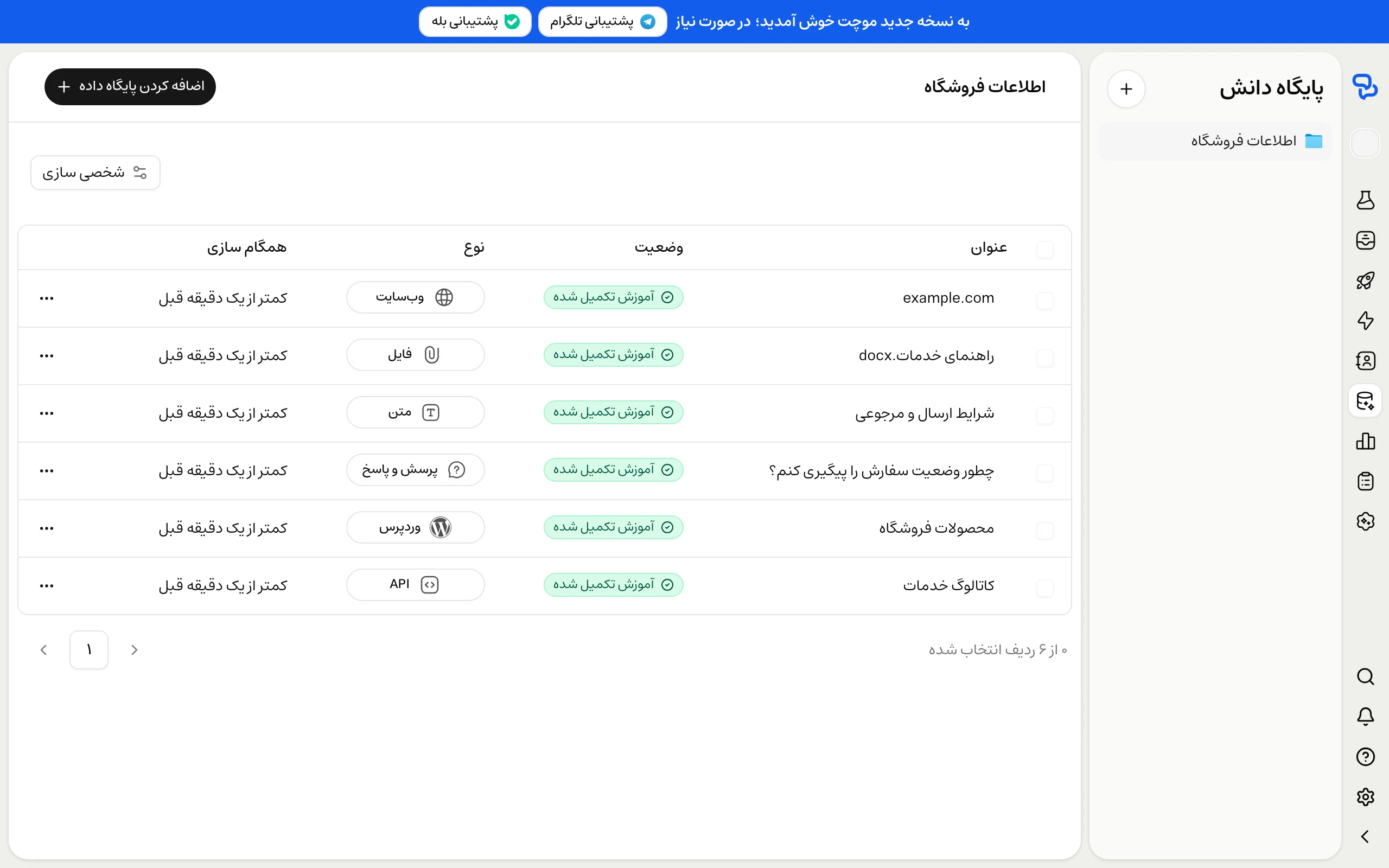
موچت موردنظرتان را باز کنید و از منوی کناری وارد پایگاه دانش شوید. یک پایگاه دانش را انتخاب کنید؛ اگر هنوز پایگاهی ندارید، ابتدا یکی بسازید. با اضافه کردن پایگاه داده، پنل افزودن منبع باز میشود و میتوانید نوع محتوا را انتخاب کنید.
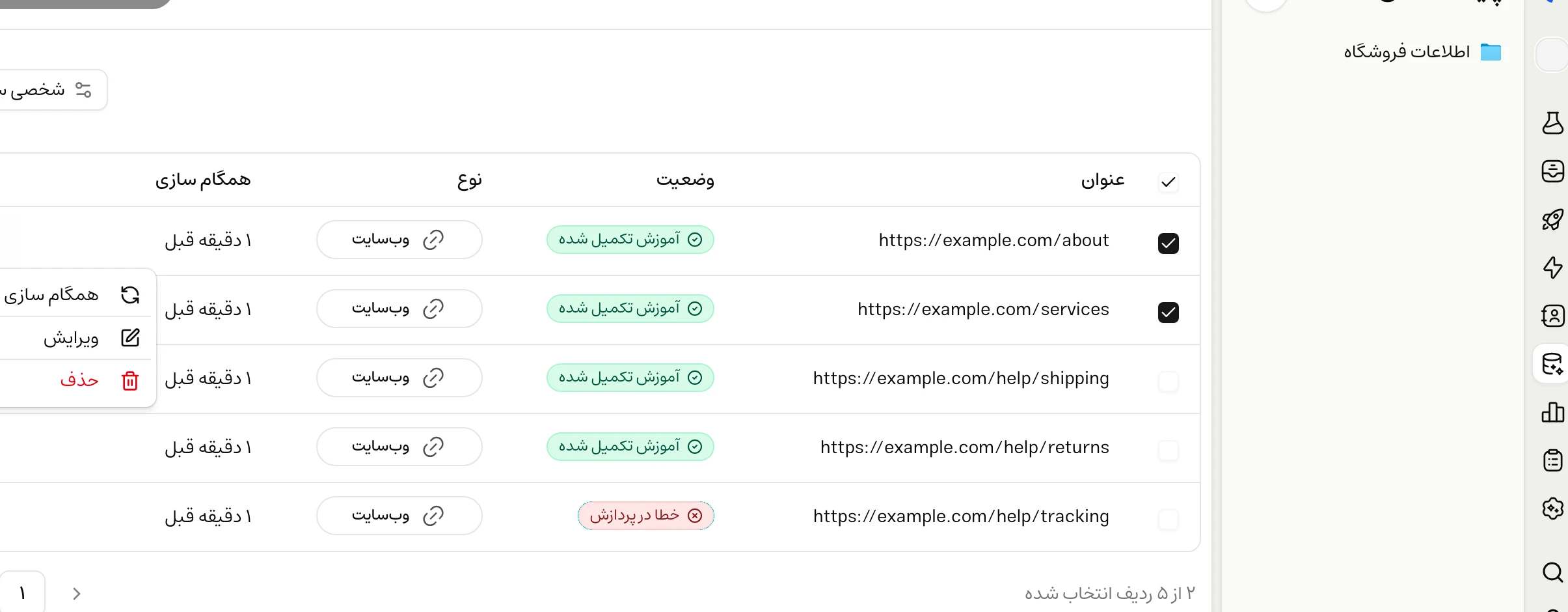
منابع در یک فهرست نمایش داده میشوند. هر ردیف، عنوان، وضعیت، نوع و زمان آخرین همگامسازی را نشان میدهد.
- پایگاههای دانش در منوی کناری: محتوا را بر اساس موضوع یا کاربرد دستهبندی کنید؛ مثلاً راهنمای خدمات و اطلاعات محصولات را در پایگاههای جدا نگه دارید.
- منابع دارای زیرمجموعه: با کلیک روی وبسایت، وردپرس یا API، وارد فهرست صفحهها یا آیتمهای آن میشوید. مسیر بالای فهرست، برگشت به سطح قبلی را آسان میکند.
- انتخاب چند ردیف: کادر کنار منابع را علامت بزنید تا عملیات گروهیِ مجاز، مثل همگامسازی یا حذف، در دسترس قرار بگیرد.
- شخصیسازی جدول و صفحهبندی: ستونهای موردنیازتان را نمایش دهید و برای دیدن ادامهٔ منابع بین صفحهها جابهجا شوید.
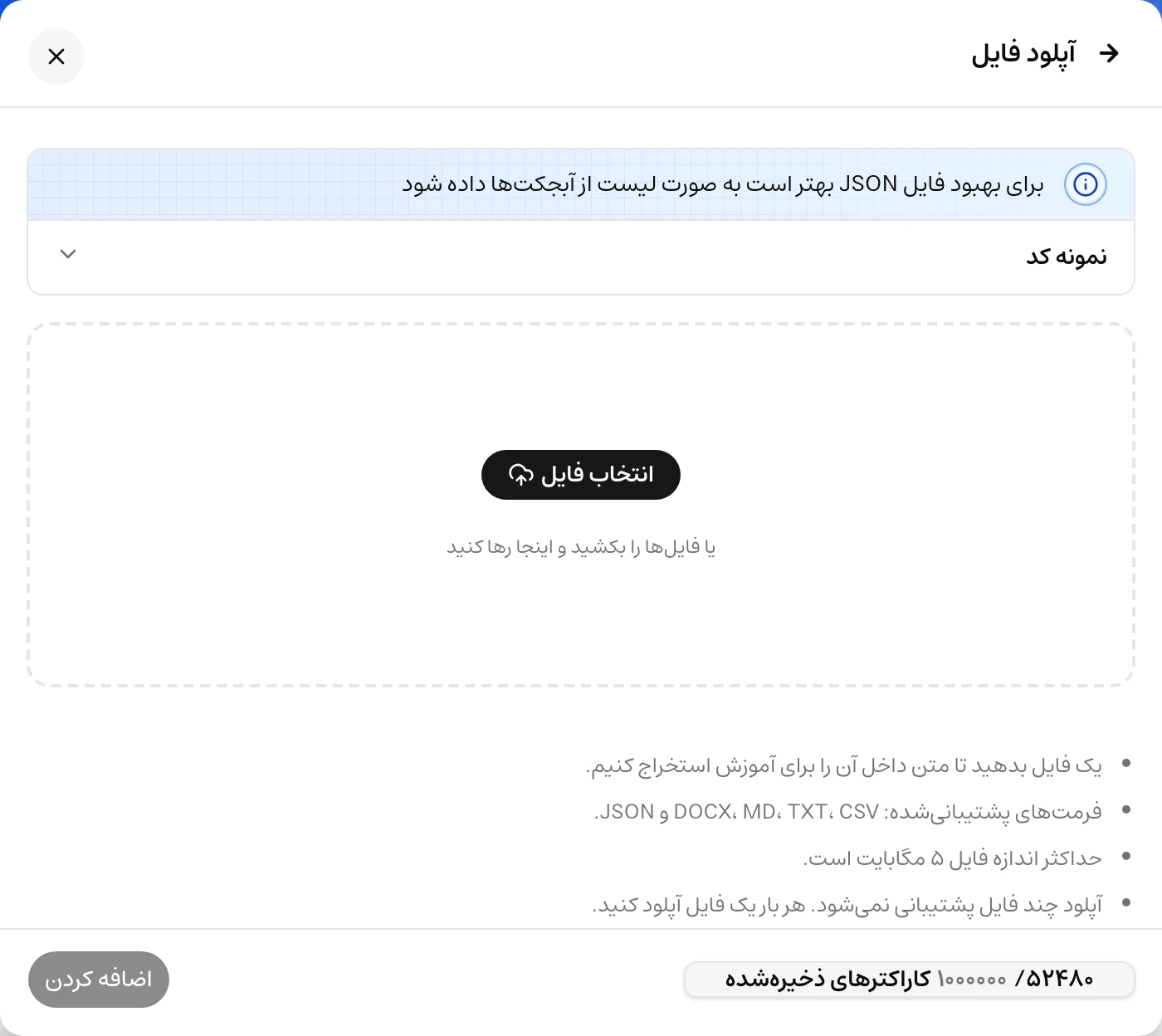
- سقف استفاده: در فرم افزودن منبع، مصرف کاراکتر یا تعداد صفحهها و آیتمها را نسبت به ظرفیت حساب بررسی کنید. حجم مجاز هر فایل هم در همان فرم نمایش داده میشود.
آموزش چگونه کار میکند؟
موچت ابتدا محتوای منبع را دریافت و پردازش میکند و سپس آن را برای جستجو و پاسخگویی آماده میسازد. وبسایت، وردپرس و API میتوانند چندین منبع زیرمجموعه داشته باشند؛ بنابراین دریافت فهرست آیتمها و آموزش محتوای آنها دو مرحلهٔ جدا هستند.
| وضعیت | معنی و اقدام بعدی |
|---|---|
| در صف آموزش / در صف آموزش مجدد | درخواست ثبت شده و منتظر پردازش است. |
| در حال بررسی لینکها، محصولات، صفحات، پستها یا آیتمها | موچت در حال دریافت فهرست محتوای منبع است. |
| در حال آموزش | محتوا در حال پردازش است. برای منابع گروهی، پیشرفت زیرمجموعهها هم نمایش داده میشود. |
| آموزش تکمیل شده | پردازش انجام شده است. برای منابع گروهی، وضعیت صفحهها یا آیتمهای داخل آن را هم بررسی کنید. |
| همگام نشده | این منبع هنوز آموزش ندیده است؛ در صورت وجود ظرفیت، همگامسازی آن را آغاز کنید. |
| خطا در پردازش | منبع آماده نشده است. جزئیات خطا را باز کنید، مشکل فایل یا دسترسی را برطرف کنید و دوباره همگامسازی کنید. |
| محدودیت استفاده رسیده | ظرفیت مرتبط با منبع تکمیل شده است. مصرف حساب را بررسی کنید و پس از آزادکردن ظرفیت یا تغییر طرح، دوباره تلاش کنید. |
افزودن منابع
نوع منبع را بر اساس محل نگهداری اطلاعات انتخاب کنید. برای متنهای کوتاه، متن؛ برای سندهای آماده، فایل؛ برای محتوای منتشرشده، وبسایت؛ برای پاسخهای مشخص، پرسش و پاسخ؛ و برای محتوای متصل به سیستمهای خودتان، وردپرس یا API مناسباند.
فایلها
از فایل برای واردکردن راهنمای محصول، معرفی خدمات، قوانین یا دادههای آماده استفاده کنید. قالبهای قابل بارگذاری در داشبورد عبارتاند از:
| قالب | کاربرد |
|---|---|
DOCX | سندهای متنی و راهنماهای نوشتهشده در Word |
MD | مستندات و متنهای دارای ساختار Markdown |
TXT | متن ساده |
CSV | دادههای جدولی با عنوان ستونهای روشن |
JSON | دادههای ساختاریافته؛ ترجیحاً آرایهای از اشیا |
فایل را انتخاب کنید
در پنل افزودن منبع، فایل را انتخاب کنید. روی انتخاب فایل بزنید یا فایل را داخل محدودهٔ بارگذاری بکشید. در هر بار بارگذاری، یک فایل انتخاب کنید.
بارگذاری را کامل کنید
سقف اندازهٔ فایل و مصرف کاراکترهای ذخیرهشده را در فرم بررسی کنید. پس از تکمیل بارگذاری، روی اضافه کردن بزنید تا منبع ثبت شود.
وضعیت آموزش را بررسی کنید
در فهرست منابع، وضعیت فایل را دنبال کنید. اگر پردازش خطا داشت، قالب و محتوای فایل را بررسی کنید. فایل باید متن قابل استفاده داشته باشد؛ تصویر یا سند اسکنشده را ابتدا به یکی از قالبهای متنی پشتیبانیشده تبدیل کنید.
متن
متن برای اطلاعاتی مناسب است که سند جداگانه ندارند؛ مانند قوانین ارسال، توضیح یک خدمت یا دستورالعمل داخلی پشتیبانی. یک نام مشخص انتخاب کنید و اطلاعات را در محتوا بنویسید یا بچسبانید.
ویرایشگر از قالببندی متن پشتیبانی میکند:
- سرفصلها برای جداکردن موضوعها
- پررنگ، مورب، زیرخطدار و خطخورده
- فهرستهای شمارهدار و نشانهدار
- لینکها و سایر ابزارهای موجود در نوار ویرایشگر
هر منبع را روی یک موضوع متمرکز نگه دارید. مثلاً زمان ارسال، روش پیگیری و شرایط مرجوعی را با سرفصلهای جدا بنویسید تا هم خواندن و ویرایش آن آسان باشد و هم اطلاعات مرتبط کنار هم بمانند.
پس از تکمیل متن، آموزش متن را بزنید. برای تغییرات بعدی، همان منبع را باز کنید، محتوا را ویرایش کنید و تغییرات را ذخیره کنید. در نمای جزئیات میتوانید تگها و لینک مرتبط با منبع را هم مدیریت کنید.
وبسایت
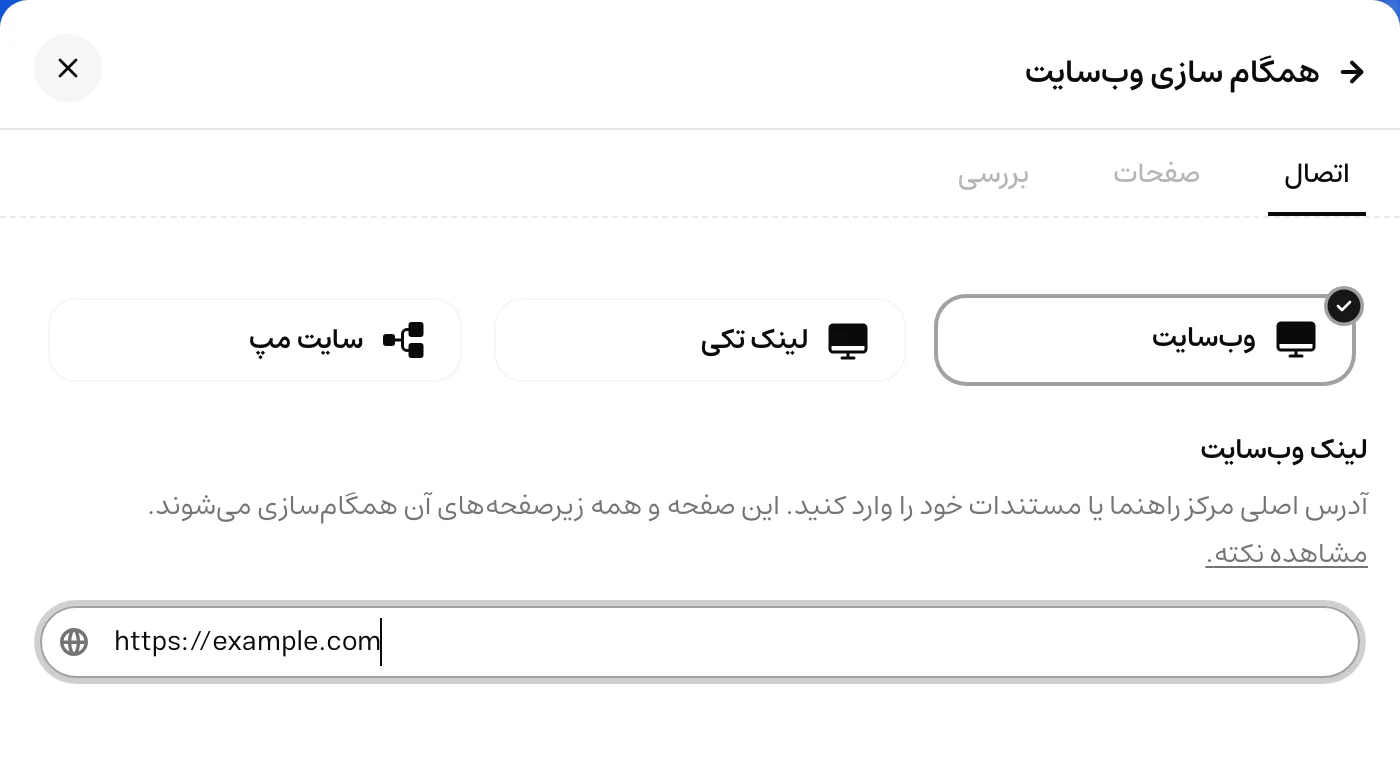
وبسایت را انتخاب کنید تا محتوای صفحههای قابل دسترسی سایتتان وارد پایگاه دانش شود. فرم سه روش دریافت دارد:
- وبسایت: آدرس سایت را وارد کنید تا لینکهای قابل دریافت پیدا شوند و بتوانید صفحههای موردنیاز را انتخاب کنید.
- لینک تکی: آدرس دقیق یک صفحه، مانند راهنمای مرجوعی، را بدهید. این روش برای افزودن یک صفحهٔ مشخص مناسب است.
- سایت مپ: آدرس نقشهٔ سایت، مثل
https://example.com/sitemap.xml، را وارد کنید تا لینکهای آن برای انتخاب نمایش داده شوند.
آدرس را بررسی کنید
در برگهٔ اتصال، روش دریافت را انتخاب کنید، آدرس کامل را وارد کنید و بعدی را بزنید. برای وبسایت و سایتمپ، پس از دریافت لینکها به برگهٔ صفحات میروید. لینک تکی مستقیماً به مرحلهٔ بررسی میرود.
صفحههای موردنیاز را انتخاب کنید
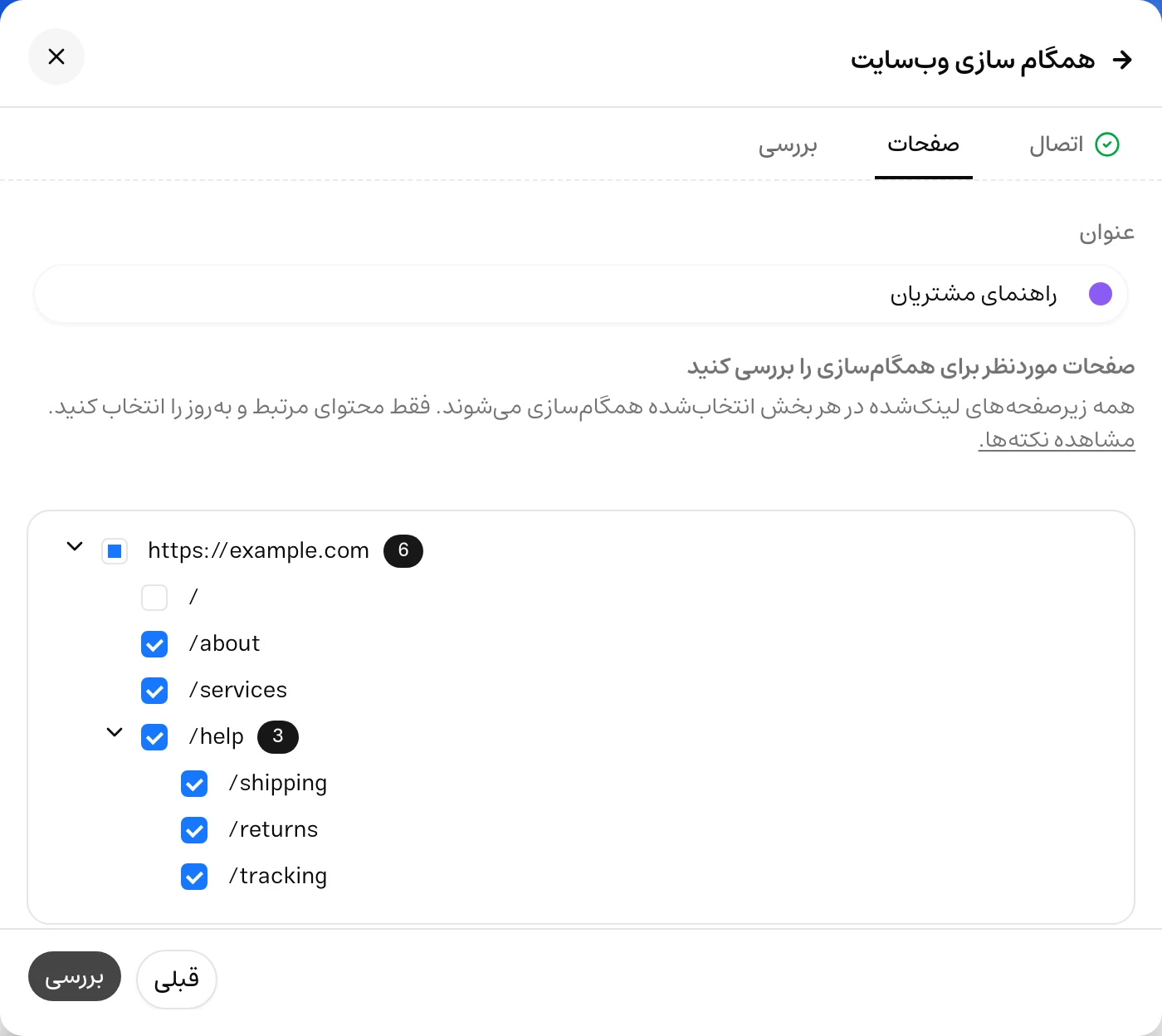
در صفحات، لینکها را بررسی کنید و موارد مرتبط را نگه دارید. تعداد صفحههای انتخابشده و مصرف بعد از انتخاب را با ظرفیت باقیماندهٔ حساب مقایسه کنید؛ سپس بررسی را بزنید.
منبع را ثبت کنید
در بررسی، نام منبع، آدرس و تعداد صفحهها را مرور کنید و همگامسازی را شروع کنید. منبع در فهرست پایگاه دانش ظاهر میشود و پردازش صفحهها در پسزمینه ادامه پیدا میکند.
بررسی لینکهای دریافتشده
پیش از ثبت منبع، برگهٔ صفحات لینکها را بهصورت درختی نشان میدهد. مسیرهایی مثل /help را باز کنید تا زیرصفحههایشان را ببینید. عنوان منبع را هم در همین مرحله میتوانید تغییر دهید تا بعداً در فهرست راحتتر پیدایش کنید.
انتخاب یک بخش درخت، زیرصفحههای آن را هم انتخاب میکند. شمارندهٔ پایین درخت، تعداد لینکهای پیداشده و انتخابشده را نشان میدهد. اگر انتخاب از ظرفیت حساب بیشتر باشد، فرم پیام محدودیت نمایش میدهد؛ تعداد صفحهها را کاهش دهید یا ظرفیت را افزایش دهید.
پس از افزودن، روی ردیف وبسایت کلیک کنید تا فهرست صفحههای آن باز شود. وضعیت هر صفحه جداگانه نمایش داده میشود؛ اگر یک صفحه خطا داشته باشد، میتوانید همان مورد را بررسی کنید و برای همهٔ صفحههای موفق دوباره کاری انجام ندهید.
انتخاب و کنار گذاشتن صفحهها
در مرحلهٔ صفحات، علامت صفحه یا بخشی را که نمیخواهید وارد شود بردارید. این کار قبل از ثبت، محدودهٔ محتوای همان منبع را مشخص میکند.
اگر صفحهای را قبلاً اضافه کردهاید و دیگر لازم نیست، وارد زیرمجموعهٔ وبسایت شوید و از منوی همان صفحه حذف را بزنید. برای حذف چند صفحه، کادر کنار آنها را انتخاب کنید و از نوار عملیات گروهی استفاده کنید. برای بازگرداندن محتوای حذفشده، لینک موردنظر را دوباره از مسیر افزودن وبسایت وارد کنید.
همگامسازی مجدد وبسایت
پس از تغییر محتوای سایت، منوی سهنقطهٔ منبع را باز کنید و همگام سازی را بزنید. برای تازهکردن فقط یک صفحه، همین کار را روی ردیف آن صفحه انجام دهید. برای چند صفحه، آنها را انتخاب کنید و همگام سازی مجدد را در نوار عملیات بزنید.
دریافت و آموزش دوباره در پسزمینه انجام میشود. منبع ابتدا در صف آموزش مجدد قرار میگیرد و پس از پایان پردازش، وضعیت تازه را نشان میدهد. برای تازهماندن محتوای منابع متصل، همگامسازی خودکار را هم ببینید.
انتخاب آدرس و رفع اشکال دریافت محتوا
برای تعیین محدودهٔ منبع وبسایت، روش دریافت و صفحههای انتخابشده را تنظیم کنید. اگر دریافت لینک یا آموزش صفحه کامل نشد، این موارد را بررسی کنید:
| مشکل | چه چیزی را بررسی کنید؟ |
|---|---|
| لینکها پیدا نمیشوند | آدرس سایت یا سایتمپ را در مرورگر باز کنید. اگر نقشهٔ سایت پیدا نشد، آدرس دقیق آن یا لینک تکی صفحه را وارد کنید. |
| فقط بعضی صفحهها خطا دارند | وارد زیرمجموعهٔ وبسایت شوید، صفحهٔ خطادار و دلیل آن را باز کنید و دسترسی به همان URL را بررسی کنید. |
| سایت ورود به حساب یا تأیید دسترسی میخواهد | از صفحهای استفاده کنید که برای دریافت محتوا در دسترس باشد؛ برای اطلاعات داخلی میتوانید فایل یا متن اضافه کنید. |
| محتوا دریافت نمیشود یا ناقص است | محدودیتهای دسترسی سرور و محافظت ضدربات را بررسی کنید. اگر محتوای لازم قابل دریافت نیست، نسخهٔ متنی آن را از راه فایل یا متن وارد کنید. |
| تعداد صفحهها از ظرفیت بیشتر است | صفحههای ضروری را انتخاب کنید یا ابتدا ظرفیت حساب را افزایش دهید. |
پرسشوپاسخ
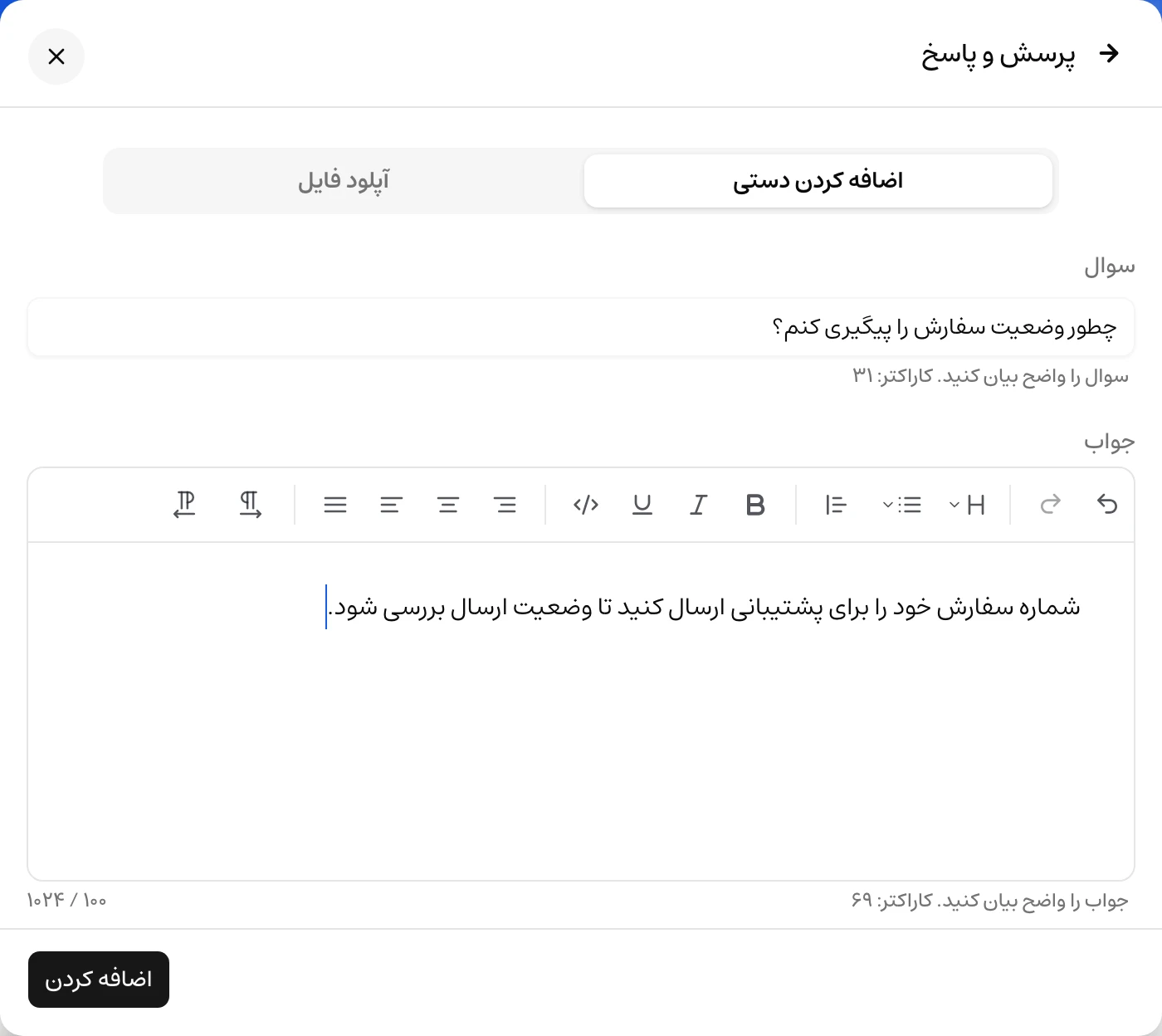
برای موضوعهایی که پاسخ مشخص و قابل نگهداری دارند، مثل روش پیگیری سفارش، شرایط استفاده یا قوانین خدمات، پرسش و پاسخ را انتخاب کنید. میتوانید موارد را دستی اضافه کنید یا چند جفت سؤال و جواب را از فایل وارد کنید.
سؤال را روشن بنویسید
در اضافه کردن دستی، سؤال را در فیلد سوال بنویسید. هر ورودی را روی یک پرسش مشخص متمرکز کنید؛ عنوان منبع از سؤال ساخته میشود.
پاسخ را کامل کنید
در جواب، اطلاعات لازم برای پاسخگویی را بنویسید. پاسخ از ویرایشگر قالبدار پشتیبانی میکند. مجموع طول سؤال و جواب در فرم دستی حداکثر ۱۰۲۴ کاراکتر است و شمارندهٔ فرم، مقدار مصرفشده را نشان میدهد.
پرسشوپاسخ را اضافه کنید
اضافه کردن را بزنید و وضعیت آموزش را در فهرست دنبال کنید. تگها و لینک مرتبط را بعداً از نمای جزئیات منبع میتوانید مدیریت کنید. پس از پایان آموزش، سؤال را با بیانهای مختلف در آزمایشگاه امتحان کنید.
واردکردن گروهی پرسشوپاسخ
در همان پنل، آپلود فایل را انتخاب کنید. فایل باید از نوع CSV و دارای دو ستون question و answer باشد. از گزینهٔ دریافت نمونه در فرم کمک بگیرید؛ هر ردیف، یک سؤال و پاسخ آن است.
question,answer
چطور وضعیت سفارش را پیگیری کنم؟,شماره سفارش خود را برای پشتیبانی ارسال کنید.
آیا امکان دریافت فاکتور وجود دارد؟,برای دریافت فاکتور با پشتیبانی تماس بگیرید.
عنوان ستونها را تغییر ندهید و برای هر ردیف هر دو مقدار را کامل کنید. فایل فارسی را با کدگذاری UTF-8 ذخیره کنید. سقف حجم مجاز در فرم نمایش داده میشود و در هر بار یک فایل میتوانید بارگذاری کنید.
پس از بارگذاری و ثبت، ردیفهای معتبر به منابع پرسشوپاسخ تبدیل میشوند. برای ویرایش یک پاسخ، مورد مربوط را از فهرست باز کنید. برای افزودن مجموعهٔ تازه، فایل جدیدی وارد کنید؛ واردکردن دوبارهٔ فایل را جایگزین خودکار پرسشوپاسخهای قبلی در نظر نگیرید.
بررسی و بهروزرسانی پرسشوپاسخ
روی پرسشوپاسخ کلیک کنید تا متن سؤال، پاسخ و تگها را ببینید و ویرایش کنید. در جزئیات، زمان ایجاد و آخرین ویرایش و آمار دادهٔ منبع در دسترس است.
برای پیدا کردن سؤالهای بیپاسخ یا پاسخهای ناکافی، گفتگوها را در پیامهای دریافتی بررسی کنید و اطلاعات لازم را به پاسخ موجود یا یک منبع تازه اضافه کنید. سپس نتیجه را در آزمایشگاه دوباره بسنجید.
وردپرس
اتصال وردپرس، محصولات، صفحهها و پستهای سایت را از طریق افزونهٔ موچت دریافت میکند. برای اطلاعات فروشگاه ووکامرس، این روش به شما امکان میدهد نوع محتوا و محدودهٔ موجودی محصولات را انتخاب کنید.
افزونه و اتصال را آماده کنید
افزونهٔ موچت را در سایت وردپرسی نصب و فعال کنید و اتصال سایت به موچت را کامل کنید. در پنل افزودن منبع، وردپرس را انتخاب کنید، آدرس اصلی سایت را وارد کنید و بعدی را بزنید تا اتصال بررسی شود. گزینهٔ نصب پلاگین در فرم شما را به صفحهٔ افزونه میبرد.
نوع محتوا را انتخاب کنید
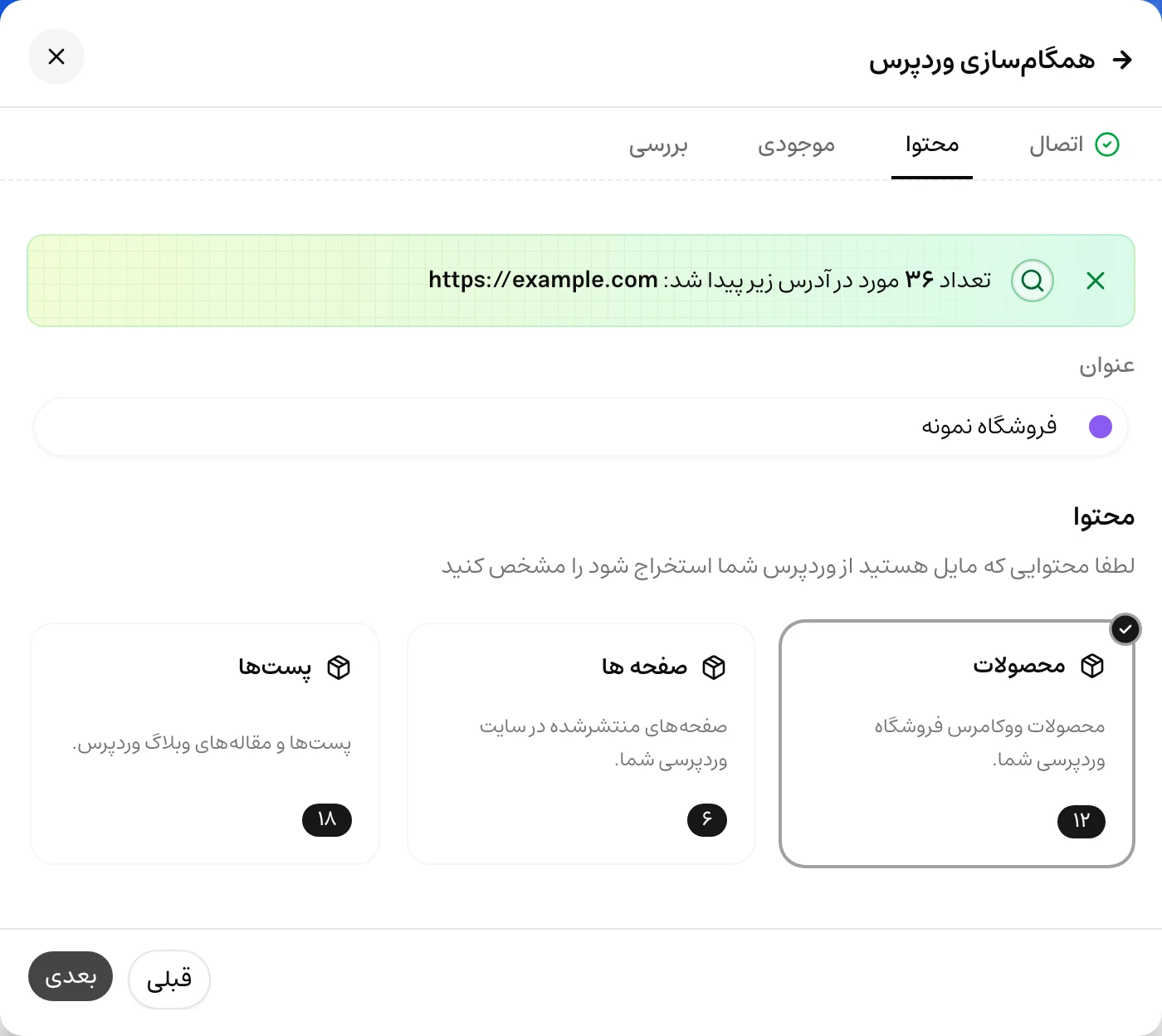
در مرحلهٔ محتوا، یکی از محصولات، صفحهها یا پستها را انتخاب کنید. تعداد موارد و در دسترسبودن هر نوع نمایش داده میشود. برای واردکردن نوع دیگری از محتوا، یک منبع وردپرس دیگر با همان آدرس بسازید.
موجودی و ظرفیت را بررسی کنید
اگر محصولات را انتخاب کردهاید، در مرحلهٔ موجودی بین محصولات موجود و همه محصولات انتخاب کنید. گزینهٔ موجودی زمانی قابل انتخاب است که سایت این اطلاعات را ارائه کند. برای صفحهها و پستها مستقیماً به بررسی نهایی میروید.
همگامسازی را شروع کنید
تعداد موارد انتخابشده و ظرفیت حساب را مرور کنید و همگامسازی وردپرس را بزنید. با بازکردن منبع وردپرس در فهرست، وضعیت هر محصول، صفحه یا پست را جداگانه میبینید.
اتصال از طریق API
اگر اطلاعات در سامانهٔ اختصاصی، کاتالوگ یا سیستم داخلی شما نگهداری میشود، API را انتخاب کنید. موچت دادههای ساختاریافته را از آدرس معرفیشده دریافت میکند و آیتمهای آن را به پایگاه دانش اضافه میکند. دسترسی به این نوع منبع به امکانات حساب شما بستگی دارد.
آدرس منبع را وارد کنید
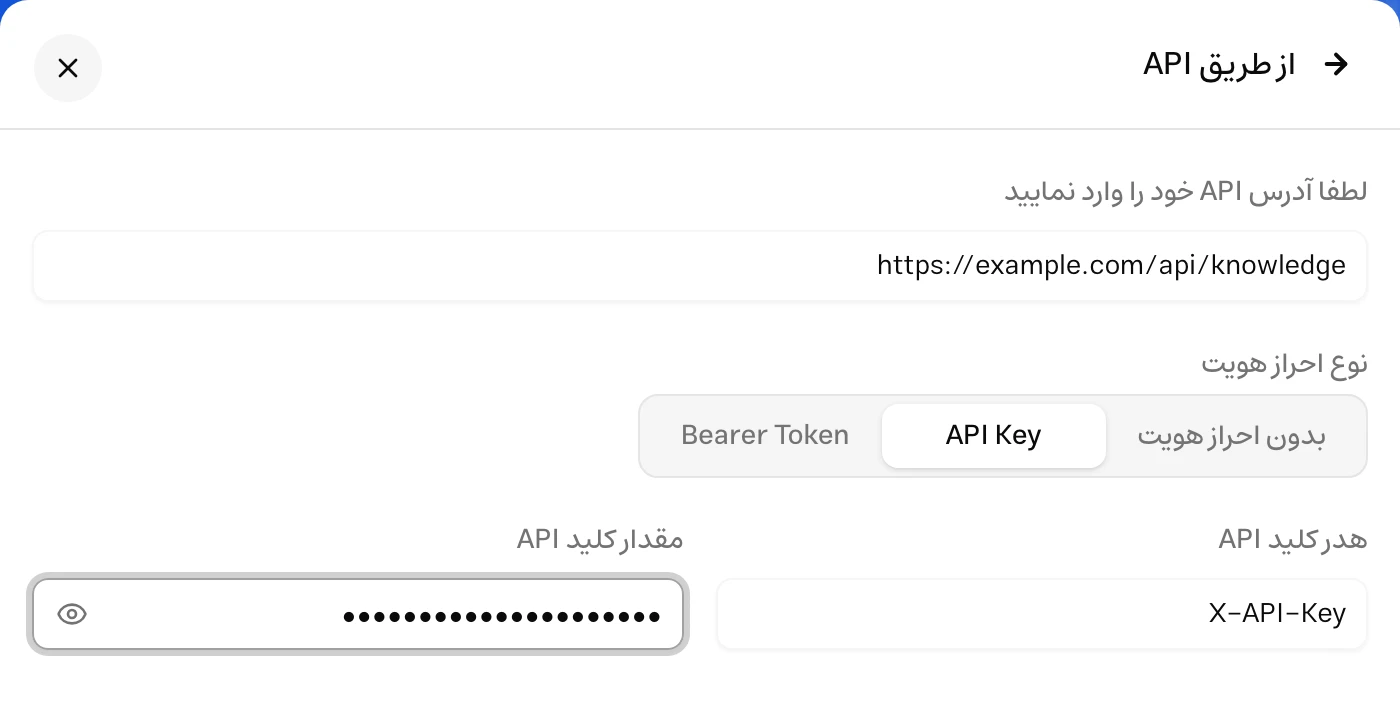
آدرس کامل API را وارد کنید. این آدرس باید پاسخ JSON سازگار با قالب موردنیاز موچت برگرداند و از سرورهای موچت قابل دسترسی باشد.
احراز هویت را تنظیم کنید
یکی از بدون احراز هویت، API Key یا Bearer Token را انتخاب کنید. برای کلید API، نام هدر، مانند X-API-Key، و مقدار کلید را بدهید. برای Bearer، مقدار توکن را وارد کنید.
بررسی و دریافت داده را آغاز کنید
بررسی لینکها را بزنید. موچت قالب پاسخ، صفحهبندی، مرتبسازی و فیلتر تاریخ را بررسی میکند و در صورت موفقیت، منبع را ایجاد میکند. سپس وضعیت آیتمها را از زیرمجموعهٔ منبع API دنبال کنید.
پاسخ باید یک شیء JSON با آرایهٔ items و عدد صحیح total_count باشد. هر آیتم به شناسهٔ ثابت id، عنوان غیرخالی title و زمان آخرین تغییر date_modified نیاز دارد. تاریخ را با قالب دقیق UTC و میلیثانیه، مانند 2026-10-20T09:30:00.000Z، برگردانید.
اطلاعات قابل آموزش را در فیلدهای همان آیتم قرار دهید؛ مثلاً description برای توضیح خدمت و url برای لینک مرتبط:
{
  "items": [
    {
      "id": "service-1",
      "title": "راهنمای پیگیری سفارش",
      "description": "برای پیگیری، شماره سفارش را برای پشتیبانی ارسال کنید.",
      "url": "https://example.com/help/tracking",
      "date_modified": "2026-10-20T09:30:00.000Z"
    },
    {
      "id": "service-2",
      "title": "درخواست فاکتور",
      "description": "برای دریافت فاکتور با پشتیبانی تماس بگیرید.",
      "url": "https://example.com/help/invoice",
      "date_modified": "2026-10-20T10:00:00.000Z"
    }
  ],
  "total_count": 2
}
علاوه بر قالب پاسخ، این پارامترها باید واقعاً روی نتیجه اثر بگذارند:
| پارامتر | رفتار موردنیاز |
|---|---|
take | تعداد آیتمهای پاسخ را محدود کند. |
skip | تعداد مشخصی از ابتدای نتیجه را رد کند. |
order_by=date_modified,id | ترتیب پایدار بر اساس زمان تغییر و سپس شناسه داشته باشد. |
order=ASC و order=DESC | ترتیب صعودی و نزولی را اعمال کند. |
modified_after | فقط آیتمهایی با زمان تغییر بزرگتر از مقدار ورودی را برگرداند و total_count را برای نتیجهٔ فیلترشده محاسبه کند. |
برای اعتبارسنجی، حداقل ۲ آیتم در API داشته باشید؛ موچت پاسخِ درخواست دو آیتم و جابهجایی بین آنها را بررسی میکند. پس از تغییر محتوا، date_modified را هم بهروز کنید تا در همگامسازی بعدی تشخیص داده شود.
محتوای ابزارهای دیگر
گزینههای نوشن و گوگل درایو فعلاً در پنل افزودن منبع غیرفعالاند. برای استفاده از محتوای آنها، خروجی را در یکی از قالبهای فایل پشتیبانیشده بارگذاری کنید یا متن لازم را بهصورت منبع متنی اضافه کنید.
برای دانش بهدستآمده از تیکتهای پشتیبانی، پاسخ نهایی و قابل استفادهٔ عمومی را به متن یا پرسشوپاسخ تبدیل کنید. بهجای واردکردن تاریخچهٔ کامل گفتگو، مسئله و راهحل معتبر را روشن بنویسید تا منبع قابل نگهداری باشد.
مدیریت منابع
پیشنمایش و جزئیات منبع
روی یک منبع کلیک کنید تا محتوای آن و پنل جزئیات باز شود. برای منابع گروهی، ابتدا وارد زیرمجموعه شوید و سپس صفحه یا آیتم موردنظر را باز کنید.
- متن: نام، محتوا، تگها و لینک مرتبط را ویرایش کنید.
- پرسشوپاسخ: سؤال، پاسخ، تگها و لینک مرتبط را بهروز کنید.
- فایل: نام و تگها را تغییر دهید یا فایل اصلی را دریافت کنید. برای تغییر محتوای سند، نسخهٔ اصلاحشده را بارگذاری کنید.
- صفحهٔ وب: محتوای دریافتشده را بخوانید و تگها را ویرایش کنید. متن صفحه را در سایت اصلی اصلاح و سپس همگامسازی کنید.
- آیتمهای وردپرس و API: محتوای دریافتشده را بررسی کنید؛ تغییر محتوای اصلی را در سایت یا سامانهٔ متصل انجام دهید و دوباره همگامسازی کنید.
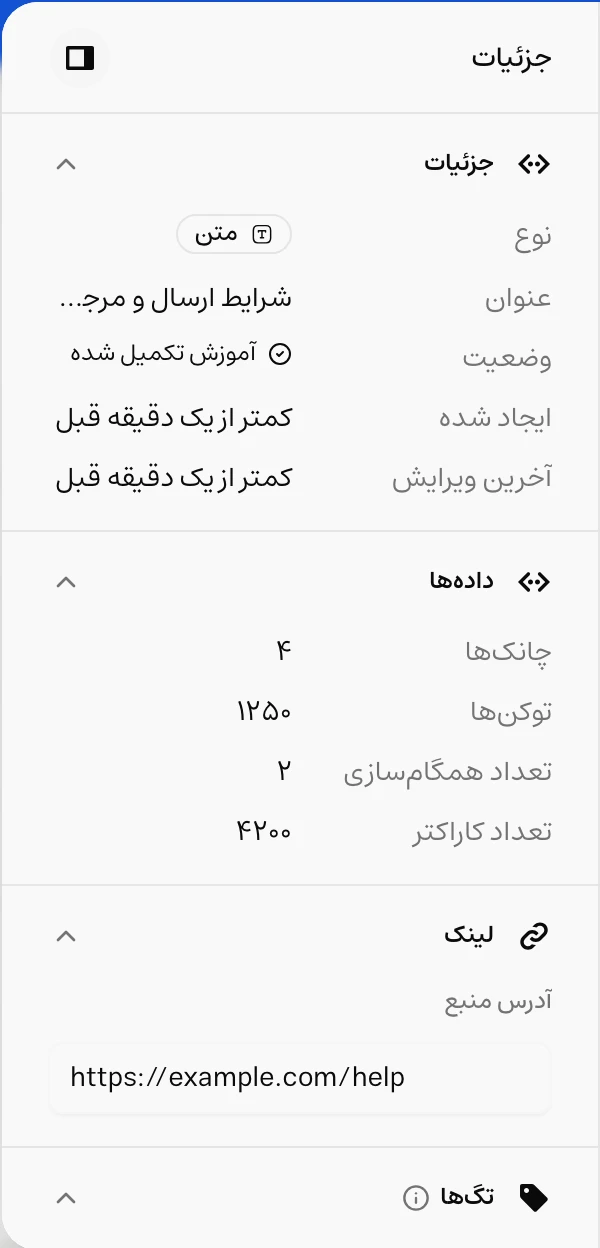
در پنل جزئیات، نوع و وضعیت منبع، زمان ایجاد و آخرین ویرایش، تعداد کاراکترها، توکنها، چانکها و دفعات همگامسازی را میبینید. چانک، بخشی از متن است که برای بازیابی اطلاعات آماده شده؛ توکن هم واحد پردازش متن مدل است. این آمار با سقف اندازهٔ فایل تفاوت دارد.
پس از ویرایش متن یا پرسشوپاسخ، تغییرات را ذخیره کنید و تا پایان پردازش صبر کنید. تغییر نام یا تگ، بهتنهایی به معنی دریافت دوبارهٔ محتوای سایت یا فایل نیست.
حذف منابع
- یک منبع: از منوی سهنقطهٔ ردیف، حذف را انتخاب کنید و تأیید کنید.
- چند منبع: کادر کنار ردیفها را علامت بزنید و حذف را در نوار عملیات گروهی بزنید. نتیجهٔ عملیات نشان میدهد کدام موارد حذف شدهاند و کدام موارد نیاز به بررسی دارند.
- یک گروه: حذف منبع وبسایت، وردپرس یا API، زیرمجموعههای آن را هم حذف میکند. برای حذف فقط یک صفحه یا آیتم، ابتدا وارد همان گروه شوید.
در هر درخواست گروهی حداکثر ۱۰۰ منبع میتوانید انتخاب کنید. عملیات هر ردیف به نوع و وضعیت آن بستگی دارد؛ هنگام پردازش، بعضی عملیات موقتاً غیرفعالاند.
نگهداری نسخهٔ منابع
نسخهٔ اصلی محتوا را نگه دارید تا بتوانید آن را ویرایش یا دوباره وارد کنید. روش مناسب به نوع منبع بستگی دارد:
| منبع | روش نگهداری و بهروزرسانی |
|---|---|
| فایل | منبع را باز کنید و از دانلود، فایل اصلی را دریافت کنید. نسخهٔ اصلاحشده را از مسیر افزودن فایل وارد کنید. |
| متن | محتوا را در ویرایشگر ببینید و ویرایش کنید؛ نسخهٔ مرجع را در سند داخلی خودتان هم نگه دارید. |
| پرسشوپاسخ | پاسخهای موجود را در داشبورد ویرایش کنید و فایل CSV اولیه را برای نگهداری مجموعه حفظ کنید. |
| وبسایت، وردپرس و API | سایت یا سامانهٔ متصل، محل اصلی ویرایش محتواست؛ پس از تغییر، منبع را همگامسازی کنید. |
دکمهٔ دانلود در منبع فایل، سند اصلی را دریافت میکند. خروجی گروهی منابع بهصورت فایل ZIP یا Excel در این بخش در دسترس نیست.
استفاده از یک پایگاه دانش در چند موچت
اگر چند موچت باید از اطلاعات مشترک استفاده کنند، بهجای ساخت نسخههای جدا، تنظیمات همان پایگاه دانش را باز کنید. در استفاده در موچتها، موچتهای موردنظر را انتخاب کنید و ذخیره کنید. هر پایگاه باید حداقل به یک موچت متصل بماند.
ویرایش منابع این پایگاه، اطلاعات مشترک را برای همهٔ موچتهای متصل بهروز میکند. اگر موچت فعلی را از فهرست بردارید، پایگاه دیگر در فهرست آن موچت دیده نمیشود. برای حذف کامل پایگاه هم ابتدا اثر آن بر همهٔ موچتهای متصل را بررسی کنید.
همگامسازی مجدد خودکار
فایل بارگذاریشده، متن و پرسشوپاسخ، نسخهای از محتوا در پایگاه دانش هستند. تغییر سند روی رایانه یا فایل CSV اولیه، محتوای ذخیرهشده را تغییر نمیدهد؛ باید منبع را در موچت ویرایش کنید یا نسخهٔ تازه را وارد کنید.
وبسایت، وردپرس و API به محتوایی بیرون از موچت متصلاند. اگر قابلیت همگامسازی خودکار در حساب فعال باشد، منابع متصل با زمانبندی پیشفرض زیر دوباره بررسی میشوند:
| نوع منبع | زمانبندی پیشفرض | آنچه بهروز میشود |
|---|---|---|
| وبسایت | روزی یک بار | محتوای صفحههای انتخابشدهٔ همان منبع |
| وردپرس | هر ۳۰ دقیقه | محتوای نوع انتخابشده، بر اساس محدوده و فیلتر منبع |
| API | هر ۶۰ دقیقه | آیتمهای جدید و تغییریافته بر اساس پاسخ API و date_modified |
زمانبندی در پسزمینه اجرا میشود و زمان پایان آموزش به صف پردازش، حجم محتوا و دسترسی منبع بستگی دارد. فعالبودن قابلیت، اشتراک و ظرفیت حساب هم روی امکان همگامسازی اثر دارد.
در منبع وبسایت، همگامسازی دوباره همان آدرسهای انتخابشده را میخواند. اگر صفحهٔ تازهای به سایت اضافه کردهاید، آن را از مسیر افزودن منبع وارد کنید. در وردپرس و API، دریافت آیتمهای تازه به نوع محتوا، فیلتر و قرارداد اتصال بستگی دارد؛ برای API، زمان آخرین تغییر هر آیتم را درست بهروز کنید.