آنالیتیکس
آنالیتیکس
حجم گفتگوها، موضوعات پرتکرار، احساسات کاربران و کیفیت پشتیبانی را در گزارشهای موچت بررسی کنید.
مرور کلی
آنالیتیکس آمار گفتگوهای موچت را در یک جا جمع میکند. در داشبورد موچت، موچت موردنظر را انتخاب کنید و از منوی گزارشات و خروجی ها وارد گزارشها شوید. این بخش چهار گزارش دارد: گفتگوها، موضوعات، احساسات و کیفیت پشتیبانی.
هر گزارش مربوط به موچت انتخابشده است و بهصورت پیشفرض، هفته گذشته را نشان میدهد؛ یعنی امروز و شش روز پیش از آن.
آنچه میتوانید انجام دهید
تغییرات حجم گفتگوها را دنبال کنید، سؤالهای پرتکرار را بشناسید، احساسات کاربران را بررسی کنید و عملکرد اپراتورها و نتایج نظرسنجی را بسنجید.
گفتگوها
بالای صفحهٔ گفتگوها پنج شاخص قرار دارد. با انتخاب هر کارت، نمودار همان شاخص زیر آن نمایش داده میشود.
| شاخص | چه چیزی را نشان میدهد؟ |
|---|---|
| مجموع گفتگوها | تعداد بخشهای گفتگو که در بازهٔ انتخابشده آغاز شدهاند. بازگشت کاربر به یک مکالمهٔ قبلی میتواند بخش تازهای بسازد و به این تعداد اضافه شود. |
| مجموع پیامها | پیامهای عمومی ثبتشدهٔ کاربران، ربات و اپراتورها بر اساس زمان ارسال هر پیام؛ از جمله پیامهای این بازه در گفتگوهایی که قبلاً آغاز شدهاند. |
| پسندیدهها | پاسخهای ربات که در این بازه ارسال شدهاند و در حال حاضر بازخورد مثبت دارند. |
| نپسندیدهها | پاسخهای ربات که در این بازه ارسال شدهاند و در حال حاضر بازخورد منفی دارند. |
| نرخ حل مکالمه | سهم بخشهای بستهشدهٔ بدون اپراتور از همهٔ بخشهای بستهشدهای که در این بازه آغاز شدهاند؛ بر اساس مسئول فعلی گفتگو. |
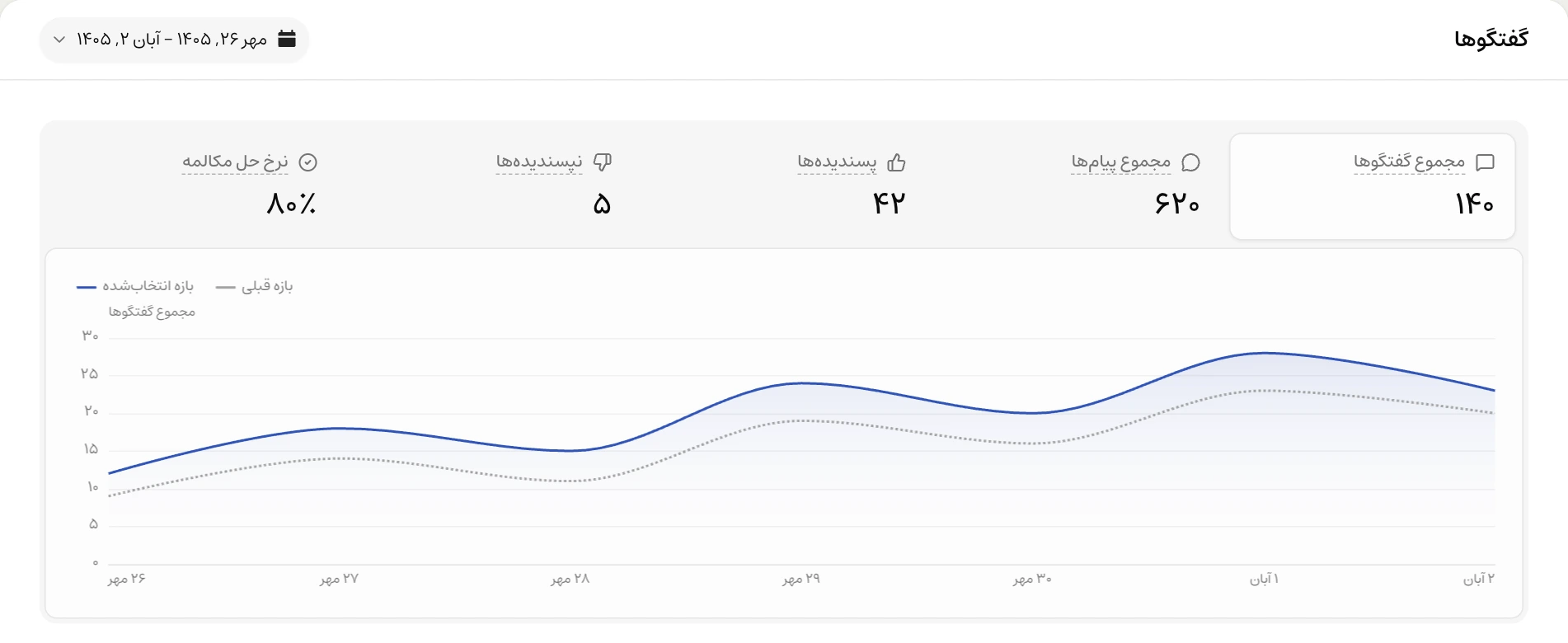
مجموع پیامها با مصرف اعتبار یکسان نیست. این شاخص علاوه بر پیامهای ثبتشدهٔ ربات، پیامهای کاربر و اپراتور را هم میشمارد؛ یادداشت خصوصی، رویداد سیستمی، پیام حذفشده، ارسال ناموفق و پاسخِ تولیدنشده یا ناتمام در آن حساب نمیشوند. اعتبار مصرفشده را در مصرف بررسی کنید.
بازخورد بر اساس واکنش فعلی به پیام محاسبه و به تاریخ ارسال همان پیام نسبت داده میشود. بنابراین اگر کاربر بعداً واکنشش را تغییر دهد، آمار بازهٔ قبلی هم میتواند تغییر کند.
نرخ حل مکالمه
از میان بخشهای گفتگو که در بازه آغاز شدهاند، موچت بخشهای اکنون بستهشدهٔ بدون اپراتور را از بخشهای اکنون بستهشدهٔ دارای اپراتور جدا میکند. نرخ حل، تعداد گروه اول تقسیم بر مجموع این دو گروه است. بخشهای باز در محاسبه وارد نمیشوند؛ اگر هیچ بخشی بسته نشده باشد، بهجای درصد — میبینید.
با انتخاب نرخ حل مکالمه، نمودار تعداد بستهشده بدون اپراتور و بستهشده با اپراتور را نشان میدهد. نمودار تعداد را نشان میدهد و کارت، درصد را.
مقایسهٔ بازهها
برای تعداد گفتگوها، پیامها و بازخوردها، خط پیوسته مربوط به بازه انتخابشده و خط نقطهچین مربوط به بازه قبلی است. بازهٔ قبلی به همان تعداد روز و بلافاصله پیش از بازهٔ انتخابی محاسبه میشود. با نگهداشتن نشانگر روی هر نقطه، مقدار و تاریخ آن را با نقطهٔ متناظر در بازهٔ قبلی مقایسه کنید.
کاربران فعال
بخش بعدی سه کارت دارد که با انتخاب هرکدام، نمودار مربوط به آن نمایش داده میشود:
- کاربران فعال روزانه: میانگین تعداد مخاطبان یکتایی که در هر روزِ بازه، پیام عمومی فرستادهاند.
- کاربران فعال هفتگی: میانگین تعداد کاربران فعال در بازههای هفتروزهٔ منتهی به هر روز؛ هر روز همراه با شش روز پیش از آن محاسبه میشود.
- نرخ بازگشت کاربران: درصد مخاطبانی که در این بازه بخش تازهای از گفتگو را آغاز کردهاند و بخش قدیمیتری هم داشتهاند. هر مخاطب در بازه یک بار شمرده میشود.
مبنای شمارش، هویت ثبتشدهٔ مخاطب است. چند پیام از یک مخاطب، چند کاربر فعال محسوب نمیشود. عدد روزانه و هفتگی هم میانگین است، نه مجموع کاربران یکتای کل بازه.
کشورها، کانالها و اکشنها
گفتگوها بر اساس کشور، نقشهٔ رنگی جهان و کشورهای دارای بیشترین گفتگو را نشان میدهد. برای دیدن رتبهبندی کامل، مشاهده همه را بزنید. کشور از موقعیت ثبتشدهٔ بازدیدکننده در گفتگو به دست میآید؛ گفتگوهای بدون کشورِ ثبتشده، در فهرست با عنوان نامشخص قرار میگیرند.
گفتگوها بر اساس کانال، گفتگوها را بر اساس مبدأ آنها دستهبندی میکند؛ مانند ویجت / آیفریم، صفحهٔ مستقل، آزمایشگاه یا پیامرسان متصل. گفتگوهای آزمایشگاه نیز در گزارشها حساب میشوند و آزمایشهای شما میتوانند روی مجموع آمار اثر بگذارند.
فراخوانی اکشنها، اجرای ثبتشدهٔ اکشنهای موچت را بر اساس تعداد شروع اجرا در بازه رتبهبندی میکند. با مشاهده همه، فهرست کامل را باز کنید. این عدد تعداد اجراست، نه تعداد درخواستهای با نتیجهٔ موفق؛ اکشنهای سیستمی و اکشن نمایش پاسخهای پیشنهادی در آن حساب نمیشوند.
فیلتر تاریخ
از انتخابگر تاریخ بالای هر گزارش استفاده کنید. بازههای آماده عبارتاند از امروز، دیروز، هفته گذشته، از ابتدای ماه تا امروز، ۴ هفته گذشته، ۱۲ هفته گذشته، از ابتدای سال تا امروز، ۶ ماه گذشته و ۱۲ ماه گذشته. برای بازهٔ دلخواه، سفارشی را انتخاب کنید، تاریخ از و تا را مشخص کنید و اعمال را بزنید.
روز اول و آخر هر دو در بازه حساب میشوند و طول بازه باید بین ۱ تا ۳۶۶ روز باشد. مرز روزها از منطقهٔ زمانی مرورگر شما پیروی میکند. داشبورد فارسی از تقویم شمسی و داشبورد انگلیسی از تقویم میلادی استفاده میکند. نمودارها تا ۹۰ روز، روزانهاند و برای بازههای طولانیتر، ماهانه نمایش داده میشوند.
موضوعات
موضوعات نشان میدهد کاربران دربارهٔ چه چیزهایی گفتگو کردهاند. هر موضوع میتواند زیرموضوع داشته باشد؛ برای مثال، موضوع «پرداخت» میتواند زیرموضوعهای «بازگشت وجه» و «صورتحساب» را در بر بگیرد. نمودار، زیرموضوعها را زیر موضوع والد گروهبندی میکند.
کارت بالای صفحه، مجموع موضوعات ثبتشده را با احتساب زیرموضوعها نشان میدهد. نمودار و فهرست کنارش، موضوعاتی را نمایش میدهند که در بازهٔ انتخابی گفتگو دارند.
- نمودار: روند موضوعات اصلی را در طول زمان نشان میدهد. از بخش نمایش، بین درصد گفتگوها و تعداد گفتگوها جابهجا شوید.
- نقشهٔ درختی: موضوعات را بهشکل خانههایی متناسب با تعداد گفتگو نمایش میدهد و زیرموضوعها داخل والد قرار میگیرند. با نگهداشتن نشانگر روی هر خانه، مسیر موضوع و مقدار آن را میبینید.
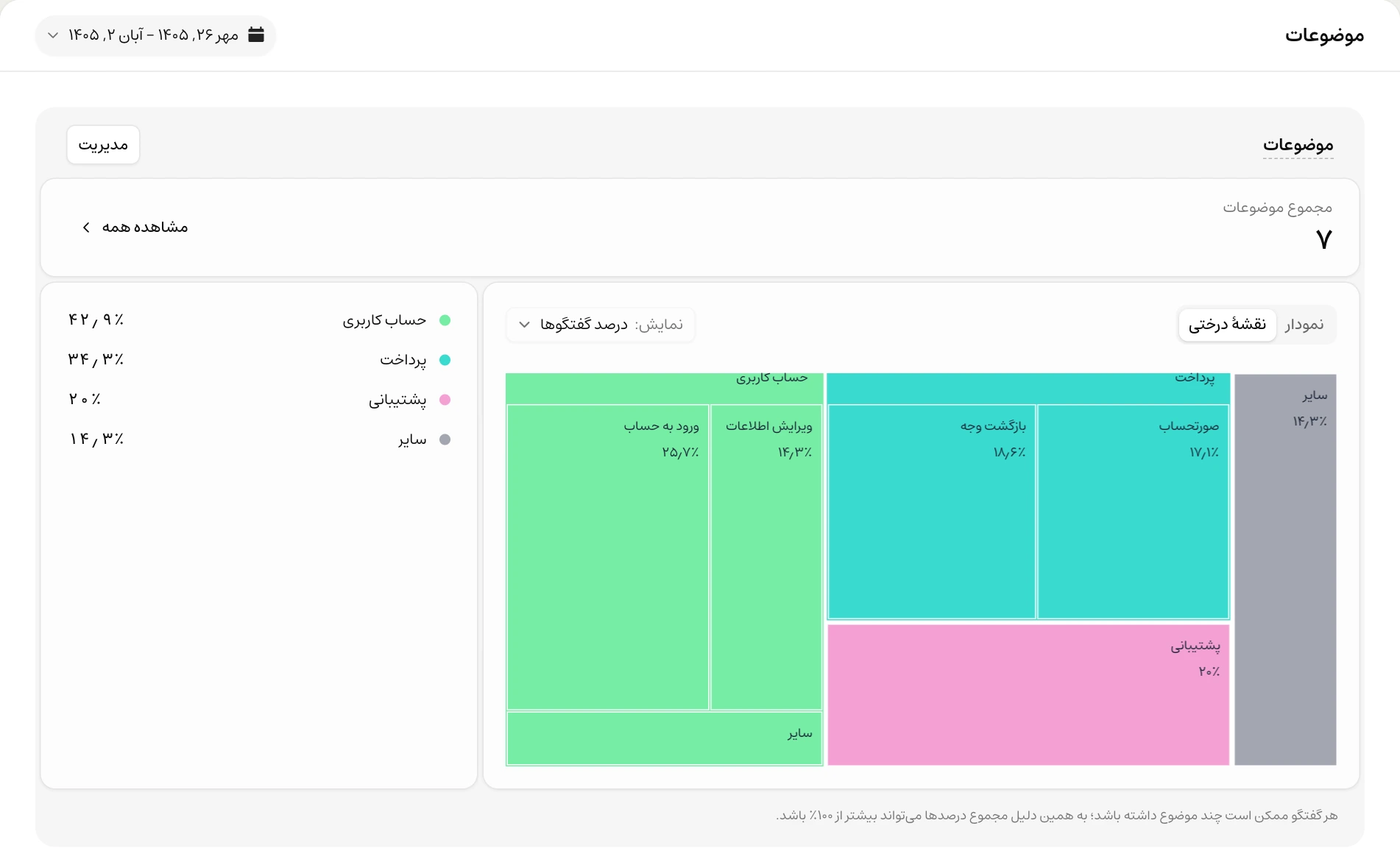
هر گفتگو میتواند چند موضوع داشته باشد؛ بنابراین مجموع درصدها ممکن است از ۱۰۰٪ بیشتر شود. موضوع والد، هر گفتگو را فقط یک بار میشمارد، حتی اگر گفتگو به چند زیرموضوع آن مربوط باشد؛ در نتیجه مجموع تعداد زیرموضوعها هم میتواند از تعداد والد بیشتر شود.
سایر در بیرون از دستهبندی موضوعات، گفتگوهای بدون موضوع مشخص را نشان میدهد. سایر درون خانهٔ یک موضوع والد، مربوط به گفتگوهای همان والد است که زیرموضوع مشخصی ندارند. این دو گروه با هم متفاوتاند.
موضوعات چگونه شناسایی میشوند؟
موچت گفتگوهای بستهشدهٔ واجد شرایط را پس از پایان مهلت بازشدن مجدد تحلیل میکند. تحلیل در پسزمینه و بهصورت دستهای انجام میشود و موضوعات موجود را به گفتگو نسبت میدهد. اگر کشف خودکار فعال باشد، موضوعات تازه نیز پیشنهاد میشوند. پیشنهادهای جدید، پیش از نمایش در گزارش، در فرایند جداگانهٔ شبانه ساماندهی و در دستهبندی موضوعات قرار میگیرند.
اگر پیام در این بازه، گفتگویی با موضوع مشخص وجود ندارد را میبینید، بازهٔ تاریخ را بررسی کنید و برای تکمیل پردازش گفتگوهای بستهشده فرصت بدهید.
مدیریت موضوعات
با مدیریت یا مشاهده همه، پنل مدیریت موضوعات را باز کنید. میتوانید نام موضوع را جستجو کنید یا فهرست را بر اساس نام و تعداد مرتب کنید. زیر نام هر زیرموضوع، مسیر والد آن نمایش داده میشود.
افزودن موضوع یا زیرموضوع
افزودن موضوع را بزنید، نام را وارد کنید و موضوع والد را مشخص کنید. برای موضوع اصلی، بدون والد (موضوع اصلی) را انتخاب کنید. با انتخاب افزودن زیرموضوع از منوی یک موضوع هم والد از قبل مشخص میشود. با دکمهٔ تیک یا کلید Enter تأیید کنید.
ویرایش موضوع
از منوی موضوع، ویرایش را انتخاب کنید. نام یا والد را تغییر دهید و با ذخیره تغییرات تأیید کنید. دکمهٔ ضربدر، همان ویرایش را بدون ذخیره لغو میکند.
حذف موضوع
از منوی موضوع، حذف را انتخاب کنید. موضوع دارای زیرموضوع را نمیتوان حذف کرد؛ ابتدا زیرموضوعها را حذف کنید یا به والد دیگری انتقال دهید.
هر افزودن، ویرایش یا حذف، پس از تأیید بهصورت جداگانه ذخیره میشود. بستن پنل، تغییرات ذخیرهشده را برنمیگرداند. نام موضوع حداکثر ۲۵۵ نویسه دارد. موضوعی که گفتگو مستقیماً به آن نسبت داده شده، نمیتواند با افزودن یا انتقال زیرموضوع به زیر آن، به والد تبدیل شود؛ برای والد، موضوعی را انتخاب کنید که گفتگوی مستقیم نداشته باشد.
گزینهٔ ثابت نگهداشتن موضوعات، کشف موضوع تازه را متوقف میکند، اما دستهبندی گفتگوها با موضوعات موجود ادامه مییابد. تغییر این کلید بلافاصله ذخیره میشود. موضوعات دستی و نامهایی که خودتان تعیین میکنید، تحت کنترل شما باقی میمانند.
حذف، موضوع را بایگانی و از گزارش فعال خارج میکند؛ گفتگوهای آن در اینباکس باقی میمانند.
احساسات
احساسات، گفتگوها را در چهار گروه مثبت، منفی، عادی و نامشخص قرار میدهد. با انتخاب هر کارت، روند آن را با بازهٔ قبلی مقایسه کنید.
احساسات در همان پردازش پسزمینهٔ گفتگوهای بستهشده، با هوش مصنوعی تشخیص داده میشود. گفتگوهای باز، گفتگوهای در انتظار تحلیل و گفتگوهایی که محتوای کافی ندارند، ممکن است در گروه نامشخص قرار بگیرند.
این شاخص، برداشت از لحن گفتگوست و با پسندیدن یک پاسخ یا امتیاز نظرسنجی تفاوت دارد. برای بررسی علت، متن گفتگو را در اینباکس بخوانید.
کیفیت پشتیبانی
کیفیت پشتیبانی شامل عملکرد اپراتورها و وضعیت نظرسنجی (CSAT) برای موچت و بازهٔ انتخابشده است. در این صفحه، کار تیم را در کنار امتیازهایی که کاربران ثبت کردهاند بررسی میکنید.
عملکرد اپراتورها
جدول، سهم هر اپراتور را در بازهٔ انتخابی نشان میدهد:
| ستون | چه چیزی را نشان میدهد؟ |
|---|---|
| گفتگوهای حلشده | تعداد گفتگوهای یکتایی که حلشدنشان در بازه به همان اپراتور نسبت داده شده است. |
| گفتگوهای پاسخگرفته | تعداد گفتگوهای یکتایی که اپراتور در بازه، دستکم یک پاسخ عمومی در آنها فرستاده است. |
| پیامهای ارسالی | پاسخهای عمومی اپراتور در بازه؛ یادداشت خصوصی، پیام سیستمی و پاسخ ربات در آن حساب نمیشوند. |
| میانه زمان تا اولین پاسخ | میانهٔ فاصلهٔ شروع گفتگو تا پاسخ آن اپراتور، در مواردی که پاسخ او اولین پاسخ اپراتوری گفتگو بوده است. |
| میانه زمان انتظار برای پاسخ | میانهٔ انتظار از اولین پیام کاربر پس از پاسخ قبلی اپراتور تا پاسخ بعدی اپراتور. پاسخی که پیش از آن پیام کاربر وجود ندارد، در این زمان حساب نمیشود. |
| میانه زمان تا حلشدن | میانهٔ فاصلهٔ شروع گفتگو تا حلشدن آن، برای مواردی که حل گفتگو به اپراتور نسبت داده شده است. |
برای مرتبسازی، روی عنوان ستون بزنید. ردیف مجموع، آمار کل تیم را نشان میدهد. گفتگویی که چند اپراتور به آن پاسخ دادهاند، میتواند در چند ردیف دیده شود، اما در مجموع گفتگوهای پاسخگرفتهٔ تیم یک بار حساب میشود. خط تیره یعنی برای آن مورد، زمانی برای محاسبه وجود ندارد.
میانه، مقدار وسطِ زمانهای اندازهگیریشده است؛ نیمی کوتاهتر و نیمی طولانیترند. به همین دلیل، چند انتظار بسیار طولانی کمتر از میانگین بر آن اثر میگذارند. زمانها بر اساس زمان سپریشده محاسبه میشوند و ساعتهای خارج از برنامهٔ کاری از آنها کم نمیشود.
رضایت مشتریان (CSAT)
بخش وضعیت نظرسنجی (CSAT)، امتیازهای دریافتشده از اکشن نظرسنجی را خلاصه میکند:
- رضایت از پاسخگویی: سهم امتیازهای ۴ و ۵ از همهٔ امتیازهای ثبتشده.
- نارضایتی از پاسخگویی: سهم امتیازهای ۱ و ۲ از همهٔ امتیازهای ثبتشده.
- مشارکت در نظرسنجی: سهم امتیازهای ثبتشده از نظرسنجیهای ارسالشده.
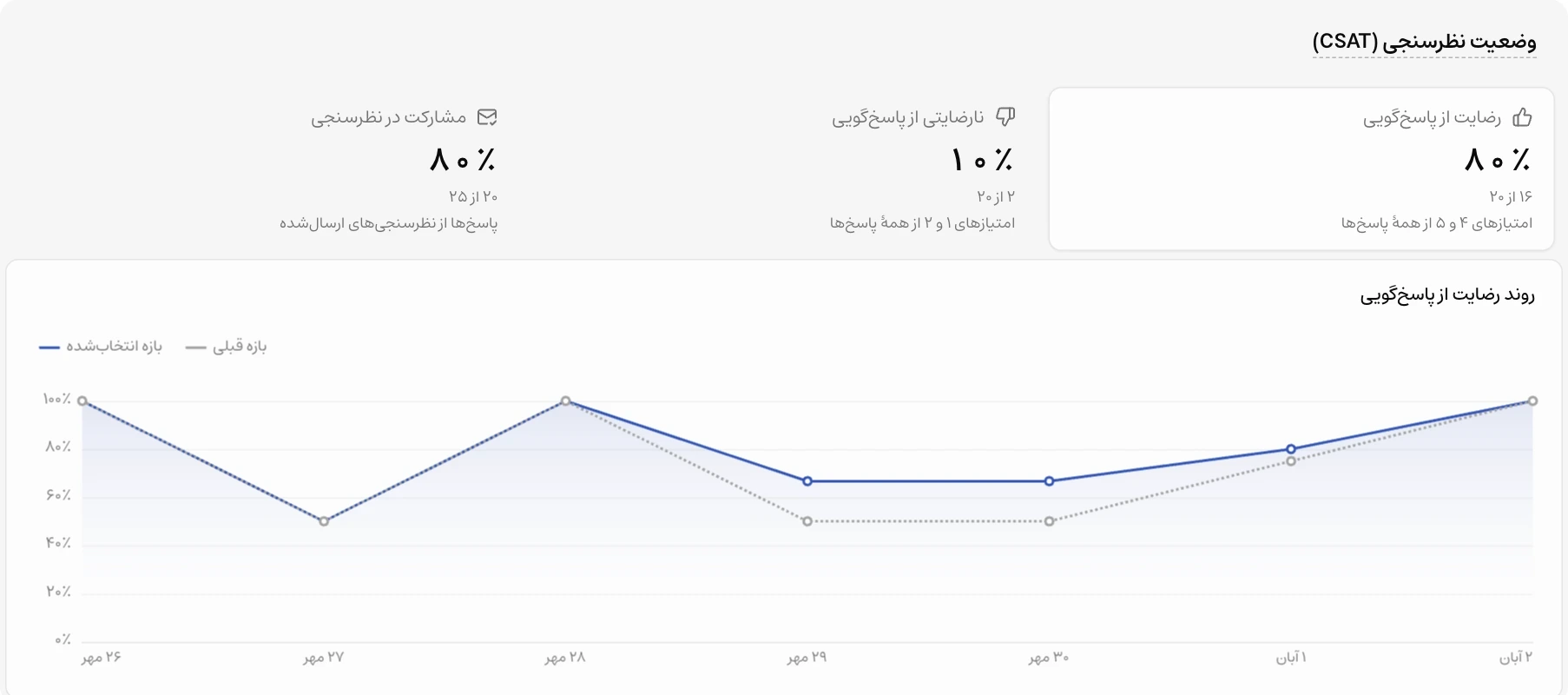
هر کارت، تعداد و مبنای محاسبهاش را نشان میدهد. امتیاز ۳ در مجموع پاسخها حساب میشود، اما در گروه راضی یا ناراضی قرار نمیگیرد؛ بنابراین جمع این دو درصد الزاماً ۱۰۰٪ نیست.
با انتخاب کارت، روند همان شاخص را در مقایسه با بازهٔ قبلی میبینید. نتایج بر اساس زمان ارسال نظرسنجی و منطقهٔ زمانی مرورگر گروهبندی میشوند؛ پاسخ دیرتر، آمار بازهٔ ارسال همان نظرسنجی را بهروز میکند. اگر نظرسنجیای ارسال نشده باشد، پیام نبود داده نمایش داده میشود. اگر نظرسنجی ارسال شده ولی هنوز پاسخی نگرفته باشد، مشارکت میتواند صفر باشد و رضایت و نارضایتی بهشکل — نمایش داده شوند.
دریافت خروجی
برای دریافت فایل CSV از اطلاعات مکالمهها، مخاطبان یا پاسخهای فرم، در منوی گزارشات و خروجی ها وارد دریافت خروجی شوید. خروجی جدید را بزنید، محتوای گزارش و گیرندهها را انتخاب کنید و برای خروجی یکباره، بازهٔ زمانی را مشخص و درخواست را ثبت کنید. پس از آمادهشدن خروجی، از دانلود استفاده کنید و فایل CSV را در اکسل باز کنید.
خروجی گزارش مکالمهها شامل متن پیامها نیست. برای دریافت متن، از خروجی گفتگو در اینباکس استفاده کنید.
عیبیابی فایل خروجی
اگر همهٔ اطلاعات در ستون A قرار گرفتهاند، اکسل جداکنندهٔ کاما (,) را تشخیص نداده است. این مشکل ممکن است هنگام بازکردن CSV گزارشها یا متن گفتگو رخ دهد. در نسخهٔ دسکتاپ اکسل:
- روی حرف A کلیک کنید تا کل ستون انتخاب شود.
- در تب Data (داده)، گزینهٔ Text to Columns (متن به ستونها) را بزنید.
- گزینهٔ Delimited (جداشده) را انتخاب کنید و Next را بزنید.
- فقط Comma (کاما) را بهعنوان جداکننده فعال کنید و در Data preview بررسی کنید که اطلاعات در ستونهای جدا قرار گرفته باشند.
- Next و سپس Finish را بزنید.
اکنون میتوانید اطلاعات فایل خروجی را در ستونهای جدا ببینید و بررسی کنید.