اکشنها
آشنایی با اکشنها
موچت را به API و فرایندهای کاری خود متصل کنید، اطلاعات بگیرید و گفتگو را به پشتیبان بسپارید.
مرور کلی
اکشنها به موچت امکان میدهند در جریان گفتگو کاری انجام دهد: اطلاعات بهروز را از یک API بگیرد، مشخصات کاربر را ثبت کند، فرم نمایش دهد یا درخواست پشتیبان انسانی ثبت کند.
برای پاسخ به سؤالها بر اساس محتوای خودتان، از پایگاه دانش استفاده کنید. وقتی پاسخ به اطلاعات لحظهای یا انجام یک کار وابسته است، اکشن مناسب را به موچت اضافه کنید.
چه زمانی اکشن به کار میآید؟
وقتی کاربر میپرسد «سفارشم در چه وضعیتی است؟»، میخواهد اطلاعات تماسش را ثبت کند یا درخواست صحبت با پشتیبان دارد، موچت میتواند همانجا اکشن مربوط را اجرا کند.
اکشنهای موجود
در داشبورد موچت، موچت موردنظر را باز کنید و وارد اکشنها شوید. با انتخاب ایجاد اکشن، نوع اکشن را انتخاب میکنید:
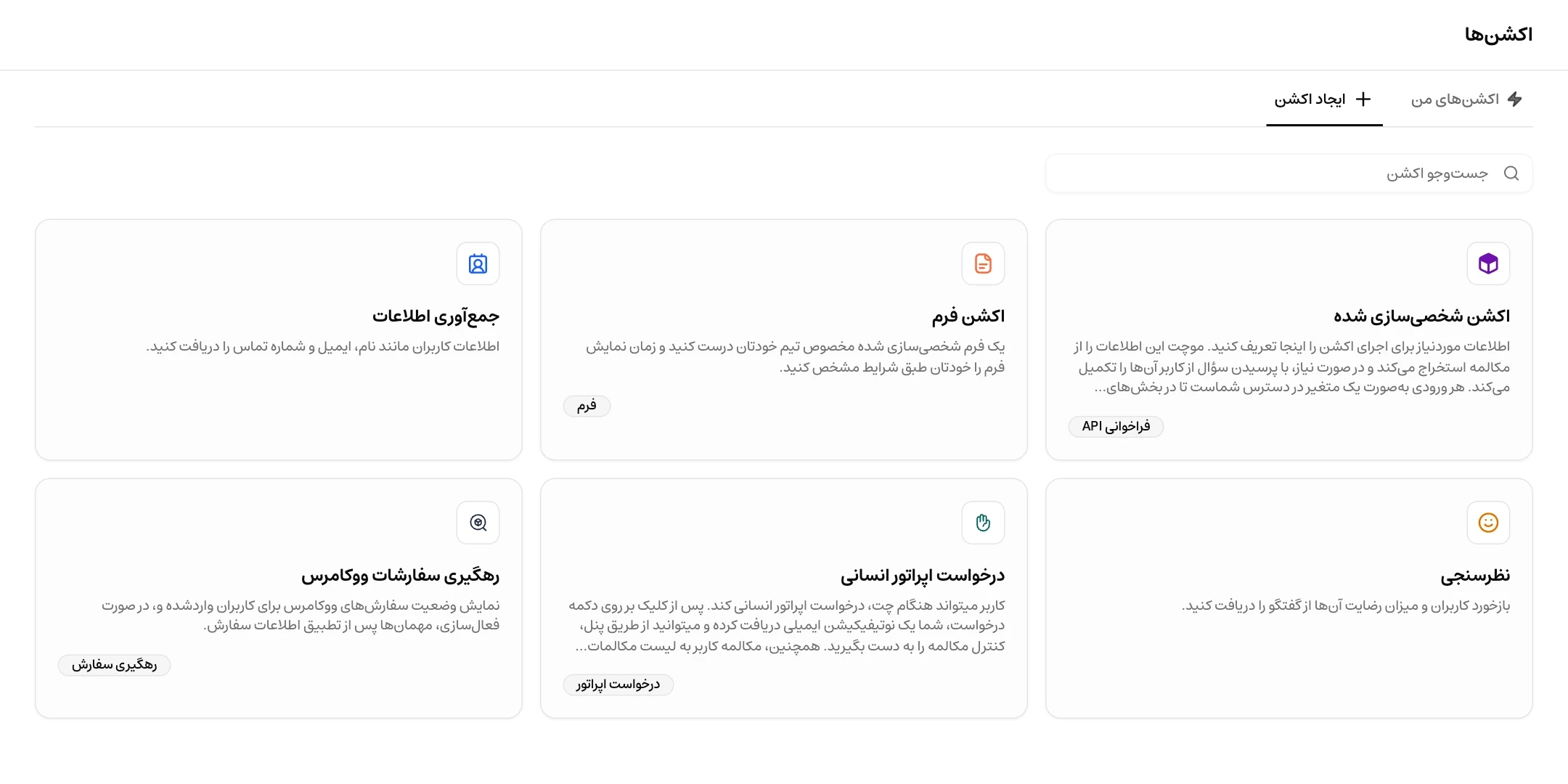
| اکشن | کاربرد |
|---|---|
| درخواست اپراتور انسانی | تشخیص هوشمند نیاز به پشتیبان از متن گفتگو، بدون دکمهٔ درخواست، و تعیین رفتار ربات تا تحویل گفتگو |
| اکشن شخصیسازی شده | فراخوانی API خودتان و استفاده از پاسخ آن در گفتگو |
| جمعآوری اطلاعات | دریافت نام، ایمیل، تلفن و پرسشهای تکمیلی با فرم لید |
| اکشن فرم | دریافت اطلاعات ساختاریافته با فرم و زمان اجرای مشخص |
| نظرسنجی | دریافت امتیاز رضایت و بازخورد پس از حلشدن گفتگو |
| رهگیری سفارشات ووکامرس | دریافت وضعیت سفارش از فروشگاه متصل، با بررسی مالکیت سفارش |
اکشنها چگونه اجرا میشوند؟
دو روش اصلی برای اجرای اکشنها وجود دارد:
- بر اساس درخواست کاربر و دستور شما: موچت از توضیح «چه زمانی استفاده کند» برای انتخاب اکشن کمک میگیرد. API، درخواست پشتیبان و رهگیری سفارش به این روش اجرا میشوند. فرمها هم میتوانند با یک دستور مشخص اجرا شوند.
- در یک زمان مشخص از گفتگو: فرم را پیش از گفتگو یا پس از تعداد مشخصی از پیامهای کاربر نمایش میدهید. نظرسنجی با حلشدن گفتگو اجرا میشود.
شرح اجرا باید روشن کند اکشن چه کاری انجام میدهد، چه زمانی لازم است و چه اطلاعاتی نیاز دارد. برای مثال، «وقتی کاربر وضعیت سفارش را میپرسد، شماره سفارش را بگیر و وضعیت فعلی را دریافت کن» از «بررسی سفارش» دقیقتر است.
برای درخواست اپراتور انسانی، کاربر کافی است نیازش را در گفتگو بیان کند؛ مثلاً «میخواهم با پشتیبان صحبت کنم». موچت بر اساس معنای پیامها و شرایط اکشن تصمیم میگیرد درخواست را ثبت کند؛ دکمهٔ جداگانه یا فرمان مخصوص لازم نیست.
مدیریت و آزمایش
اکشن را تنظیم کنید
نوع اکشن را انتخاب کنید و تنظیمات راهنمای همان اکشن را انجام دهید. ورودیها، فرم و شرایط اجرا را متناسب با کاری که میخواهید انجام شود تعیین کنید.
وضعیت فعالبودن را بررسی کنید
در اکشنهای من، اکشن را پیدا کنید. از همین فهرست میتوانید آن را ویرایش، فعال یا غیرفعال کنید.
با یک درخواست واقعی آزمایش کنید
در آزمایشگاه یک گفتگو با شرایط موردنظر شروع کنید. اجرای اکشن و نتیجه را بررسی کنید؛ برای فرم و رهگیری سفارش، جریان کامل را در کانال مورداستفاده هم امتحان کنید.
کانالها
کانال، تجربهٔ اجرای اکشن را هم مشخص میکند. فرم در ویجت وبسایت و صفحهٔ اختصاصی داخل گفتگو نمایش داده میشود؛ در کانالهای پیامرسان، دریافت اطلاعات فرم میتواند در جریان پیامها انجام شود. نظرسنجی پایان گفتگو در پیامرسانها با لینک فرم ارسال میشود.
رهگیری سفارش ووکامرس را در ویجت همان فروشگاه متصل آزمایش کنید تا شناسایی مشتری و ارتباط گفتگو با فروشگاه هم بررسی شود. جزئیات هر اکشن در راهنمای خودش آمده است. برای راهاندازی کانالها به کانالها مراجعه کنید.