مدیریت فضای کاری
مدیریت
فضای کاری موچت را بشناسید، بین سازمانها جابهجا شوید و دسترسی اعضای تیم را مدیریت کنید.
مرور کلی
فضای کاری، موچتها، اعضای تیم، اشتراک و اعتبار مصرفی شما را کنار هم قرار میدهد. در داشبورد موچت، این فضا با نام سازمان شناخته میشود. هر سازمان، موچتها، اعضا و ظرفیتهای مستقل خود را دارد؛ عضو بودن در چند سازمان، اعتبار یا دسترسیهای آنها را با هم یکی نمیکند.
چه کارهایی میتوانید انجام دهید؟
سازمان فعال را انتخاب کنید، موچتهای آن را بسازید و مشخص کنید هر عضو تیم به کدام بخشهای داشبورد دسترسی داشته باشد.
شروع کار با فضای کاری
هنگام ایجاد حساب، یک سازمان شخصی برای شما ساخته میشود و مالک آن هستید. نام، تصویر و اطلاعات این سازمان را میتوانید از تنظیمات تغییر دهید.
سازمان فعال را بررسی کنید
در نوار کناری داشبورد، تنظیمات حساب با آیکن چرخدنده را باز کنید. نام سازمان فعلی در این منو دیده میشود؛ روی آن بزنید تا فهرست سازمانها باز شود. اگر عضو چند سازمان هستید، سازمان موردنظر را انتخاب کنید. موچتها و اطلاعاتی که پس از جابهجایی میبینید، مربوط به همان سازماناند.
اطلاعات سازمان را تنظیم کنید
از تنظیمات ← سازمان ← تنظیمات سازمان، نام، وبسایت و تصویر سازمان را تنظیم کنید. برای جزئیات، تنظیمات عمومی فضای کاری را ببینید.
موچت بسازید و اعضا را دعوت کنید
راهنمای ساخت اولین موچت را دنبال کنید. سپس برای همکاری تیمی، از بخش اعضا دعوت بفرستید و دسترسیها را انتخاب کنید.
پیوستن به سازمان دیگر
مالک سازمان از بخش اعضا، ایمیل یا شمارهٔ موبایل شما را وارد و دعوت را ارسال میکند. برای پیوستن، باید دعوت را در حساب خودتان بپذیرید؛ دریافت پیام دعوت بهتنهایی عضویت را فعال نمیکند.
با حساب دعوتشده وارد شوید
با همان ایمیل یا شمارهٔ موبایلی وارد موچت شوید که مالک برای دعوت شما استفاده کرده است. اگر از شما خواسته شد، تأیید ایمیل یا شماره را تکمیل کنید. دعوتِ ارسالشده به یک حساب، در حساب دیگری نمایش داده نمیشود.
زنگوله را باز کنید و روی دعوت بزنید
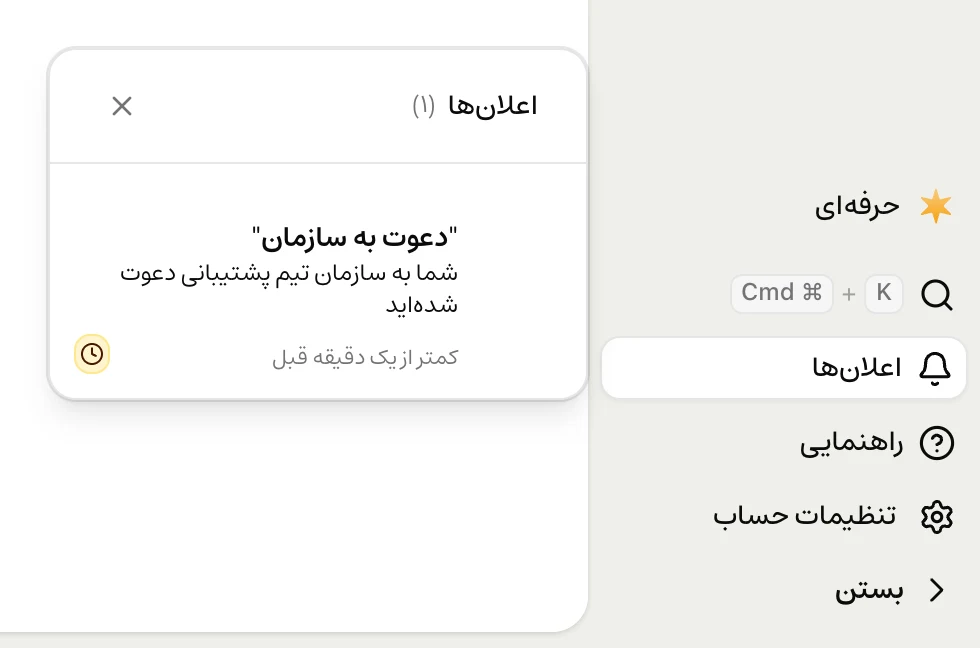
در نوار کناری داشبورد، روی آیکن زنگوله بزنید تا اعلانها باز شود. عدد قرمز کنار زنگوله، تعداد اعلانهای خواندهنشده را نشان میدهد. در موبایل، ابتدا منوی داشبورد را باز کنید.
در فهرست، روی اعلان دعوت به سازمان بزنید. نام سازمان در متن همین اعلان نوشته شده است؛ اگر چند دعوت دارید، دعوت مربوط به سازمان موردنظر را انتخاب کنید.
دعوت سازمان را تأیید کنید
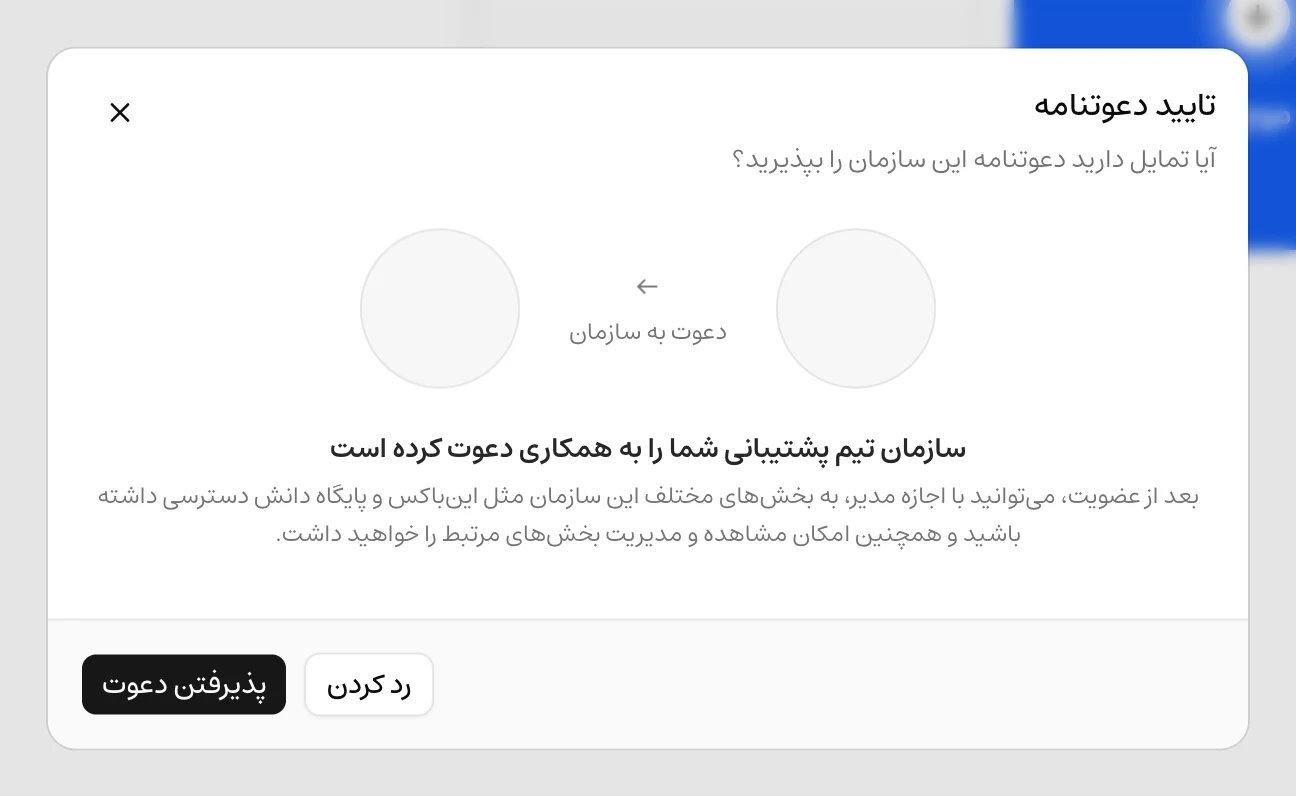
پنجرهٔ تایید دعوتنامه باز میشود. نام سازمان را بررسی کنید و پذیرفتن دعوت را بزنید. پس از موفقیت، پیام عضویت نمایش داده میشود و داشبورد به سازمان دعوتکننده جابهجا میشود. دسترسی شما به بخشهای آن سازمان، مطابق مجوزهایی است که مالک برایتان انتخاب کرده است.
اگر نمیخواهید عضو شوید، رد کردن را بزنید. بستن پنجره با ×، دعوت را قبول یا رد نمیکند و میتوانید بعداً دوباره آن را از زنگوله باز کنید.
سازمان فعال را ببینید و بین سازمانها جابهجا شوید
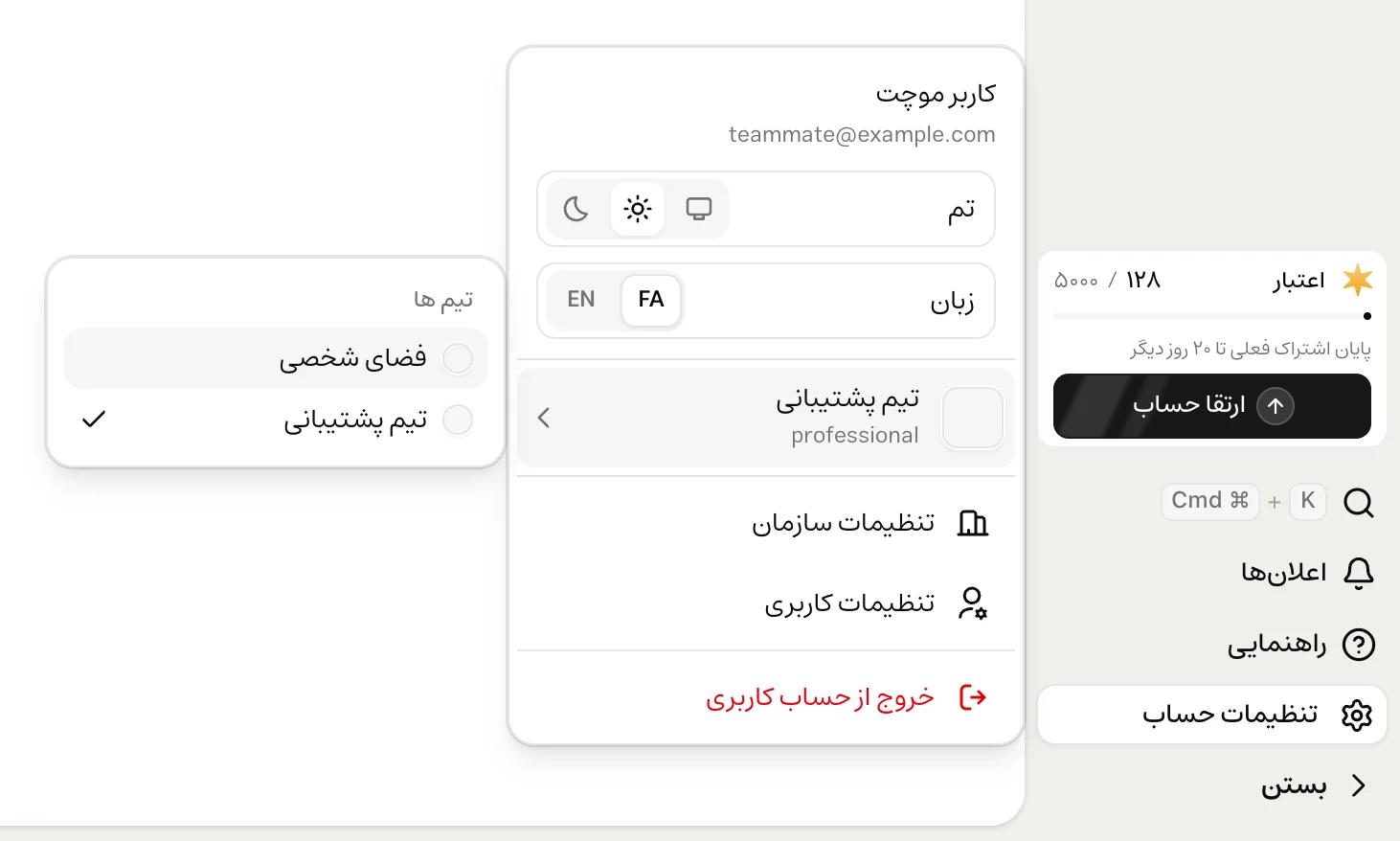
از آیکن چرخدندهٔ تنظیمات حساب در نوار کناری، منوی حساب را باز کنید. نام سازمان پذیرفتهشده در این منو دیده میشود. روی نام سازمان بزنید تا فهرست سازمانها را ببینید؛ برای بازگشت به فضای شخصی یا سازمان دیگر، نام آن را انتخاب کنید.
نقشها و دسترسیها
مالک سازمان، اعضای تیم را دعوت میکند و دسترسی هر عضو را متناسب با مسئولیت او انتخاب میکند. اعضای دعوتشده با نقش کاربر به سازمان میپیوندند.
| نقش | کاربرد در مدیریت اعضا |
|---|---|
| مالک | فهرست اعضا و دعوتهای سازمان را میبیند، عضو دعوت میکند، دسترسیها را ویرایش میکند و اعضای غیرمالک را حذف میکند. |
| کاربر | به بخشهایی دسترسی دارد که برای عضویت او انتخاب شدهاند. |
دسترسیهای قابل انتخاب شامل مدیریت صندوق ورودی، مدیریت موچتها، مدیریت پایگاه دانش، مدیریت فرمها، مدیریت آنالیتیکس و مدیریت مخاطبین است. این دسترسیها برای بخشهای سازمان فعال اعمال میشوند.
مراحل دعوت، ویرایش دسترسی و لغو دعوت را در اعضای فضای کاری ببینید.