مدیریت موچت
محدودیتهای حفاظتی
با تعیین سقف پیام در یک بازهٔ زمانی، از موچت در برابر ارسال بیشازحد پیام محافظت کنید.
موچت موردنظرتان را در داشبورد باز کنید. سپس در تنظیمات، وارد بخش امنیت شوید. در کارت محدودیت پیام میتوانید تعداد پیامهای مجاز در یک بازهٔ زمانی و متن پیام هنگام رسیدن به سقف را تنظیم کنید. تغییرات را با دکمهٔ ذخیره تغییرات در بالای صفحه ذخیره کنید.
محدودیت پیام
با محدودیت پیام تعیین کنید هر مخاطب در بازهٔ زمانی انتخابی چند پیام میتواند به موچت بفرستد. این سقف برای هر مخاطب در هر کانال جداگانه محاسبه میشود؛ مجموع پیامهای همهٔ مخاطبان یا همهٔ کانالها نیست.
- کلید کارت محدودیت پیام را روشن کنید تا وضعیت آن فعال شود.
- در ردیف حداکثر تعداد، تعداد پیامهای مجاز و بازهٔ زمانی را به ثانیه وارد کنید. هر دو مقدار باید عدد صحیح و بزرگتر از صفر باشند.
- در فیلد پیام محدودیت پیام تمام شده، متنی را بنویسید که کاربر هنگام رسیدن به سقف ببیند؛ مثلاً «به حد مجاز پیامها رسیدهاید. لطفاً کمی بعد دوباره تلاش کنید.» این متن حداکثر ۱٬۰۲۴ نویسه میپذیرد. اگر آن را خالی بگذارید، پیام پیشفرض نمایش داده میشود.
- روی ذخیره تغییرات بزنید.
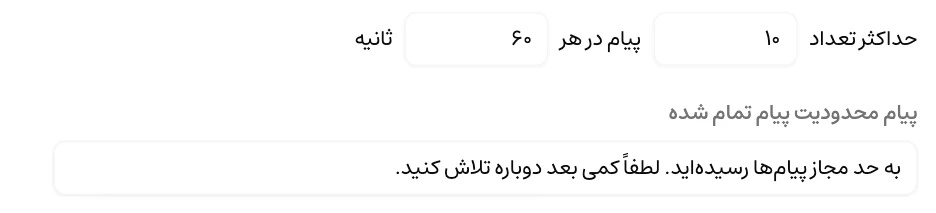
برای مثال، با تنظیم ۱۰ پیام در هر ۶۰ ثانیه، مخاطبی که در ۶۰ ثانیهٔ اخیر ۱۰ پیام فرستاده است، برای ارسال پیام بعدی باید تا آزادشدن ظرفیت صبر کند. با گذشت زمان و خارجشدن پیامهای قبلی از این بازه، میتواند دوباره پیام بفرستد؛ نیازی به شروع گفتگوی جدید نیست.
پیامهای بیشازحد برای تولید پاسخ به هوش مصنوعی فرستاده نمیشوند. در ویجت و صفحهٔ اختصاصی، کاربر پیام محدودیت را میبیند. در کانالهای پیامرسان، بسته به کانال، پیام محدودیت ارسال میشود یا پیام اضافه بدون پاسخ میماند؛ نمایش متن سفارشی در همهٔ کانالها یکسان نیست.
برای غیرفعالکردن این محدودیت، کلید همان کارت را خاموش کنید و ذخیره تغییرات را بزنید.
کانالهای پشتیبانیشده
محدودیت پیام در کانالها و محیطهای زیر اعمال میشود:
- ویجت چت، شامل حباب گفتگو و آیفریم، و ویجتی که با افزونهٔ موچت در وردپرس نمایش داده میشود.
- صفحهٔ اختصاصی (موچت لینک).
- تلگرام، بله، واتساپ، اینستاگرام، ایتا و روبیکا؛ در بله، هم اتصال ربات و هم اتصال حساب.
- گفتینو.
- کانال API؛ درخواست بیشازحد، پاسخ
429با کدMESSAGE_RATE_LIMIT_EXCEEDEDدریافت میکند. هدرRetry-Afterزمان انتظار را به ثانیه مشخص میکند. - آزمایشگاه؛ این محیط برای آزمایش داخلی است، اما پیامهای آن هم مشمول محدودیتاند.
برای آشنایی با روشهای انتشار، صفحهٔ کانالها را ببینید.