اینباکس
نمای کلی اینباکس
گفتگوهای موچت را مرور کنید، پاسخها را بهبود دهید و رسیدگی تیم پشتیبانی را از صندوق ورودی ادامه دهید.
مرور کلی
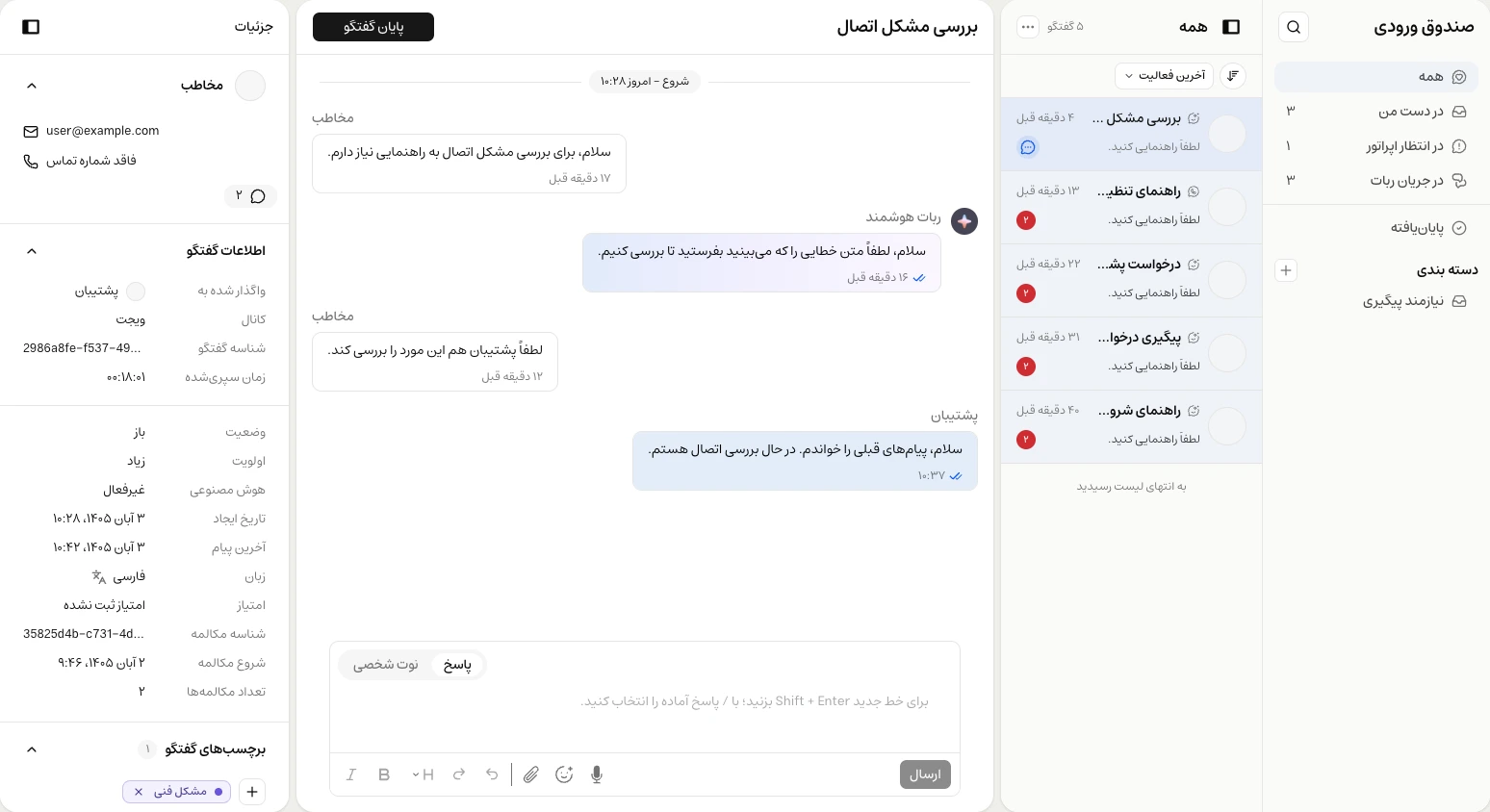
اینباکس محل مرور گفتگوهای موچت و رسیدگی تیم پشتیبانی به آنهاست. پیامهای کاربران، پاسخهای ربات، پاسخهای اپراتورها و رویدادهای گفتگو را در یک جا میبینید؛ بنابراین برای بررسی عملکرد ربات و ادامهٔ گفتگو با کاربر، به دو بخش جداگانه نیاز ندارید.
در داشبورد موچت، موچت موردنظر را انتخاب کنید و از منوی آن وارد صندوق ورودی شوید.
آنچه میتوانید انجام دهید
گفتگوهای واقعی را بخوانید، منابع پاسخ را بررسی کنید، پاسخهای نادرست را برای پایگاه دانش اصلاح کنید و گفتگوهای نیازمند رسیدگی انسانی را تحویل بگیرید.
گفتگوها
با انتخاب یک گفتگو از فهرست، پیامها و رویدادهای آن در بخش اصلی باز میشوند. پیام کاربر، پاسخ ربات، پاسخ اپراتور، فرمهای ارسالشده و نتیجهٔ اکشنها به شما کمک میکنند مسیر گفتگو را دنبال کنید و علت پاسخ یا ارجاع به پشتیبان را بفهمید.
نمایشهای آماده، گفتگوها را بر اساس نوع رسیدگی دستهبندی میکنند:
| نمایش | کاربرد |
|---|---|
| همه | مرور گفتگوها در همهٔ وضعیتها |
| در دست من | گفتگوهای بازِ واگذارشده به شما |
| در انتظار اپراتور | گفتگوهایی که منتظر پذیرش پشتیبان هستند |
| در جریان ربات | گفتگوهای باز که ربات پاسخگویی آنها را بر عهده دارد |
فیلترها
برای پیدا کردن گفتگو، ابتدا نمایش مناسب را انتخاب کنید و سپس وضعیت یا شرطهای موردنیاز را اعمال کنید.
وضعیت و مرتبسازی
در نمایشهای سفارشی، بالای فهرست وضعیت همه، باز، بسته یا تعویقشده را انتخاب کنید. نمایشهای آماده، محدودهٔ وضعیت مشخص خودشان را دارند. در نمایشهای معمولی میتوانید ترتیب فهرست را بر اساس تاریخ ایجاد یا آخرین فعالیت، بهصورت صعودی یا نزولی تغییر دهید.
نمایشهای سفارشی
برای مراجعهٔ مکرر به یک گروه از گفتگوها، از افزودن نمایش استفاده کنید. نام نمایش را بنویسید و در فیلتر ساز، شرطهایی مانند تاریخ ایجاد یا بهروزرسانی، مسئول، کانال، اولویت، برچسب و خواندهشدن پیامها را ترکیب کنید. شرطها میتوانند با «و» یا «یا» به هم متصل شوند.
وضعیت باز، بسته یا تعویقشده را پس از ساخت نمایش، از بالای فهرست انتخاب کنید؛ این انتخاب برای همان نمایش حفظ میشود.
آرشیو گفتگوها
از گزینهٔ پایانیافته یا دکمهٔ ذرهبین بالای منوی صندوق ورودی، فهرست آرشیو را باز کنید. در فیلتر گفتگوها میتوانید بازهٔ تاریخ، کانال، مسئول و برچسبها را تعیین کنید. بازهٔ تاریخ بر اساس زمان ایجاد گفتگو در UTC محاسبه میشود.
نمایشهای معمولی آخرین بخش هر مکالمه را نشان میدهند؛ برای مراجعه به بخشهای قدیمیتر از آرشیو استفاده کنید. با بازکردن یک مورد در آرشیو، پیامهای همان بخش نمایش داده میشوند.
جزئیات گفتگو
پنل جزئیات کنار گفتگو، اطلاعات مخاطب و گفتگو را نشان میدهد: نام و راههای تماسِ ثبتشده، مسئول، کانال، شناسه، وضعیت، اولویت، فعالبودن هوش مصنوعی، زمان ایجاد و آخرین پیام. اگر کاربر در نظرسنجی شرکت کرده باشد، امتیاز و بازخورد او نیز در همین پنل قابل مشاهده است.
برای گفتگوهای وبسایت، بخش صفحهٔ آخرین پیام مخاطب نشانی صفحه و ارجاعدهندهٔ ثبتشده را نشان میدهد. این اطلاعات کمک میکند بفهمید کاربر هنگام ارسال پیام در کدام صفحه بوده است. اگر اطلاعات صفحه همراه پیام ثبت نشده باشد، نشانیای نمایش داده نمیشود.
از گفتگوهای اخیر برای مرور سابقهٔ همان مخاطب استفاده کنید. انتخاب یک بخش قدیمی، شما را به آرشیو مربوط به آن میبرد.
بهبود پاسخ
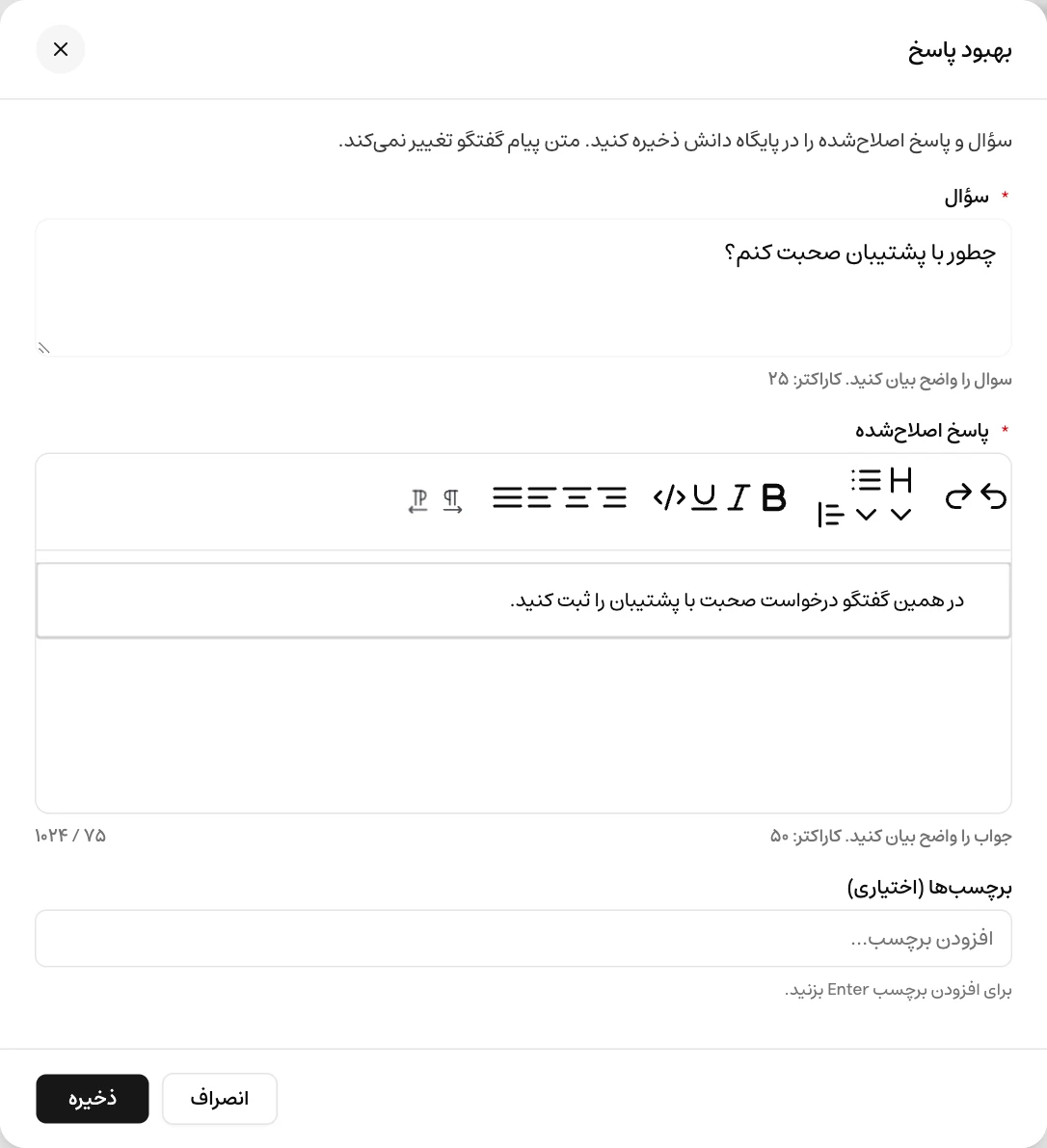
اگر پاسخ ربات دقیق یا کامل نیست، از بهبود پاسخ کنار همان پاسخ استفاده کنید. فرم، سؤال مرتبط با پاسخ را برای شروع در اختیارتان میگذارد؛ سؤال را بررسی کنید، پاسخ اصلاحشده را بنویسید و در صورت نیاز برچسب اضافه کنید. سپس ذخیره را بزنید.
اصلاح بهصورت منبع پرسشوپاسخ در پایگاه دانشِ متصل به موچت ذخیره و برای پردازش آماده میشود. اگر اصلاح همان پیام را دوباره ذخیره کنید، منبع قبلی بهروزرسانی میشود؛ برای ویرایش دوباره، پردازش قبلی باید تمام شده باشد.
تحویلگرفتن گفتگو از ربات
برای رسیدگی انسانی، گفتگو را باز کنید و از بخش واگذار شده به، آن را به خودتان یا یکی از اعضای تیم واگذار کنید. واگذاری گفتگو، پاسخگویی ربات را متوقف میکند. ارسال پاسخ عمومی اپراتور در گفتگوی قابل پاسخگویی نیز رسیدگی را به انسان میسپارد.
اگر کاربر از طریق اکشن، پشتیبان درخواست کرده باشد، گفتگو را در در انتظار اپراتور پیدا میکنید. رفتار ربات تا زمان تحویل، به تنظیم درخواست اپراتور انسانی بستگی دارد.
گفتگوهای کانالهای فقطخواندنی امکان پاسخگویی و تغییر وضعیت ندارند. ارسال پیام از صندوق ورودی برای کانال API نیز در دسترس نیست.
بررسی منابع پاسخ
برای بررسی مبنای پاسخ ربات، روی منابع بازیابیشده کنار پاسخ بزنید. این بخش، متنهایی را نشان میدهد که هنگام تولید همان پاسخ از پایگاه دانش بازیابی شدهاند. میتوانید متن را بخوانید و با مشاهدهٔ منبع یا ویرایش منبع، منبع اصلی را بررسی کنید.
اگر برای پاسخ، متن بازیابیشدهای ذخیره نشده باشد، فهرست خالی نمایش داده میشود. از این بخش برای پیدا کردن اطلاعات ناقص یا قدیمی و اصلاح منابع داده استفاده کنید.
خروجیگرفتن از گفتگوها
در نسخهٔ فعلی صندوق ورودی، دانلود گفتگوها در قالب فایل فعال نیست. برای مرور پیامها و نتیجهٔ اکشنها، خود گفتگو را در اینباکس یا آرشیو باز کنید.
پایان خودکار گفتگو
در تنظیمات پیشفرض، گفتگو پس از ۱۵ دقیقه بیفعالیتی میتواند بهصورت خودکار پایان یابد. گفتگویی که منتظر اپراتور است یا آخرین پیامش از کاربر بوده و هنوز پاسخی نگرفته، مشمول پایان خودکار نمیشود.
پایاندادن و بازکردن گفتگو
پس از اتمام رسیدگی، پایان گفتگو را بزنید. برای ادامهٔ رسیدگی انسانی به گفتگوی بسته، از بازکردن گفتگو استفاده کنید. بازکردن میتواند بخش تازهای در همان مکالمه بسازد؛ در این حالت، سابقهٔ قبلی در بخش پایانیافته باقی میماند و پاسخ را در بخش جدید ادامه میدهید.
ادامهٔ گفتگو توسط کاربر
اگر کاربر پس از پایان گفتگو دوباره پیام بدهد، بسته به وضعیت گفتگو، همان بخش باز میشود یا بخش تازهای در همان مکالمه آغاز میشود. برای پیگیری سابقه، از تاریخچهٔ گفتگو، گفتگوهای اخیر و آرشیو استفاده کنید.
جستجوی گفتگوها
دکمهٔ ذرهبین شما را به آرشیو میبرد، اما جستجو در متن پیامها هنوز فعال نیست. برای محدودکردن فهرست، از فیلترهای تاریخ، کانال، مسئول و برچسب استفاده کنید.
اطلاعات تماس
اطلاعات نام، ایمیل و تلفنِ دریافتشده با فرم لید، به مشخصات مخاطب متصل میشود و در پنل جزئیات گفتگو قابل مشاهده است. برای دیدن فهرست مخاطبان دارای اطلاعات ثبتشده، بخش مخاطبان را باز کنید.
پاسخ کامل فرم، شامل سؤالهای تکمیلی، از گزارشها ← پاسخهای فرم قابل بررسی است. گزارش را بر اساس فرم یا نوع فرم فیلتر کنید و جزئیات پاسخ را باز کنید.
اطلاعات جمعآوریشده
پاسخهای فرمهای اختصاصی در گزارشها ← پاسخهای فرم قرار دارند. هر پاسخ، فرم مربوط، زمان ثبت و اطلاعات ارسالشده را در اختیارتان میگذارد. برای بررسی روند تکمیل فرم در کنار پیامها، گفتگوی مرتبط را هم در صندوق ورودی باز کنید.
راهنماهای اینباکس
فیلترها و نمایشها
شرطها، تاریخها و پیامهای خواندهنشده را ترکیب کنید و نمایش ذخیرهشده بسازید.
برچسبها
گفتگوها را دستهبندی کنید و موارد نیازمند پیگیری را پیدا کنید.
واگذاری گفتگو
درخواستهای صف را بپذیرید یا رسیدگی را به همکار بسپارید.
پاسخها و یادداشتها
پاسخ عمومی، یادداشت خصوصی، فایل و پیام صوتی بفرستید.
نظرسنجی رضایت
امتیاز و نظر مخاطب را در کنار سابقهٔ گفتگو بررسی کنید.
آرشیو گفتگوها
بخشهای قبلی مکالمه را پیدا کنید و به آخرین بخش برگردید.
قدمهای بعدی
بهترین روشها
از بررسی گفتگوها برای بهبود دستورالعملها و منابع موچت استفاده کنید.
درخواست اپراتور انسانی
شرایط ارجاع و رفتار ربات تا تحویل به پشتیبان را تنظیم کنید.
جمعآوری اطلاعات
اطلاعات لازم برای شناخت مخاطب و پیگیری درخواست را دریافت کنید.
اکشن فرم
فرمهای اختصاصی بسازید و پاسخهای ثبتشده را بررسی کنید.