مدیریت موچت
تنظیمات
نام و تصویر موچت، مدل و پرامپت، محدودیت پیامها، برچسبها و پاسخهای آماده را مدیریت کنید.
موچت موردنظرتان را در داشبورد باز کنید و از منوی آن، تنظیمات را انتخاب کنید. این صفحه شش بخش دارد:
| بخش | کاربرد |
|---|---|
| عمومی | آیدی، نام و تصویر موچت، متن پایان اعتبار و حذف موچت |
| هوش مصنوعی | انتخاب مدل و تنظیم دقت هوش مصنوعی |
| پرامپت | ویرایش دستورالعملها و متغیرهای پرامپت |
| امنیت | محدودیت پیامها و وضعیت عمومی یا خصوصی موچت |
| برچسبها | ساخت و مدیریت برچسبهای مشترک برای دستهبندی گفتگوها |
| پاسخهای آماده | ذخیرهٔ متنهای پرکاربرد برای پاسخگویی اپراتورها |
برای تغییر ظاهر ویجت، پیام خوشآمدگویی و روشهای اتصال، به انتشار موچت بروید. تنظیمات فرمهای آغاز گفتگو و جمعآوری اطلاعات هم در اکشنها قرار دارند.
عمومی
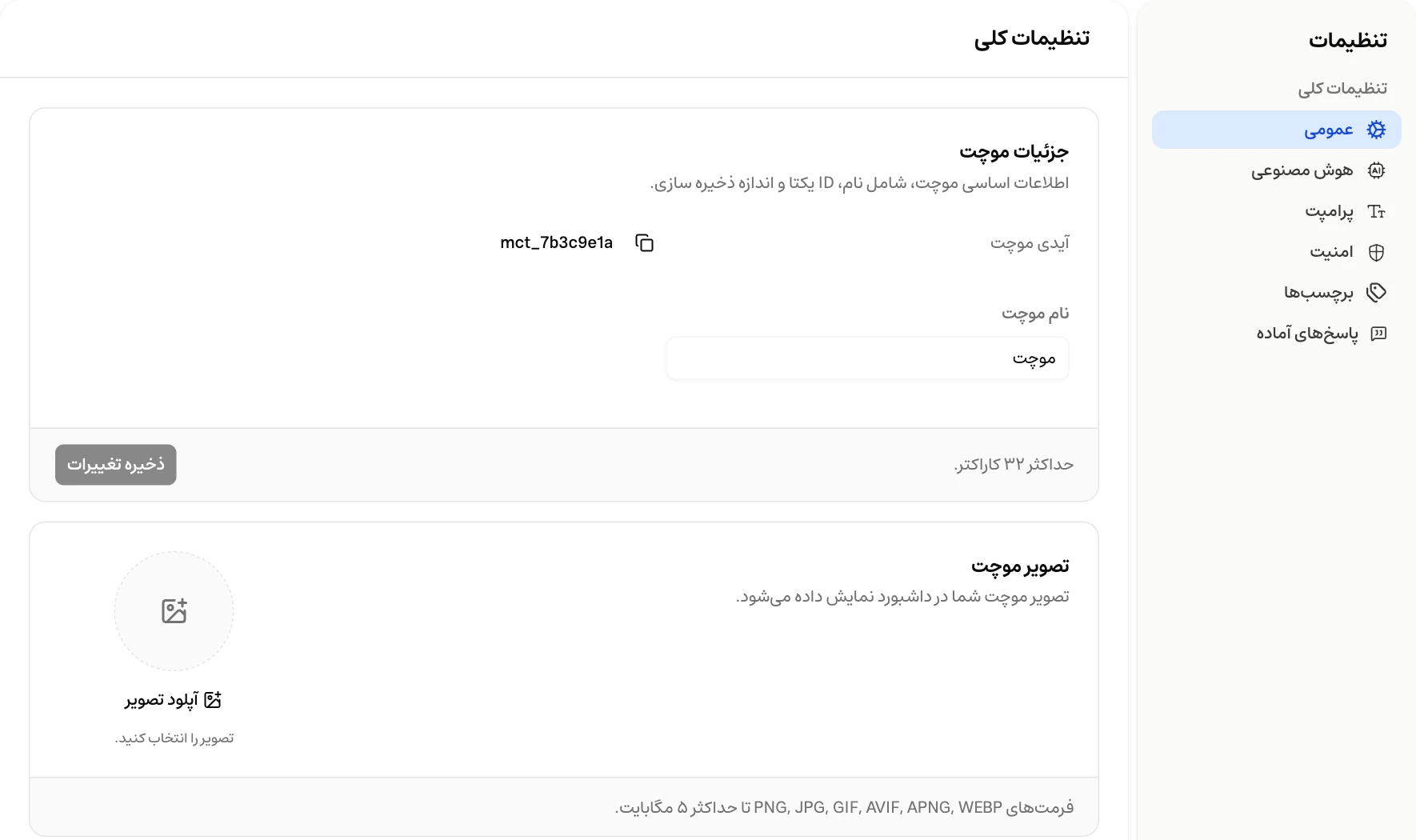
جزئیات موچت
در کارت جزئیات موچت، آیدی و نام موچت را میبینید:
- آیدی موچت: شناسهٔ یکتای موچت است. با دکمهٔ کپی کنار آن، شناسه را برای اتصال یا استفاده در کد بردارید.
- نام موچت: نامی است که در داشبورد برای شناسایی موچت استفاده میکنید. نام را ویرایش کنید و ذخیره تغییرات را در همان کارت بزنید. نام نمیتواند خالی باشد و حداکثر ۳۲ کاراکتر است.
تصویر موچت
در کارت تصویر موچت میتوانید برای موچت خود تصویر بارگذاری کنید یا تصویر فعلی را حذف کنید. تصویر در داشبورد نمایش داده میشود و پس از پایان بارگذاری ذخیره میشود؛ این کارت دکمهٔ ذخیرهٔ جداگانه ندارد.
فرمتهای مجاز شامل PNG، JPEG، GIF، AVIF، APNG و WebP هستند و حداکثر حجم فایل ۵ مگابایت است.
نام و تصویر نمایشی ویجت را جداگانه در بخش محتوای ویجت تنظیم کنید.
متن پایان اعتبار
کارت متن پایان اعتبار یک فیلد متنی و دکمهٔ ذخیره تغییرات دارد. میتوانید متن موردنظر را در آن ذخیره کنید.
حذف موچت
در پایین صفحه، بخش منطقه خطرناک شامل گزینهٔ حذف موچت است. با حذف موچت، دسترسی به آن و کانالهای متصلش قطع میشود.
برای حذف، حذف را بزنید و پس از بررسی پنجرهٔ تأیید، دوباره حذف را انتخاب کنید. با انتخاب انصراف، موچت حفظ میشود.
هوش مصنوعی
در بخش هوش مصنوعی، مدل پاسخگویی و دقت هوش مصنوعی را تنظیم کنید و سپس ذخیره تغییرات را بزنید.
| گزینه | توضیح |
|---|---|
| مدل | مدل موردنظر را از فهرست مدلها انتخاب کنید. دسترسی به بعضی مدلها به اشتراک حساب بستگی دارد. |
| دقت هوش مصنوعی | مقدار را بین ۰ و ۱ تنظیم کنید. مقدار پایینتر، مانند ۰٫۲، پاسخهای باثباتتر و مقدار بالاتر، مانند ۱، پاسخهای متنوعتری ایجاد میکند. پایینبودن این عدد بهتنهایی درستی پاسخ را تضمین نمیکند. |
ذخیره در این صفحه، تنظیمات موچت اصلی را تغییر میدهد. برای آزمایش مدل و دستورالعملها پیش از اعمال نهایی، از آزمایشگاه استفاده کنید. توضیح مدلها و میزان مصرف اعتبارشان در مدل هوش مصنوعی آمده است.
پرامپت
در بخش پرامپت، دستورالعملهای اصلی موچت را بنویسید: نقش آن چیست، با چه لحنی پاسخ دهد و پاسخگوییاش چه محدودهای داشته باشد. متن را در ویرایشگر تغییر دهید و ذخیره تغییرات را در بالای صفحه بزنید.
برای راهنمای نوشتن دستورالعملها، به دستورالعملها مراجعه کنید.
متغیرهای پرامپت
متغیرها برای استفادهٔ چندباره از یک مقدار در متن پرامپت کاربرد دارند. برای تعریف یا ویرایش آنها:
متغیرهای پرامپت را باز کنید
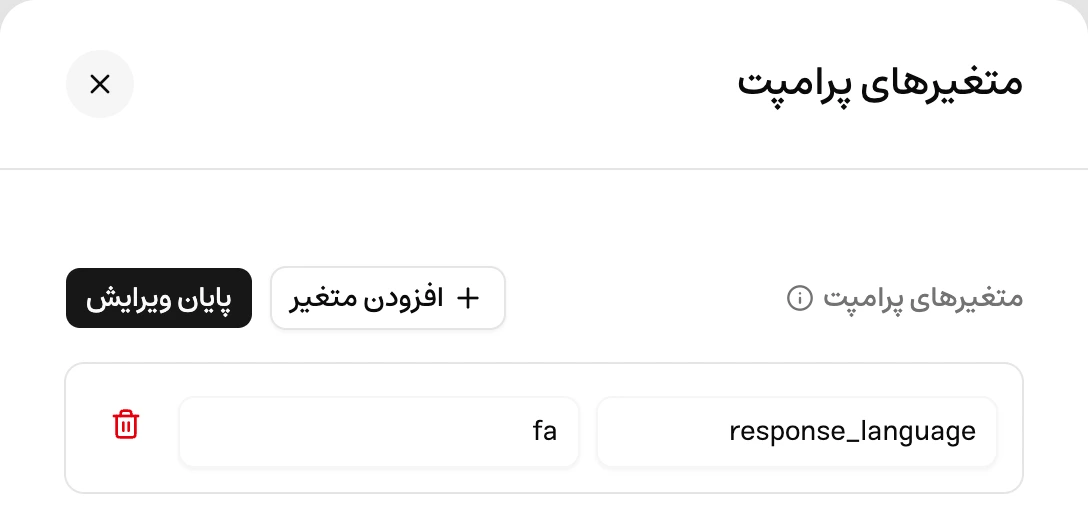
دکمهٔ متغیرهای پرامپت را در بالای صفحه بزنید و افزودن متغیر را انتخاب کنید.
کلید و مقدار را وارد کنید
برای هر متغیر، یک کلید غیرخالی و یکتا و مقدار موردنظر بنویسید. کلید را با حرف انگلیسی یا زیرخط شروع کنید و در ادامه فقط از حروف انگلیسی، عدد و زیرخط استفاده کنید. برای نمونه، کلید response_language را با مقدار fa تعریف کنید.
متغیر را در متن قرار دهید
پایان ویرایش را بزنید. سپس روی متغیر بالای ویرایشگر کلیک کنید تا در متن قرار بگیرد. متغیر نمونه به شکل {{response_language}} درج میشود و هنگام آمادهشدن پرامپت برای مدل، مقدارش جایگزین میشود.
تغییرات را ذخیره کنید
در صفحهٔ اصلی پرامپت، ذخیره تغییرات را بزنید تا متن و متغیرها با هم ذخیره شوند.
اگر کانالی پرامپت اختصاصی داشته باشد، همان پرامپت برای آن کانال استفاده میشود و بر پرامپت اصلی اولویت دارد.
امنیت
محدودیت پیام
با محدودیت پیام، تعداد پیامهای هر مخاطب را که موچت در یک بازهٔ زمانی پردازش میکند کنترل کنید. این محدودیت برای هر مخاطب در هر کانال جداگانه محاسبه میشود؛ از جمله در ویجت، صفحهٔ اختصاصی، آزمایشگاه، API و کانالهای پیامرسان متصل.
- کلید محدودیت پیام را فعال کنید.
- حداکثر تعداد پیام و بازهٔ زمانی را بر حسب ثانیه وارد کنید. هر دو مقدار باید عدد صحیح و حداقل ۱ باشند.
- متن پیام محدودیت پیام تمام شده را برای هشدار رسیدن به حد مجاز بنویسید. این متن در ویجت و صفحهٔ اختصاصی نمایش داده میشود.
- ذخیره تغییرات را در بالای صفحه بزنید.
برای مثال، در ویجت با تنظیم ۱۰ پیام در هر ۶۰ ثانیه، اگر مخاطبی ۱۰ پیام در ۶۰ ثانیهٔ گذشته فرستاده باشد، برای پیام بعدی باید صبر کند تا قدیمیترین پیام از این بازه خارج شود. شروع گفتگوی تازه با همان هویت مخاطب، شمارنده را صفر نمیکند.
برای برداشتن محدودیت، کلید را غیرفعال کنید و تغییرات را ذخیره کنید.

دسترسی موچت
کارت دسترسی موچت وضعیت عمومی یا خصوصی را تعیین میکند. وضعیت خصوصی، دریافت اطلاعات عمومی موچت را به کاربران همان سازمان محدود میکند.
پس از تغییر وضعیت، ذخیره تغییرات را بزنید.
برچسبها
در بخش برچسبها، برچسبهای مشترک این موچت را برای دستهبندی گفتگوها بسازید. هر برچسب یک نام، رنگ و توضیحات اختیاری دارد.
برای افزودن برچسب، ساخت برچسب را بزنید؛ اگر هنوز برچسبی ندارید، دکمهٔ ساخت اولین برچسب نمایش داده میشود. نام و رنگ را مشخص کنید، در صورت نیاز توضیحی بنویسید و ذخیره را انتخاب کنید. میتوانید از رنگهای پیشنهادی یا رنگ دلخواه استفاده کنید.
برچسبها در فهرست قابل جستجو هستند. از منوی عملیات هر ردیف میتوانید برچسب را ویرایش یا حذف کنید. این برچسبها هنگام دستهبندی گفتگوها و تنظیم فیلتر نماها و آرشیو در دسترساند.
پاسخهای آماده
پاسخهای آماده، متنهای پرکاربرد اپراتورها هستند که با یک کد کوتاه ذخیره میشوند و هنگام پاسخگویی در صندوق گفتگو قابل درجاند.
یک پاسخ آماده بسازید
ساخت پاسخ آماده را بزنید. اگر فهرست خالی است، ساخت اولین پاسخ آماده را انتخاب کنید.
کد کوتاه و متن پاسخ را وارد کنید
یک کد کوتاه یکتا، مانند welcome، و متن پاسخ را بنویسید. کد کوتاه حداکثر ۱۰۰ کاراکتر و متن پاسخ حداکثر ۲۰٬۰۰۰ کاراکتر است. سپس ذخیره را بزنید.
پاسخ را در گفتگو درج کنید
در کادر نوشتن پیام در صندوق گفتگو، / را تایپ کنید و پاسخ موردنظر را جستجو و انتخاب کنید. متن در کادر پیام قرار میگیرد؛ آن را بررسی یا ویرایش کنید و سپس ارسال کنید.
در متن پاسخ میتوانید از متغیرهای زیر استفاده کنید:
| متغیر | مقدار هنگام درج در گفتگو |
|---|---|
{{contact_name}} | نام مخاطب |
{{contact_email}} | ایمیل مخاطب |
{{contact_phone}} | شمارهٔ تماس مخاطب |
{{operator_name}} | نام اپراتور |
برای درج متغیر در ویرایشگر پاسخ، دو آکولاد باز تایپ کنید و متغیر را از فهرست انتخاب کنید. اگر مقدار یکی از متغیرهای بالا برای آن گفتگو موجود نباشد، جای آن خالی میماند؛ متن را پیش از ارسال بررسی کنید.
برای تغییر پاسخهای موجود، در همین بخش از جستجو و دکمههای ویرایش و حذف هر ردیف استفاده کنید.