مدیریت فضای کاری
تنظیمات فضای کاری
اطلاعات سازمان، اعضا، پلن، ظرفیتها، صورتحسابها و کلیدهای API را مدیریت کنید.
تنظیمات فضای کاری در موچت زیر بخش سازمان قرار دارد. ابتدا سازمان موردنظر را از بالای نوار کناری داشبورد انتخاب کنید و سپس تنظیمات را باز کنید.
| بخش داشبورد | کاربرد |
|---|---|
| تنظیمات سازمان | نام، وبسایت، تصویر و اطلاعات صدور فاکتور |
| اعضا | دعوت اعضا، تغییر دسترسیها و حذف عضویت |
| پلن فعلی | وضعیت اشتراک، دوره، ظرفیتها و گزینههای ارتقا |
| سفارشها | سفارشها، وضعیت پرداخت و دریافت فاکتور یا پیشفاکتور |
| گزارش | مصرف اعتبار بر اساس موچت و بازهٔ زمانی |
| کلیدهای API | ساخت، کپی و حذف کلید؛ زیر بخش توسعهدهنده |
عمومی
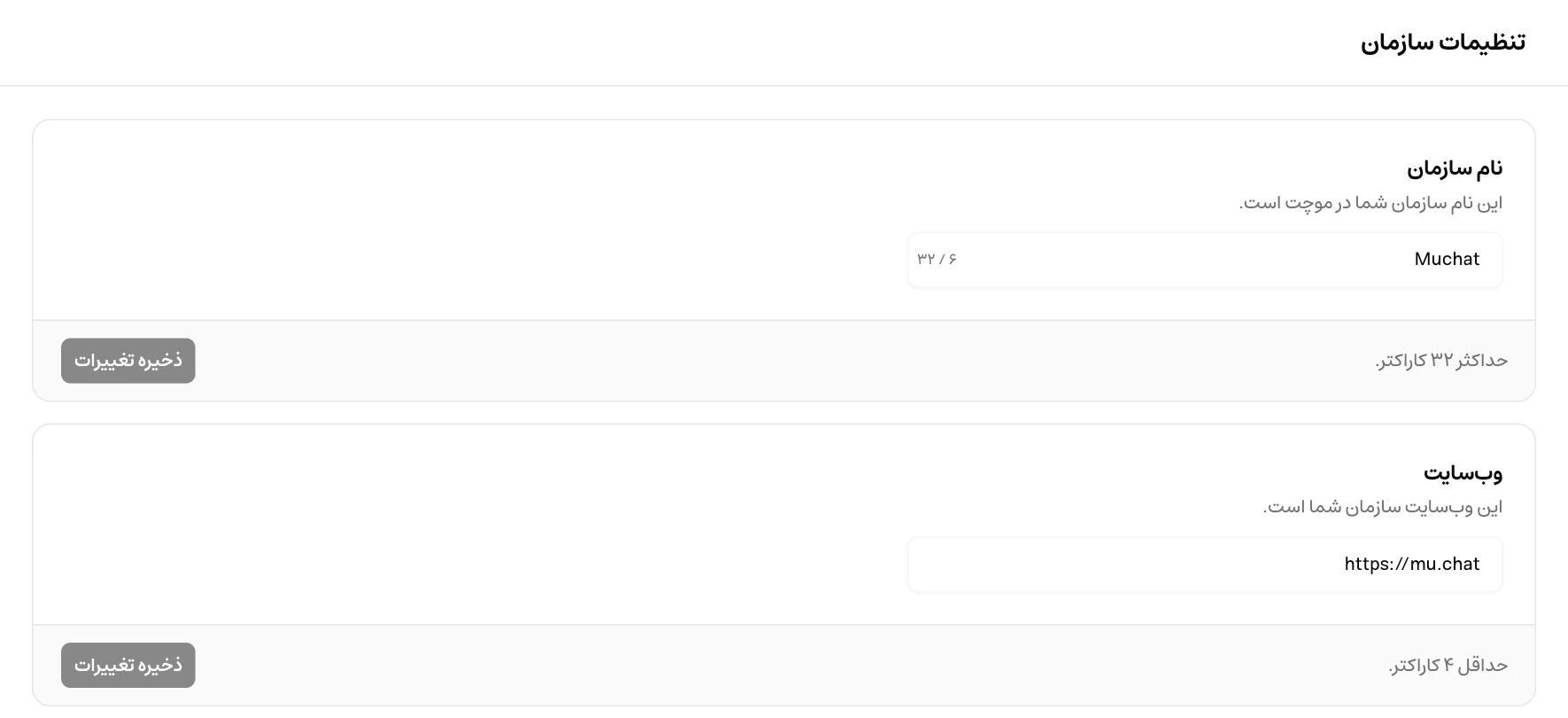
در تنظیمات سازمان، اطلاعات سازمان فعال را تغییر دهید. کارتهای نام، وبسایت و اطلاعات تکمیلی، هرکدام دکمهٔ ذخیره تغییرات جداگانه دارند.
- نام سازمان: نامی که در داشبورد برای شناسایی سازمان میبینید. در فرم، بین ۳ تا ۳۲ کاراکتر وارد کنید و تغییرات را ذخیره کنید. این نام، نام نمایشی موچت یا ویجت نیست.
- وبسایت: نشانی وبسایت سازمان را وارد کنید و همان کارت را ذخیره کنید. ذخیرهٔ این نشانی، وبسایت را به پایگاه دانش اضافه نمیکند؛ برای آموزش از سایت، منابع داده را ببینید.
- تصویر سازمان: مالک یا ادمین میتواند تصویر را بارگذاری، جایگزین یا حذف کند. فرمتهای مجاز
PNG،JPEG،GIF،AVIF،APNGوWebPبا حداکثر حجم ۵ مگابایتاند. تصویر پس از پایان بارگذاری ذخیره میشود.
اطلاعات صدور فاکتور
در کارت اطلاعات تکمیلی، نوع دریافتکننده را حقیقی یا حقوقی انتخاب کنید و فیلدهای همان نوع را تکمیل کنید:
| نوع | اطلاعات |
|---|---|
| حقیقی | نام، نام خانوادگی، کد اقتصادی، کد ملی، شمارهٔ موبایل، کد پستی و آدرس |
| حقوقی | نام شرکت، شمارهٔ ثبت، کد اقتصادی، شناسهٔ ملی، شمارهٔ تلفن، کد پستی و آدرس |
ذخیره تغییرات را در همین کارت بزنید. اگر فرمی خطا نشان داد، فیلد مشخصشده را اصلاح کنید. اطلاعات تکمیلی برای درخواست فاکتور رسمی لازم است؛ پیش از ثبت سفارش آنها را بررسی کنید.
اعضا
صفحهٔ اعضا در اختیار مالک سازمان است و فهرست اعضای تیم و دعوتهای تأییدنشده را نشان میدهد.
تعداد اعضا
شاخص اعضای سازمان در بالای صفحه، تعداد عضویتها را نسبت به سقف پلن نشان میدهد. مالک و دعوتهای تأییدنشده هم در این تعداد حساب میشوند. وقتی ظرفیت پر باشد، دکمهٔ افزودن عضو غیرفعال میشود.
اگر دعوتی دیگر لازم نیست، آن را حذف کنید تا ظرفیتش آزاد شود. اگر همچنان به عضو بیشتری نیاز دارید، ظرفیت اعضای تیم را در پلن فعلی بررسی کنید.
دعوت اعضا
فرم دعوت را باز کنید
در صفحهٔ اعضا، افزودن عضو را بزنید.
شناسهٔ عضو را وارد کنید
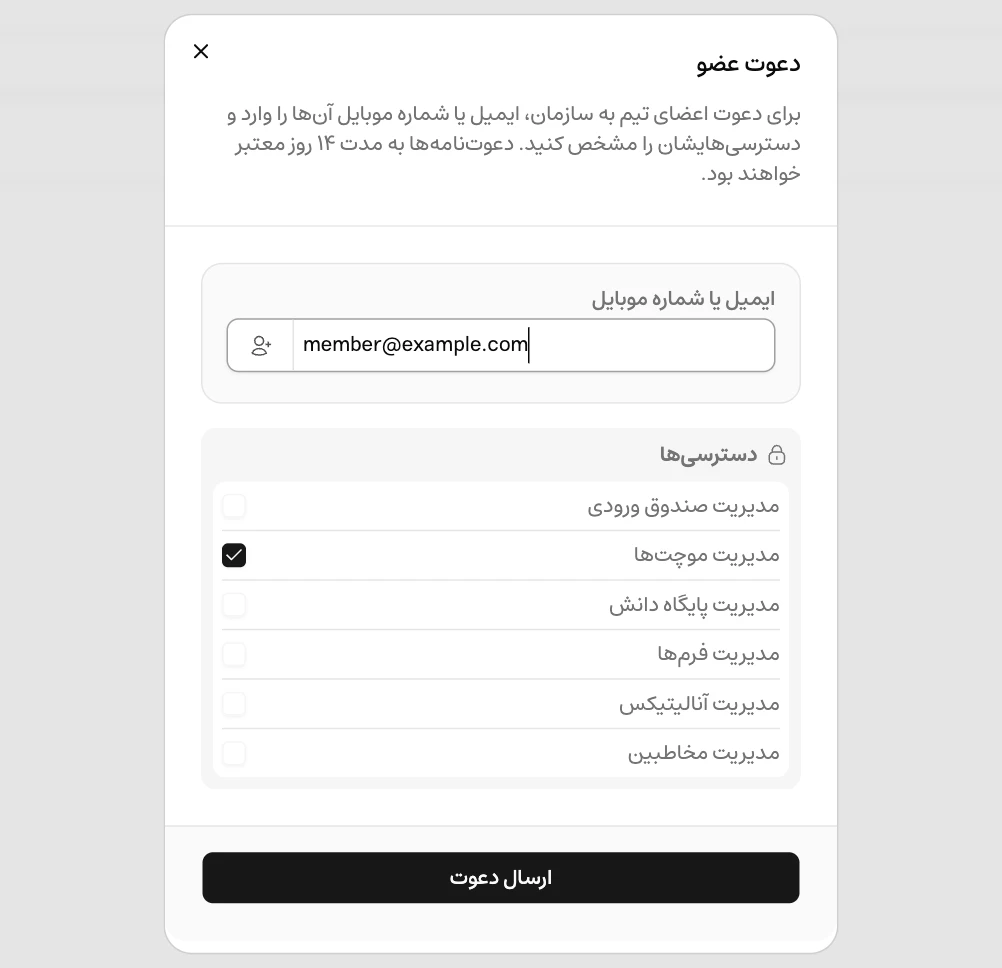
در ایمیل یا شماره موبایل، ایمیل یا شمارهٔ موبایلی را وارد کنید که شخص با آن وارد موچت میشود. هر دعوت برای یک نفر است؛ برای نفر بعد، فرم را دوباره باز کنید.
دسترسیها را مشخص کنید
بخشهای موردنیاز را از فهرست دسترسیها انتخاب کنید. در اولین بازشدن فرم، مدیریت موچتها انتخاب شده است؛ پیش از ارسال، همهٔ گزینهها را بررسی کنید.
دعوت را ارسال کنید
ارسال دعوت را بزنید. تا زمانی که شخص دعوت را در حساب خود تأیید نکرده است، ردیف او با وضعیت منتظر تایید نمایش داده میشود و به سازمان دسترسی ندارد.
تغییر دسترسی عضو
در منوی سهنقطهٔ ردیف عضو، ویرایش را انتخاب کنید. دسترسیها را تغییر دهید و ذخیره تغییرات را بزنید.
| دسترسی | بخش مربوط |
|---|---|
| مدیریت صندوق ورودی | رسیدگی به گفتگوها در اینباکس |
| مدیریت موچتها | مدیریت موچتهای سازمان |
| مدیریت پایگاه دانش | مدیریت منابع و پایگاههای دانش |
| مدیریت فرمها | مدیریت فرمها |
| مدیریت آنالیتیکس | گزارشها و آمار، در صورت پشتیبانی پلن |
| مدیریت مخاطبین | مدیریت مخاطبان |
تغییرات این فرم روی دسترسی عضو به بخشهای سازمان اعمال میشود. برای آشنایی با نقشها، مدیریت فضای کاری را ببینید.
حذف عضو
از منوی سهنقطهٔ ردیف عضو، حذف را بزنید و پنجرهٔ تأیید را بررسی کنید. با تأیید حذف، دسترسی آن شخص به سازمان قطع میشود.
مدیریت دعوتها
برای لغو دعوت تأییدنشده هم از حذف در منوی همان ردیف استفاده کنید. حذف این ردیف، دعوت را لغو میکند. اگر شناسه را اشتباه وارد کردهاید، دعوت قبلی را حذف و دعوت تازهای با شناسهٔ درست ارسال کنید.
پلنها
پلن فعلی
در تنظیمات ← سازمان ← پلن فعلی، نام پلن، وضعیت اشتراک، دوره و امکانات آن را ببینید. بخش مصرف و ظرفیتها، ظرفیت کل، مصرفشده و باقیماندهٔ مواردی مثل اعتبار هوش مصنوعی، موچتها، اعضای تیم و منابع داده را نشان میدهد. از دکمهٔ جزئیات هر کارت، سهم پلن و افزودنیها را جدا بررسی کنید.
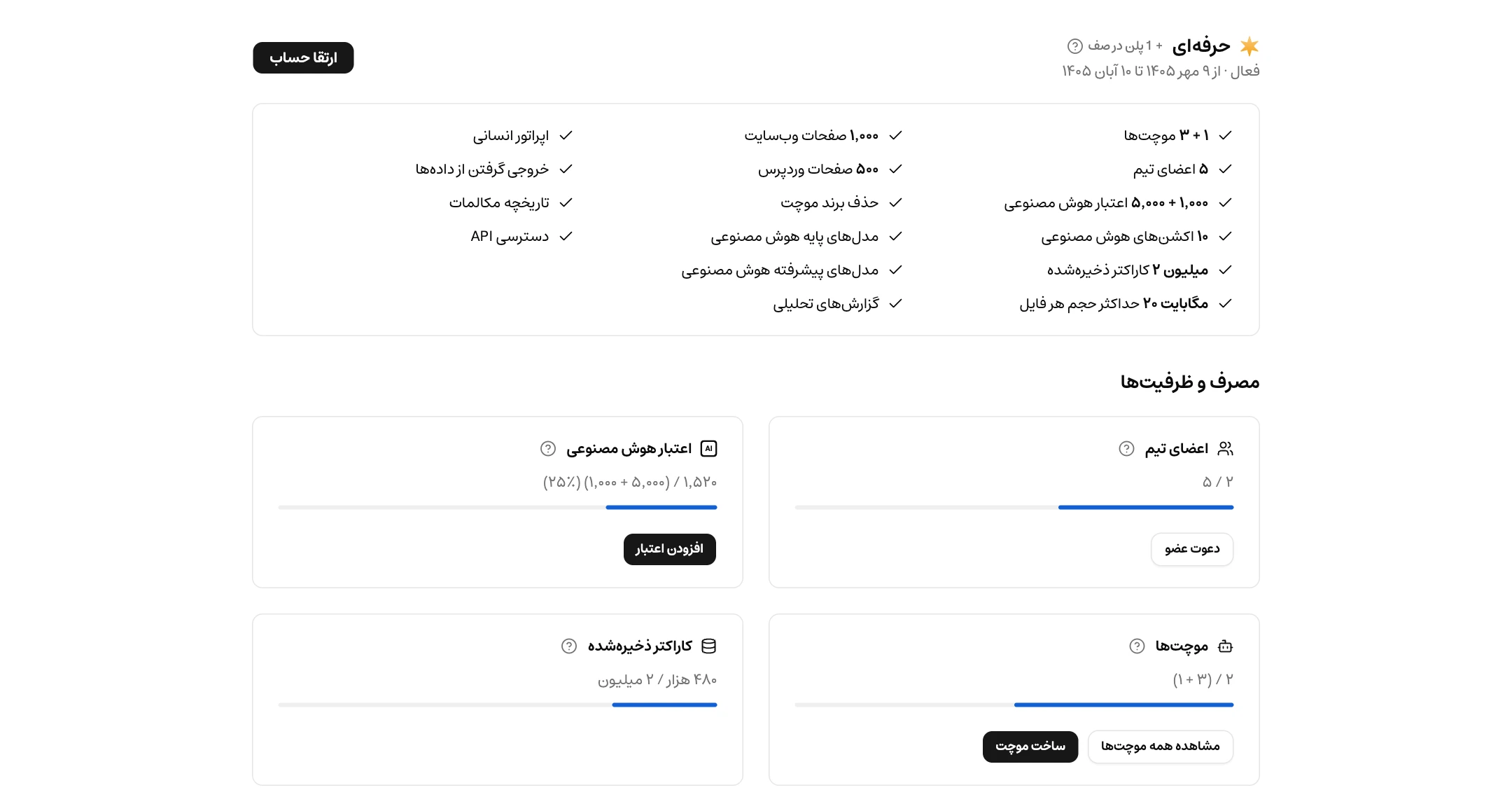
اگر پلن دیگری برای دورهٔ بعد دارید، گزینهٔ پلنهای در صف کنار نام پلن دیده میشود. آن را باز کنید تا زمان شروع و پایان هر دوره را ببینید. امکانات هر پلن از زمان فعالشدن همان دوره در اختیار سازمان قرار میگیرند.
وقتی اشتراک وارد مهلت تمدید شود، بنر بالای صفحه زمان پایان مهلت را نشان میدهد. پس از پایان آن، دسترسی به امکانات پلن بسته میشود؛ برای ادامه، وضعیت تمدید را بررسی کنید.
پلنهای قابل انتخاب
ارتقا حساب را بزنید تا صفحهٔ انتخاب پلن باز شود. امکانات، ظرفیتها، دورههای قابل خرید و مبلغ نهایی از اطلاعات جاری همان صفحه میآیند؛ برای مقایسهٔ عمومی هم میتوانید تعرفهها را ببینید.
پیش از نهاییکردن سفارش، زمان فعالشدن پلن را بررسی کنید: فعالسازی فوری با قرارگرفتن پلن در صف دورهٔ بعد فرق دارد. مبلغ قابل پرداخت، تخفیف، مالیات و اعتبار قابل اعمال را از خلاصهٔ سفارش بخوانید.
افزودنیها
افزودنیها ظرفیت یا امکانات پلن را افزایش میدهند. گزینهٔ موردنظر و تعداد آن را در صفحهٔ ارتقا انتخاب کنید و مبلغ و زمان فعالشدنش را در خلاصهٔ سفارش بررسی کنید.
برای افزایش تعداد موچتها، از کارت موچتها گزینهٔ خرید موچت اضافی و برای افزایش اعتبار، از کارت اعتبار هوش مصنوعی گزینهٔ افزودن اعتبار را بررسی کنید. گزینههای فعال و تعداد موردنیاز را در صفحهٔ ارتقا انتخاب کنید. با رسیدن به پایان اعتبار یک افزودنی، ظرفیت یا اعتبار وابسته به آن هم دیگر قابل استفاده نیست.
حذف برند موچت به امکانات پلن یا افزودنی فعال سازمان بستگی دارد. تنظیم نمایش آن در ظاهر ویجت قرار دارد.
سفارشها و صورتحساب
در تنظیمات ← سازمان ← سفارشها، خریدهای سازمان فعال را ببینید. هر ردیف، یک سفارش و اطلاعات اشتراک یا افزودنیهای آن را نشان میدهد.
فهرست سفارشها
در فهرست، اقلام سفارش، تاریخ شروع و پایان، وضعیت خدمت، نتیجهٔ پرداخت، مبلغ و لینک فاکتور یا پیشفاکتور را میبینید.
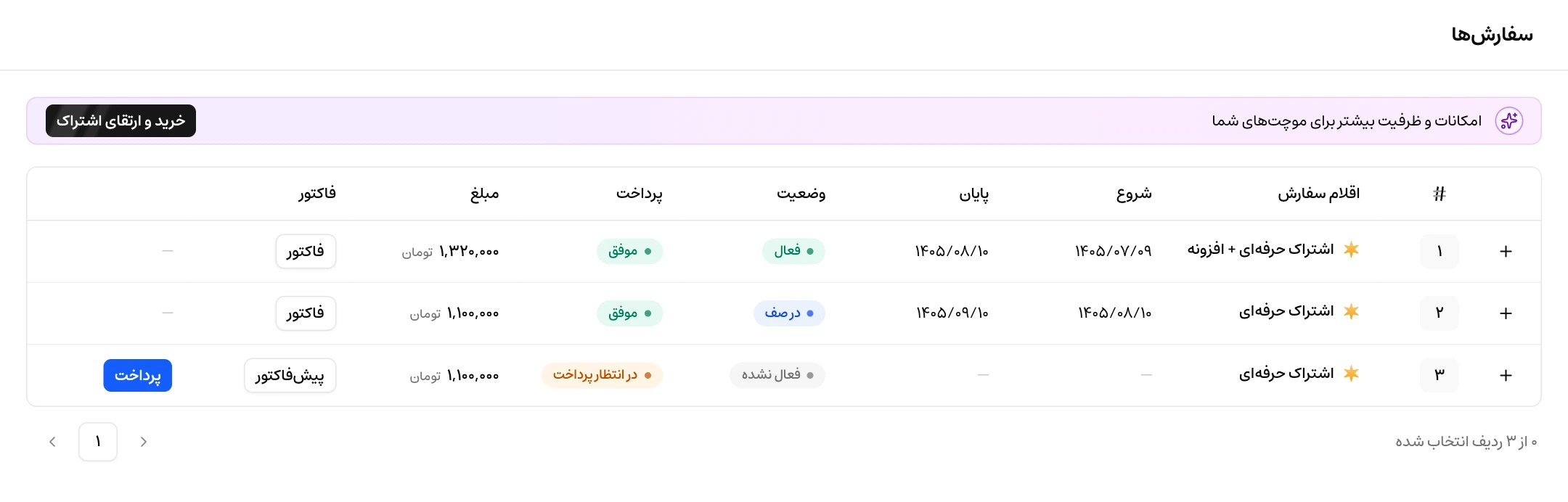
ستون وضعیت، زمان استفاده از خدمت را مشخص میکند:
| وضعیت | معنی |
|---|---|
| فعال نشده | خدمت هنوز شروع نشده است؛ وضعیت پرداخت سفارش را بررسی کنید. |
| فعال | خدمت در حال استفاده است. |
| در صف | خدمت برای یک دورهٔ بعدی ثبت شده و در تاریخ شروعش فعال میشود. |
| تمامشده | دورهٔ استفاده از خدمت به پایان رسیده است. |
ستون پرداخت نتیجهٔ مالی سفارش را جدا نشان میدهد. برای مثال، یک سفارش میتواند پرداخت موفق داشته باشد و خدمت آن در صف دورهٔ بعد باشد.
جزئیات سفارش
روی علامت + کنار شمارهٔ ردیف بزنید تا جزئیات سفارش باز شود. در این بخش، هر قلم خرید را جدا میبینید: نام اشتراک یا افزودنی، تعداد، دوره، تاریخ شروع و پایان، مبلغ و وضعیت آن. این نمایش برای سفارشی که اشتراک و چند افزودنی دارد مفید است.

برای بستن جزئیات، علامت − همان ردیف را بزنید.
پرداخت سفارش
برای سفارشهایی که قابل پرداختاند، دکمهٔ پرداخت در همان ردیف نمایش داده میشود. آن را بزنید تا به درگاه پرداخت بروید. پس از بازگشت، صفحهٔ نتیجه، وضعیت پرداخت، مبلغ و اطلاعات پیگیری را نشان میدهد. اگر نتیجه هنوز در حال تأیید است، صبر کنید تا بررسی کامل شود و سپس وضعیت سفارش را در فهرست ببینید.
دریافت فاکتور و پیشفاکتور
از ستون فاکتور، سند مربوط به سفارش را باز کنید:
- پیشفاکتور: اقلام و مبلغ سفارش را برای بررسی پیش از پرداخت نشان میدهد.
- فاکتور: صورتحساب صادرشدهٔ سفارش را باز میکند و اطلاعات خریدار، اقلام، تخفیف، مالیات و جمع نهایی را نشان میدهد.
برای چاپ یا ذخیرهٔ فایل PDF، دکمهٔ پرینت | دانلود بالای سند را بزنید و در پنجرهٔ چاپ مرورگر، چاپگر یا گزینهٔ ذخیره بهصورت PDF را انتخاب کنید.
اطلاعات دریافتکنندهٔ فاکتور را پیش از ثبت سفارش در اطلاعات تکمیلی سازمان تکمیل کنید.
کلیدهای API
از تنظیمات ← توسعهدهنده ← کلیدهای API، کلیدهای مربوط به سازمان فعال را مدیریت کنید:
- ایجاد کلید API را بزنید تا کلید جدید به فهرست اضافه شود.
- با دکمهٔ کپی کنار کلید، مقدار کامل آن را بردارید.
- برای حذف کلید اضافی، دکمهٔ سطل زباله را بزنید و حذف را تأیید کنید. اگر تنها یک کلید عمومی باقی مانده باشد، حذف آن غیرفعال است.
دسترسی API از امکانات پلن سازمان است. برای راهاندازی اتصال، بخش API در انتشار موچت را ببینید.