کانالها
ویجت چت
ظاهر، محتوا، زبان، حباب شناور و امکانات ویجت چت را در داشبورد تنظیم کنید و برای پیادهسازی به راهنمای توسعهدهندگان بروید.
مرور کلی
ویجت چت یک پنجرهٔ گفتگو به وبسایت اضافه میکند تا بازدیدکنندگان بدون ترک صفحه، از موچت سؤال بپرسند. معمولاً کاربر با زدن حباب شناور، پنجره را باز میکند؛ برای قراردادن گفتگو در بخش ثابتی از صفحه هم میتوانید از آیفریم استفاده کنید.
فعالکردن ویجت چت
تنظیمات ویجت را باز کنید
در انتشار موچت، روی راه اندازی یا مدیریت در کارت ویجت چت بزنید.
ظاهر را تنظیم و ذخیره کنید
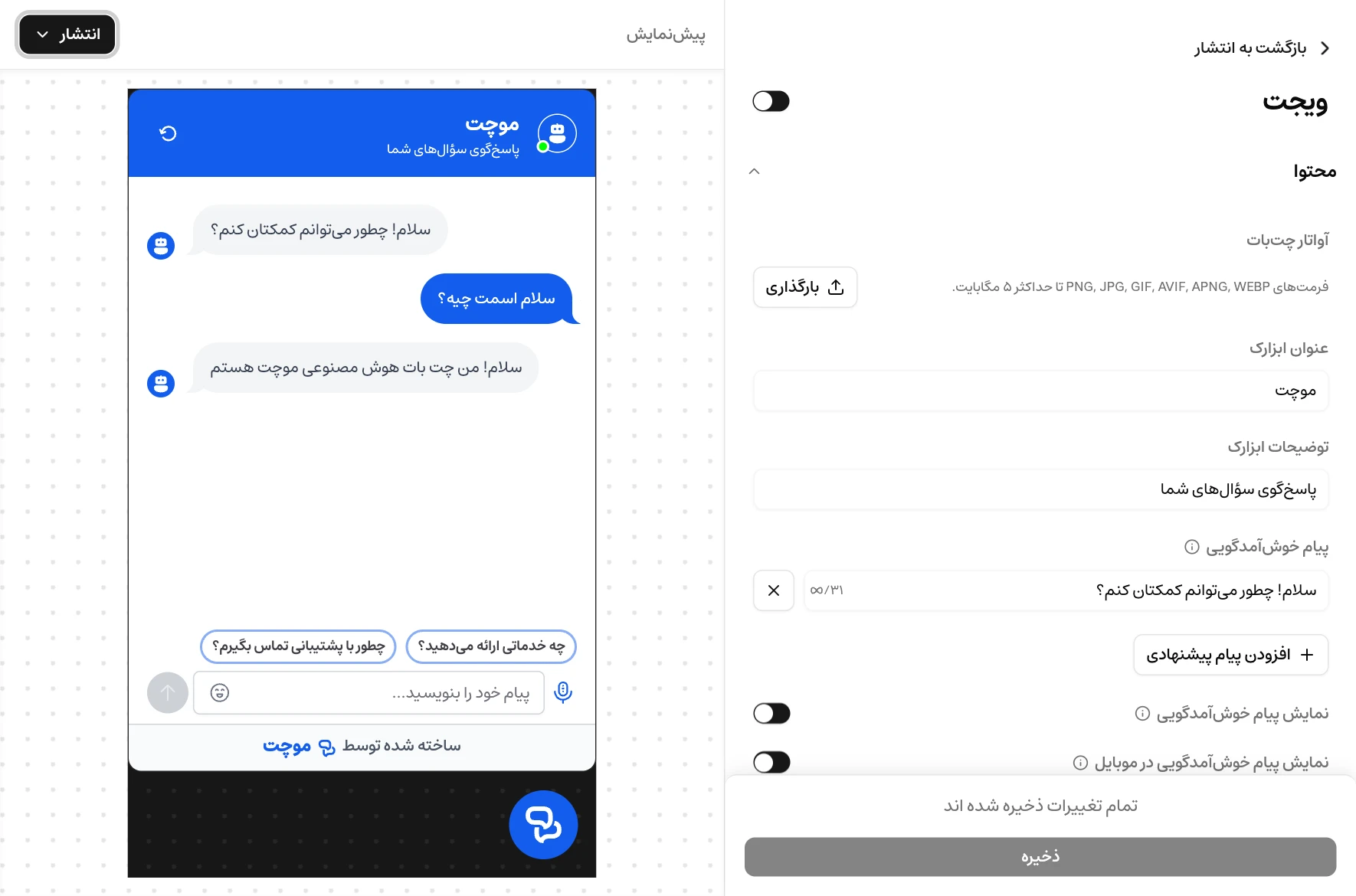
بخشهای نمایش را متناسب با سایت تنظیم کنید و ذخیره را بزنید. پیشنمایش، نتیجهٔ تغییرات ظاهری را نشان میدهد.
کانال را فعال و کد نصب را دریافت کنید
کلید کنار عنوان ویجت را روشن کنید. بالای پیشنمایش، انتشار را بزنید و ویجت وبسایت یا گفتگوی داخل صفحه (آیفریم) را انتخاب کنید. کد همان روش را در سایت قرار دهید.
راهنمای نصب و نمونهکدهای قابل کپی در نصب حباب گفتگو و نصب آیفریم آمده است.
تنظیمات ویجت چت
تنظیمات نمایش در شش بخش بازشونده قرار دارند. در دسکتاپ، پیشنمایش کنار تنظیمات است؛ در موبایل، از تبهای نمایش و پیشنمایش برای جابهجایی استفاده کنید.
| بخش | آنچه تنظیم میکنید |
|---|---|
| محتوا | تصویر، عنوان، توضیحات، پیامهای آغازین، متن ورودی و سؤالهای پیشنهادی |
| قابلیتها | ارسال پیام صوتی، ساخت مکالمهٔ جدید، نمایش منابع و حذف برند |
| استایل | حالت روشن یا تاریک و رنگ اصلی |
| تایپوگرافی | فونت متنهای ویجت |
| حباب شناور | موقعیت، فاصله از لبهها، آیکون، راهانداز و نمایش در موبایل |
| زبان | زبان رابط گفتگو |
محتوا
- آواتار چتبات: تصویری که هویت موچت را در گفتگو نشان میدهد. این تصویر با آیکون دکمهٔ شناور متفاوت است. قالبهای
PNG،JPG،GIF،AVIF،APNGوWebPتا حجم ۵ مگابایت قابل بارگذاریاند. - عنوان ابزارک: نامی که بالای پنجرهٔ گفتگو دیده میشود. اگر آن را خالی بگذارید، نام موچت استفاده میشود.
- توضیحات ابزارک: توضیح کوتاه برای معرفی موچت به کاربر.
- پیام خوشآمدگویی: پیامهای آغاز گفتگو؛ میتوانید تا ۴ پیام اضافه کنید. متن را کوتاه و مرتبط با هدف موچت بنویسید.
- نمایش پیام خوشآمدگویی: نمایش پیام آغازین بهشکل پنجرهٔ کوچک کنار حباب را کنترل میکند. نمایش آن در موبایل هم کلید جداگانه دارد؛ با خاموشکردن گزینهٔ اصلی، نمایش در موبایل هم خاموش میشود.
- عنوان متن پیشفرض: متنی که پیش از تایپ در کادر نوشتن پیام دیده میشود.
- سؤالهای پیشفرض: سؤالهای پرتکرار برای شروع آسانتر گفتگو. هر سؤال را در یک خط جدا بنویسید؛ کاربر با انتخاب آن، همان سؤال را ارسال میکند.
قابلیتها
- ارسال پیام صوتی: کاربر میتواند با میکروفن پیام ضبط و ارسال کند. صدای ضبطشده برای پاسخگویی به متن تبدیل میشود؛ دسترسی به این قابلیت به پلن بستگی دارد.
- فعال کردن ساخت مکالمه جدید: دکمهٔ شروع مجدد را در سربرگ گفتگو نمایش میدهد. با زدن آن، نشست کاربر مهمان از نو ساخته میشود؛ پیامها و وضعیت قبلی گفتگو از ویجت کنار میروند و کاربر گفتگو را از ابتدا شروع میکند. اگر فرم شروع گفتگو یا دریافت اطلاعات لید فعال باشد، باید آن را دوباره تکمیل کند.
- نمایش منابع: در صورت وجود، منابع استفادهشده برای پاسخ را به کاربر نشان میدهد.
- حذف برند: نمایش برند موچت را از ویجت حذف میکند. اگر در حساب شما در دسترس نباشد، راهنمای پلن یا افزودنی موردنیاز کنار گزینه نمایش داده میشود.
برای ادامهٔ همان موضوع، کاربر باید پیام بعدی را در گفتگوی فعلی بفرستد. دکمهٔ بستن پنجره فقط ویجت را میبندد و گفتگو را از نو شروع نمیکند. شروع مجدد هم سابقهٔ ثبتشده در صندوق ورودی موچت را حذف نمیکند.
در ویجتی که هویت کاربر واردشده به سایت با JWT تأیید شده است، شروع مجددِ نشست مهمان در دسترس نیست؛ هویت تأییدشده و گفتگوی او حفظ میشود.
چرا پایاندادن به گفتگو مهم است؟
وقتی رسیدگی به درخواست تمام شد، اپراتور میتواند از حل کردن مکالمه در صندوق ورودی استفاده کند. پایاندادن به گفتگو، مرز مشخصی برای آن درخواست میسازد:
- گزارشها وضعیت واقعی درخواست را نشان میدهند. گفتگویی که هنوز باز است، مانند گفتگوی پایانیافته در دستهٔ حلشده محاسبه نمیشود.
- زمان رسیدگی قابل اندازهگیری میشود. ثبت زمان بستهشدن، محاسبهٔ مدت رسیدگی و زمان حل درخواست را ممکن میکند.
- فرمهای پایان گفتگو اجرا میشوند. اگر فرمی مانند نظرسنجی رضایت را برای رویداد پایان گفتگو تنظیم کرده باشید، در همین مرحله نمایش داده میشود.
بستن پنجرهٔ ویجت یا شروع مجدد توسط کاربر، جای ثبت وضعیت حلشده در صندوق ورودی را نمیگیرد.
ظاهر
- حالت روشن یا تاریک: حالت نمایش ویجت را انتخاب کنید.
- رنگ اصلی: رنگ اصلی رابط گفتگو را با رنگ برند یا وبسایت هماهنگ کنید. از کنترل بازنشانی کنار رنگ میتوانید برای برگشت به مقدار پیشفرض استفاده کنید.
پس از انتخاب رنگ، خوانایی متنها و دکمهها را در پیشنمایش بررسی کنید.
تایپوگرافی
از فونت ویجت، یکی از فونتهای استعداد یا یکان بخ را انتخاب کنید. چند پیام کوتاه و بلند را در پیشنمایش بررسی کنید تا خوانایی متن و فاصلهٔ سطرها مناسب باشد.
حباب شناور
- موقعیت ویجت: قرارگرفتن حباب در سمت چپ یا راست صفحه.
- موقعیت در دسکتاپ: فاصلهٔ افقی و عمودی از لبههای صفحه.
- آیکون ویجت: تصویر دکمهٔ شناوری که کاربر برای بازکردن گفتگو میزند. قالبهای تصویر و سقف حجم ۵ مگابایت مانند آواتار هستند.
- راهانداز ویجت: در حالت پیشفرض، دکمهٔ آمادهٔ موچت نمایش داده میشود. در حالت سفارشی، دکمهٔ سایت خودتان را به متد بازکردن ویجت متصل میکنید؛ این روش به کدنویسی نیاز دارد.
- نمایش ویجت چت در موبایل: نمایش ویجت در موبایل را روشن یا خاموش میکند. وقتی روشن باشد، فاصلههای افقی و عمودی موبایل را جداگانه تنظیم میکنید.
زبان
زبان رابط را از میان فارسی، انگلیسی و عربی انتخاب کنید. این انتخاب، زبان متنها و کنترلهای رابط گفتگو را مشخص میکند. پیامهای آغازین، عنوان و سؤالهای پیشفرض را خودتان به زبان مناسب بنویسید.
برای تعیین زبان پاسخهای موچت، دستورالعملهای پاسخگویی را هم تنظیم کنید. اگر سایت چندزبانه دارید، میتوانید زبان رابط ویجت را از کد سایت تغییر دهید.
پیوستها
کاربران میتوانند در گفتگو تصویر، فایل یا پیام صوتی بفرستند. موچت با توجه به نوع پیوست، آن را برای پاسخگویی پردازش یا در گفتگو ثبت میکند.
قالبهای پشتیبانیشده
| نوع پیوست | رفتار موچت |
|---|---|
تصویر ثابت با قالب JPEG، PNG، WebP یا GIF | اگر مدل انتخابشده از تصویر پشتیبانی کند، موچت میتواند تصویر را بررسی کند. |
| پیام صوتی ضبطشده | در صورت فعالبودن قابلیت صوتی، صدا به متن تبدیل میشود و موچت بر اساس آن پاسخ میدهد. |
فایلهایی مانند PDF، Word، Excel و تصویر متحرک | فایل در گفتگو ثبت میشود، اما محتوای آن برای پاسخگویی هوش مصنوعی خوانده نمیشود. |
محدودیتها
این محدودیتها در ویجت چت و صفحهٔ اختصاصی اعمال میشوند:
| محدودیت | مقدار |
|---|---|
| تعداد پیوست در هر پیام | ۱ فایل |
| حجم هر فایل در پلن مکاشفه | حداکثر ۱ مگابایت |
| حجم هر فایل در پلن رشد | حداکثر ۵ مگابایت |
| حجم هر فایل در پلن حرفهای | حداکثر ۱۰ مگابایت |
| حجم هر فایل در پلن پیشرفته و سازمانی | حداکثر ۱۵ مگابایت |
| مدت ضبط پیام صوتی در ویجت و صفحهٔ اختصاصی | حداکثر ۶۰ ثانیه |
| ابعاد تصویر برای پردازش | حداکثر ۴۰ مگاپیکسل |
حداکثر حجم مجاز فایل در راهنمای دکمهٔ افزودن فایل هم نمایش داده میشود. پیش از ارسال پیام، صبر کنید بارگذاری پیوست کامل شود. فایل بزرگتر از سقف مجاز ارسال نمیشود؛ برای ادامه، فایل کوچکتری انتخاب کنید.
دکمهٔ انتشار
دکمهٔ انتشار بالای پیشنمایش، کد نصب و تنظیمات دسترسی وبسایت را باز میکند:
| روش | کاربرد |
|---|---|
| ویجت وبسایت | حباب شناور؛ مناسب دسترسی سریع به گفتگو در صفحههای سایت |
| گفتگوی داخل صفحه (آیفریم) | نمایش همیشگی گفتگو در بخشی از صفحه با عرض و ارتفاع دلخواه |
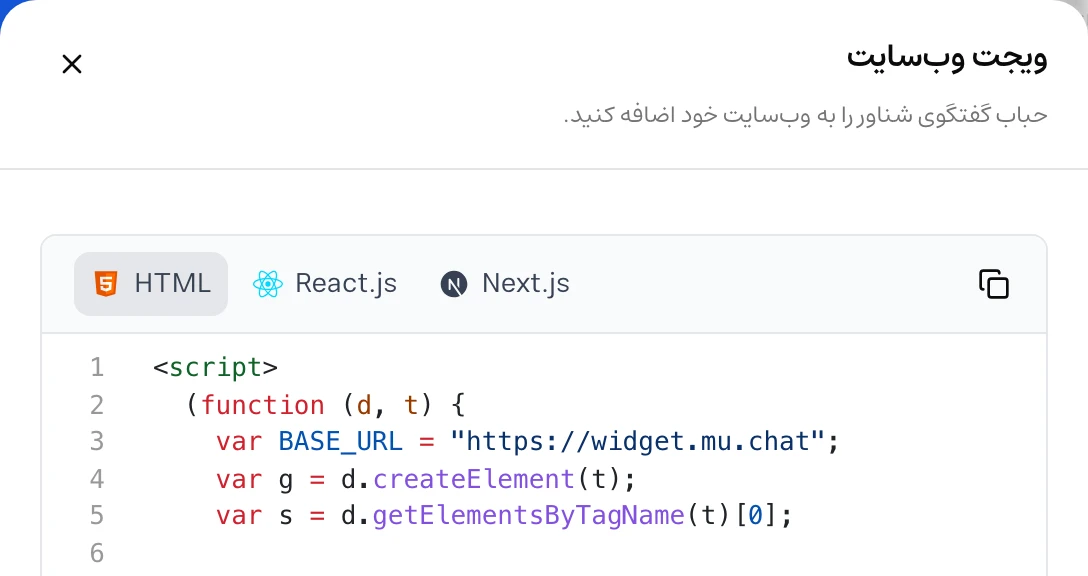
در پنجرهٔ نصب میتوانید دامنههای مجاز را مشخص کنید، دسترسی با لینک مستقیم را کنترل کنید و گفتگو را به کاربران احراز هویتشده محدود کنید. هر دامنهٔ مجاز را با پروتکل در یک خط بنویسید؛ مثلاً https://example.com یا https://*.example.com برای زیردامنهها. تغییرات این پنجره را هم با ذخیره اعمال کنید.
پس از نصب، سایت را باز کنید و نمایش حباب، بازشدن پنجره و پاسخ به یک سؤال را روی دسکتاپ و موبایل آزمایش کنید. برای احراز هویت و نمونهکدهای نصب، راهنمای اتصال به وبسایت را ببینید.