اکشنها
درخواست اپراتور انسانی
شرایط درخواست پشتیبان، دریافت اطلاعات پیش از ارجاع و رفتار ربات تا تحویل گفتگو را تنظیم کنید.
مرور کلی
اکشن درخواست اپراتور انسانی گفتگو را برای رسیدگی تیم پشتیبانی در صف قرار میدهد. کاربر در همان گفتگو میماند و پشتیبان میتواند سابقه و اطلاعات ثبتشده را پیش از پاسخگویی ببیند.
مناسب برای
درخواست مستقیم کاربر برای صحبت با انسان، مسئلهای که نیاز به بررسی تیم شما دارد یا موقعیتی که پاسخ خودکار برای حل آن کافی نیست.
موارد استفادهٔ رایج
- «میخواهم با پشتیبان صحبت کنم.»
- «موضوعم فوری است و به کمک پشتیبان نیاز دارم.»
- «پاسخ ربات مشکلم را حل نکرده است.»
- «برای بررسی وضعیت پرداخت یا حسابم به کمک پشتیبان نیاز دارم.»
موارد مرتبط با کار خودتان را در چه زمانی درخواست پشتیبان ثبت شود؟ بنویسید تا موچت بداند چه درخواستهایی را به تیم پشتیبانی ارجاع دهد.
ساخت اکشن
نوع اکشن را انتخاب کنید
در اکشنها، روی ایجاد اکشن بزنید و درخواست اپراتور انسانی را انتخاب کنید.
تنظیمات کلی را بنویسید
نام اکشن را مشخص کنید. در چه زمانی درخواست پشتیبان ثبت شود؟، شرایط ارجاع را روشن بنویسید؛ مثلاً «وقتی کاربر صریحاً میخواهد با پشتیبان انسانی صحبت کند یا درخواستش نیاز به بررسی حساب دارد، درخواست پشتیبان ثبت کن.» سپس بعدی را بزنید.
اطلاعات موردنیاز را تعیین کنید
بدون دریافت اطلاعات را برای ثبت مستقیم درخواست انتخاب کنید. اگر پیش از ارجاع به اطلاعات نیاز دارید، تکمیل فرم را انتخاب کنید و یک فرم فعال را از انتخاب فرم بردارید. در این حالت، درخواست پشتیبان پس از ثبت موفق فرم تکمیل میشود.
رفتار ربات را انتخاب و اکشن را ذخیره کنید
یکی از دو حالت بخش بعد را انتخاب کنید و ایجاد اکشن را بزنید. وضعیت اکشن را در اکشنهای من بررسی کنید.
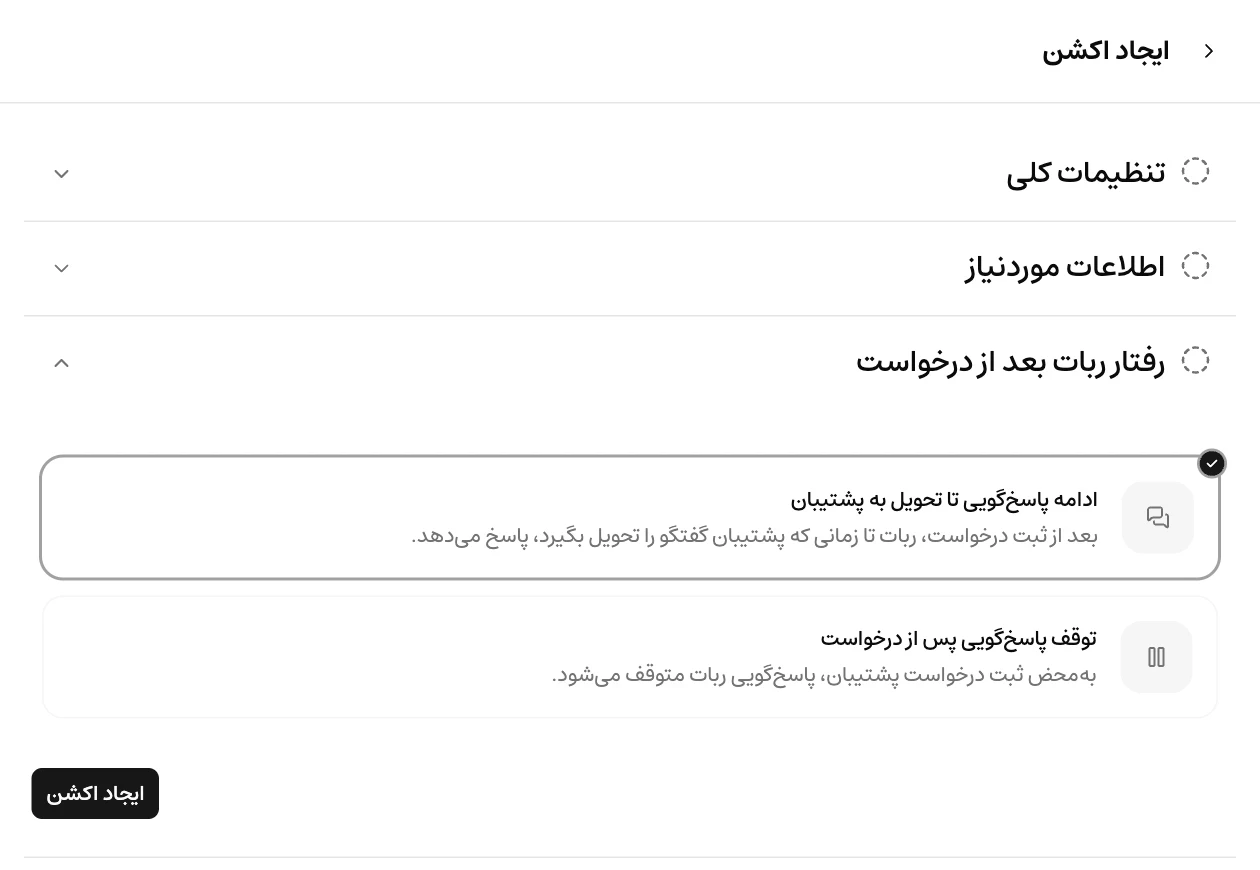
رفتار ربات بعد از درخواست
| گزینه | نتیجه |
|---|---|
| ادامه پاسخگویی تا تحویل به پشتیبان | ربات تا زمانی که پشتیبان گفتگو را تحویل بگیرد، میتواند پاسخ بدهد. |
| توقف پاسخگویی پس از درخواست | با ثبت درخواست، پاسخگویی ربات متوقف میشود و گفتگو منتظر رسیدگی پشتیبان میماند. |
تجربهٔ کاربر و پشتیبان
کاربر با بیان درخواستش، جریان ارجاع را آغاز میکند. اگر فرم پیشنیاز تعیین کرده باشید، ابتدا باید آن را تکمیل کند. ارسال فرم بهتنهایی به معنی پاسخدادن پشتیبان نیست؛ پس از ثبت درخواست، گفتگو وارد صف انتظار میشود.
پشتیبان درخواست را در صندوق پیام میبیند، سابقهٔ گفتگو و خلاصهٔ درخواست را بررسی میکند و گفتگو را تحویل میگیرد. با تحویل گفتگو به پشتیبان، پاسخگویی ربات متوقف میشود تا پیامهای خودکار با پاسخ انسان تداخل نداشته باشند.
آزمایش اکشن
یک گفتگو باز کنید و بنویسید «میخواهم با پشتیبان صحبت کنم». اگر فرم تعیین کردهاید، ابتدا بررسی کنید بدون ثبت آن درخواست نهایی نشود؛ سپس فرم را کامل کنید. ورود گفتگو به صف انتظار، رفتار انتخابشدهٔ ربات و امکان تحویلگرفتن از صندوق پیام را بررسی کنید.
همچنین یک سؤال معمولی بپرسید که باید با پایگاه دانش پاسخ داده شود. اکشن نباید صرفاً به دلیل ابهام در توضیح، هر گفتگو را به پشتیبان ارجاع دهد.
رفع مشکل
فعالبودن اکشن را بررسی کنید و در توضیح زمان اجرا، درخواست صحبت با پشتیبان را صریحاً بنویسید. در آزمایشگاه، اجرای اکشن را هم بررسی کنید؛ صرف نوشتن «شما را ارجاع میدهم» در پاسخ، اثبات ثبت درخواست نیست.
فرم پیشنیاز باید فعال باشد و همهٔ فیلدهای اجباری آن با موفقیت ثبت شوند. بازکردن یا نیمهکاره گذاشتن فرم، ارجاع را تکمیل نمیکند.
اگر «ادامه پاسخگویی تا تحویل به پشتیبان» را انتخاب کردهاید، این رفتار موردانتظار است. برای توقف فوری، گزینهٔ توقف پاسخگویی را انتخاب کنید و تغییر را ذخیره کنید.
بهترین روشها
شرایط ارجاع را دقیق بنویسید
مشخص کنید چه مسئلههایی به بررسی پشتیبان نیاز دارند و چه زمانی موچت میتواند خودش پاسخ بدهد. نمونهٔ درخواستهای مرتبط را هم در توضیح زمان اجرای اکشن بیاورید.
پرسشهای پرتکرار را به موچت بسپارید
از پایگاه دانش برای پاسخ به پرسشهای معمول استفاده کنید. درخواست صریح کاربر برای صحبت با پشتیبان را هم در شرایط ارجاع در نظر بگیرید تا مجبور نباشد چند بار درخواستش را تکرار کند.
اطلاعات لازم را پیش از ارجاع بگیرید
فرم پیشنیاز را برای اطلاعاتی تنظیم کنید که تیم برای رسیدگی لازم دارد؛ مثل راه ارتباطی یا جزئیات درخواست. فقط فیلدهای ضروری را اجباری کنید. برای ساخت فرم، اکشن فرم را ببینید.
مسئول رسیدگی را مشخص کنید
مشخص کنید کدام اعضای تیم درخواستهای در انتظار را بررسی میکنند و گفتگو را تحویل میگیرند. برای مراحل پاسخگویی، تحویلگرفتن و مدیریت گفتگو، راهنمای اینباکس را ببینید.