اکشنها
جمعآوری اطلاعات
نام، ایمیل و شماره تماس کاربران را دریافت کنید و زمان نمایش فرم و پرسشهای تکمیلی را تنظیم کنید.
مرور کلی
با اکشن جمعآوری اطلاعات میتوانید نام، ایمیل و تلفن کاربر را دریافت کنید و برای پیگیری گفتگو در اختیار تیمتان بگذارید. فرم لید میتواند پرسشهای تکمیلی هم داشته باشد؛ مثلاً موضوعی که کاربر برای آن به راهنمایی نیاز دارد.
مناسب برای
دریافت راه ارتباطی برای پیگیری درخواستها، شناخت بهتر مخاطب و گرفتن اطلاعات اولیه پیش از شروع گفتگو.
راهاندازی فرم لید
فرم جمعآوری اطلاعات را باز کنید
در اکشنها، ایجاد اکشن و سپس جمعآوری اطلاعات را انتخاب کنید. اگر قبلاً ساخته شده، همان فرم موجود را ویرایش کنید.
زمان نمایش و اجباریبودن فرم را تعیین کنید
از جملهٔ تنظیمات بالای فرم، زمان نمایش و حالت اجباری یا اختیاری را انتخاب کنید. گزینهها در بخش بعد توضیح داده شدهاند.
فیلدها را ویرایش کنید
عنوان هر فیلد، متن راهنما و اجباریبودن آن را تنظیم کنید. از افزودن اِلمان برای اضافهکردن اطلاعات تماس یا پرسش جدید استفاده کنید. ترتیب فیلدها را با کشیدن دستگیرهٔ کنارشان تغییر دهید.
ذخیره و آزمایش کنید
ذخیره تغییرات و انتشار را بزنید. در اکشنهای من فعالبودن فرم را بررسی کنید و یک گفتگوی جدید با شرایط انتخابشده آغاز کنید.
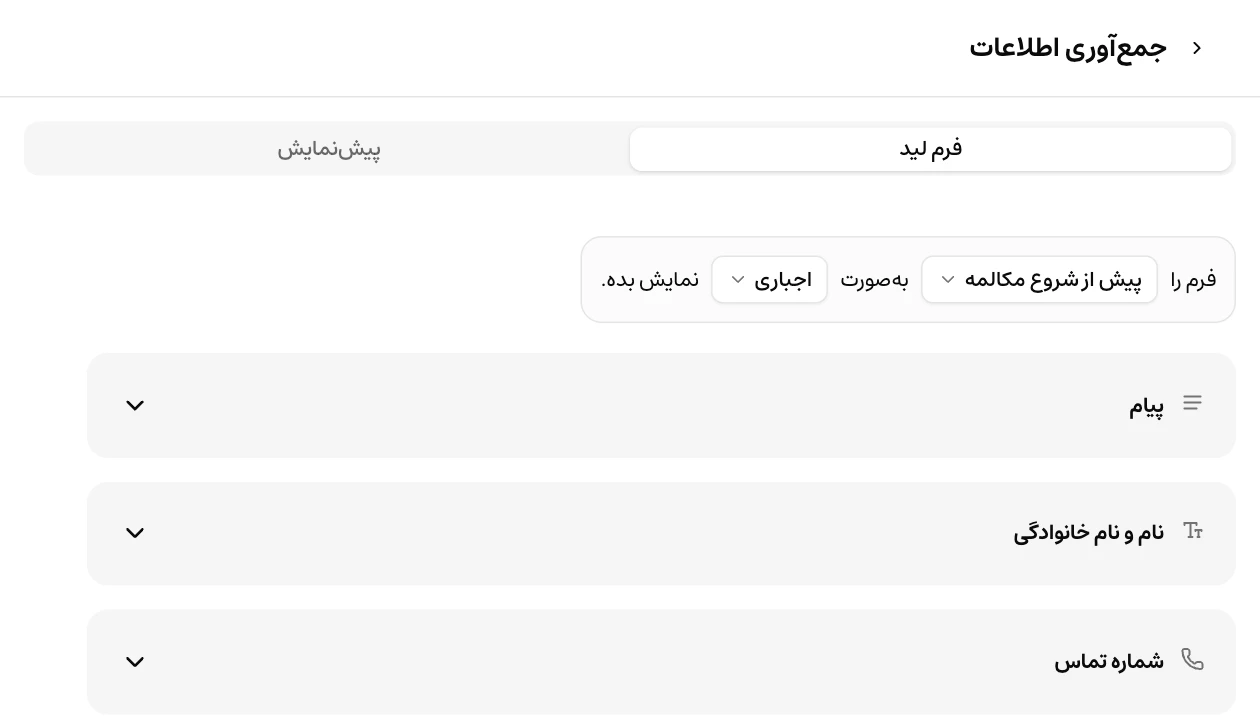
زمان نمایش
| حالت | رفتار |
|---|---|
| پیش از شروع مکالمه | فرم در شروع گفتگوی جدید نمایش داده میشود. |
| بعد از تعداد پیام مشخص | تعداد پیامهای ارسالشدهٔ کاربر را تعیین میکنید؛ مثلاً بعد از سه پیام کاربر. پاسخهای ربات در این تعداد حساب نمیشوند. |
| طبق دستور مشخص | شرایط را مینویسید تا موچت در زمان مناسب فرم را اجرا کند؛ مثلاً «وقتی کاربر درخواست پیگیری تلفنی دارد، اطلاعات تماس او را دریافت کن.» |
دو نوع الزام را جداگانه تنظیم میکنید:
- فرم اجباری: در ویجت و صفحهٔ اختصاصی، ادامهٔ گفتگو تا تکمیل فرم متوقف میماند.
- فیلد اجباری: هنگام ثبت فرم، این فیلد باید پاسخ داشته باشد. اختیاریبودن کل فرم به معنی اختیاریبودن تمام فیلدهای آن نیست.
فیلدها
| نوع | کاربرد |
|---|---|
| پیام | توضیح هدف دریافت اطلاعات یا راهنمای تکمیل فرم |
| نام و نام خانوادگی، ایمیل، شماره تماس | ثبت اطلاعات تماس در مشخصات مخاطب؛ هرکدام یک بار به فرم اضافه میشوند |
| پرسش متنی | دریافت یک پاسخ کوتاه تکمیلی |
| گزینههای تکانتخابی و فهرست انتخاب | انتخاب یک پاسخ از گزینههای مشخص |
| گزینههای چندانتخابی | انتخاب چند پاسخ از گزینههای مشخص |
فقط اطلاعاتی را اجباری کنید که برای پیگیری لازم دارید. نام فیلد و توضیحش باید به کاربر بگوید چه چیزی وارد کند و چرا به آن نیاز دارید.
مشاهدهٔ اطلاعات ثبتشده
اطلاعات تماسِ ثبتشده در فیلدهای نام، ایمیل و تلفن به مشخصات مخاطب متصل میشود. پاسخ کامل فرم، شامل پرسشهای تکمیلی، از گزارشها ← پاسخهای فرم قابل بررسی است. گزارش را بر اساس فرم یا نوع فرم فیلتر کنید و جزئیات هر پاسخ را باز کنید.
فرم را با اطلاعات معتبر ثبت کنید و هم مشخصات مخاطب و هم پاسخ فرم را بررسی کنید. بازشدن فرم یا نوشتن بخشی از اطلاعات، ثبت موفق به حساب نمیآید.
کانالها
در ویجت و صفحهٔ اختصاصی، کاربر فرم را داخل گفتگو تکمیل میکند. در پیامرسانها، موچت میتواند اطلاعات لازم را در جریان گفتگو بپرسد و پس از کاملشدن فیلدهای اجباری ثبت کند. این جریان را در کانال متصل خودتان هم آزمایش کنید.
محدودیتها و نکات اجرا
- هر موچت یک فرم لید مشترک دارد. برای فرمهایی با هدف و زمان اجرای مستقل، از اکشن فرم استفاده کنید.
- هر فرم حداکثر ۵۰ المان، شامل متنهای توضیحی، میپذیرد و باید دستکم یک ورودی فعال داشته باشد.
- برای حالت دستوری، متن دستور حداکثر ۵۰۰۰ نویسه است. تعداد پیام باید عدد صحیح و دستکم یک باشد.
- اطلاعاتی که از قبل در مشخصات مخاطب وجود دارد میتواند برای پرکردن فرم استفاده شود. برای بررسی تجربهٔ کاربر جدید، از گفتگوی تازه با هویت مهمان تازه استفاده کنید؛ رفتار شروع دوبارهٔ گفتگو در کانالها توضیح داده شده است.
رفع مشکل
اگر فرم ظاهر نمیشود، فعالبودن اکشن، زمان انتخابشده و اطلاعات موجود مخاطب را بررسی کنید. برای حالت تعداد پیام، پیامهای کاربر را بشمارید. برای حالت دستوری، یک درخواست روشن متناسب با همان شرط بفرستید و اجرای اکشن را در آزمایشگاه بررسی کنید.