اکشنها
اکشن فرم
فرم اختصاصی بسازید، زمان اجرای آن را تعیین کنید و پاسخهای ساختاریافته را در گزارشها ببینید.
مرور کلی
اکشن فرم اطلاعات موردنیازتان را با ساختار مشخص از کاربر میگیرد. ابتدا فرم را در بخش فرمها میسازید و سپس آن را به یک اکشن با زمان اجرای مشخص متصل میکنید. برای دریافت جزئیات درخواست، انتخاب موضوع یا ثبت بازخورد میتوانید فرمهای جداگانه داشته باشید.
ساخت فرم و اکشن
فرم را بسازید
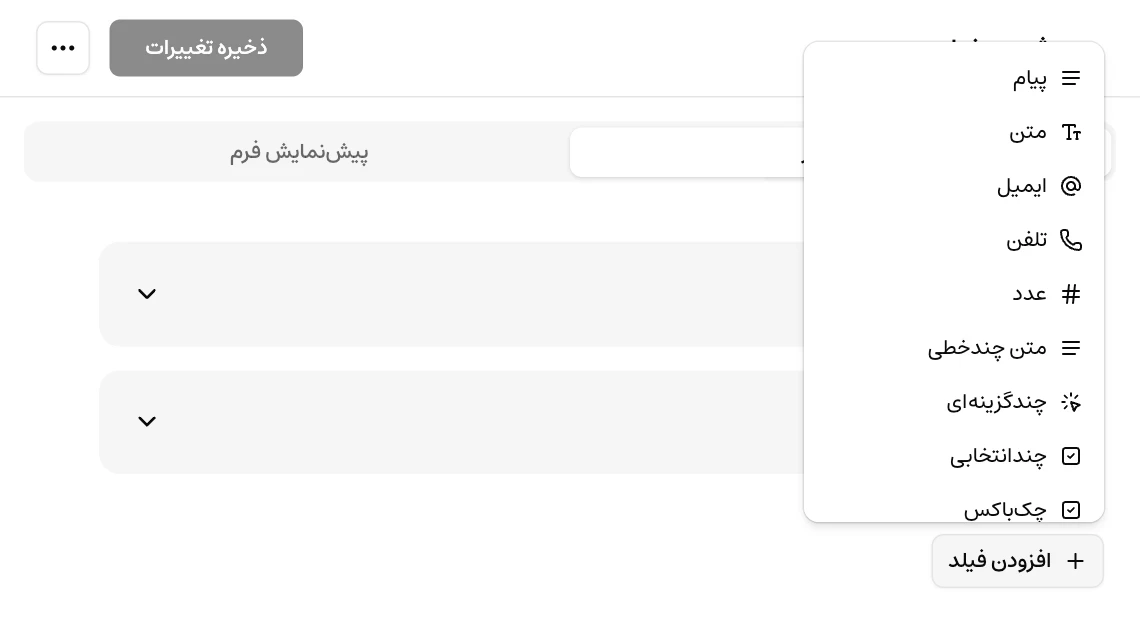
در بخش فرمها یک فرم بسازید. نام فرم را وارد کنید، فیلدها را از افزودن فیلد اضافه کنید و عنوان، توضیح، گزینهها و قواعد اعتبارسنجی هرکدام را تعیین کنید. فرم را ذخیره و فعال کنید.
اکشن فرم را ایجاد کنید
وارد اکشنها شوید و از ایجاد اکشن، اکشن فرم را انتخاب کنید. نام اکشن، زمان اجرا و حالت اجباری یا اختیاری را تعیین کنید.
فرم فعال را انتخاب کنید
در مرحلهٔ فرم، فرم موردنظر را از فهرست بردارید. اگر فهرست خالی است، ابتدا فعالبودن فرم را در بخش فرمها بررسی کنید.
تنظیمات را کامل کنید
مرحلهٔ اختیاری وبهوک را با رد کردن ادامه دهید و اکشن را بسازید. پاسخهای ثبتشده را از گزارش فرمها بررسی کنید.
فیلدها و اعتبارسنجی
| نوع فیلد | کاربرد و تنظیمات |
|---|---|
| متن توضیحی | نمایش راهنمای فرم؛ پاسخی از کاربر نمیگیرد |
| متن و متن چندخطی | پاسخ کوتاه یا توضیح مفصل؛ امکان تعیین اجباریبودن و قواعد متن |
| ایمیل و تلفن | دریافت اطلاعات در قالب مناسب همان نوع |
| عدد | دریافت مقدار عددی با حداقل و حداکثر موردنیاز |
| فهرست انتخاب و گزینههای تکانتخابی | انتخاب یک پاسخ از گزینههای تعریفشده |
| چندانتخابی و گروه چکباکس | دریافت چند پاسخ و تعیین تعداد انتخابها |
| چکباکس و کلید روشن/خاموش | پاسخ دوحالته |
| تاریخ و امتیازدهی | دریافت تاریخ یا امتیاز در قالب مشخص |
عنوان را به شکل یک سؤال روشن بنویسید و برای قالب خاص، مثال کوتاهی در توضیح یا متن جایگزین بگذارید. اگر فیلدی اجباری است، کاربر بدون پاسخ معتبر نمیتواند فرم را ثبت کند. فیلد اختیاری را فقط زمانی اجباری کنید که نبودنش مانع رسیدگی به درخواست میشود.
زمان اجرا
- پیش از گفتگو: برای دریافت اطلاعات اولیه در شروع گفتگوی جدید.
- بعد از تعداد پیام مشخص: پس از رسیدن پیامهای کاربر به تعداد تعیینشده؛ پیامهای ربات شمرده نمیشوند.
- طبق دستور در شرایط خاص: موچت بر اساس دستور شما فرم را اجرا میکند. مثلاً «وقتی کاربر میخواهد درخواستش برای بررسی ثبت شود، فرم ثبت درخواست را نمایش بده.»
اگر اجباری باشد؟ را فعال کنید، در ویجت و صفحهٔ اختصاصی ادامهٔ گفتگو تا تکمیل فرم متوقف میماند. این گزینه مستقل از اجباریبودن فیلدهای داخل فرم است.
پاسخها کجا ثبت میشوند؟
در گزارشها ← پاسخهای فرم پاسخها را بر اساس فرم یا نوع آن فیلتر کنید. برای هر ثبت موفق، جزئیات پاسخها، مخاطب و گفتگوی مرتبط را بررسی کنید. لازم نیست برای نگهداری پاسخها مقصد خارجی تعیین کنید.
در ویجت و صفحهٔ اختصاصی، فرم داخل گفتگو باز میشود. در پیامرسانها، دریافت پاسخها میتواند با پرسشهای موچت در جریان گفتگو انجام شود؛ پاسخهای اجباری باید کامل شوند تا اطلاعات ثبت شود.
محدودیتها
- فرم حداکثر ۵۰ المان، شامل متنهای توضیحی، دارد و باید دستکم یک ورودی فعال داشته باشد.
- فیلدهای دارای گزینه، حداکثر ۱۰۰ گزینه میپذیرند.
- تعداد پیام باید عدد صحیح و دستکم یک باشد؛ دستور اجرا حداکثر ۵۰۰۰ نویسه دارد.
- فرم متصل به اکشن پس از ساخت قابل تعویض نیست. برای اتصال به فرم دیگری، اکشن جدید بسازید. خود محتوای فرم را میتوانید از بخش فرمها ویرایش کنید.
آزمایش و رفع مشکل
اجرای فرم را بررسی کنید
در آزمایشگاه، شرط اجرای فرم را ایجاد کنید. برای حالت دستوری، هم یک درخواست مرتبط و هم یک سؤال نامرتبط را امتحان کنید.
ثبت ناقص و کامل را امتحان کنید
یک فیلد اجباری را خالی بگذارید یا مقدار نامعتبر وارد کنید. سپس فرم را با اطلاعات درست ثبت کنید و ادامهٔ گفتگو را بررسی کنید.
کانال نهایی را هم بررسی کنید
اجرای موفق در پیشنمایش ویرایشگر، جای ثبت کامل در گفتگوی واقعی را نمیگیرد. در ویجت یا پیامرسان متصل هم فرم را تکمیل کنید، ادامهٔ گفتگو را بررسی کنید و پاسخ کامل را در گزارش ببینید.
اگر فرم اجرا نمیشود، فعالبودن خود فرم و اکشن را بررسی کنید. اگر گفتگو منتظر فرم مانده، فیلدهای اجباری و اعتبارسنجی آنها را بررسی کنید؛ تا ثبت موفق فرم اجباری، ادامهٔ جریان ممکن نیست.