کانالها
آیفریم
گفتگو را داخل صفحهٔ سایت نمایش دهید، محتوا و ظاهر آن را در داشبورد تنظیم کنید و دسترسی کاربران را مدیریت کنید.
مرور کلی
آیفریم، گفتگو با موچت را در بخش مشخصی از صفحه باز نگه میدارد؛ کاربر برای شروع گفتگو حباب شناور را نمیزند. برای صفحهٔ پشتیبانی، مرکز راهنما یا بخشی از پنل کاربری که باید گفتگو همیشه در آن دیده شود، از این روش استفاده کنید.
آیفریم از همان کانال ویجت چت استفاده میکند. محتوا، ظاهر، زبان و قابلیتهای ذخیرهشدهٔ این کانال در آیفریم هم استفاده میشوند؛ تنظیمات حباب شناور، مثل جای دکمه و فاصله از لبهٔ صفحه، به نمایش داخل صفحه مربوط نیستند.
راهاندازی از داشبورد
کانال ویجت را باز کنید
در داشبورد، موچت موردنظر را انتخاب کنید. به انتشار موچت بروید و در کارت ویجت چت، راه اندازی یا مدیریت را بزنید.
محتوا و ظاهر گفتگو را آماده کنید
عنوان، توضیحات، پیامهای آغازین، سؤالهای پیشنهادی، رنگ، فونت و زبان را تنظیم کنید. تغییرات را در پیشنمایش ببینید و ذخیره را بزنید.
کد آیفریم و تنظیمات دسترسی را باز کنید
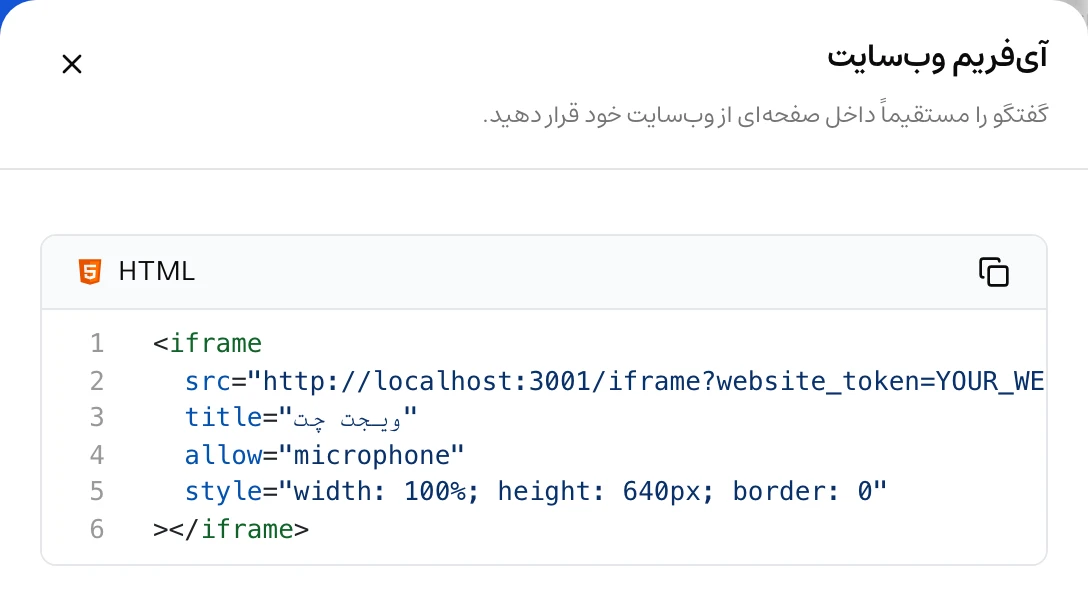
کانال را فعال کنید. بالای پیشنمایش، انتشار را بزنید و روش آیفریم وبسایت را انتخاب کنید. دامنههای مجاز و دسترسی کاربران را بررسی و ذخیره کنید.
گفتگو را در صفحهٔ مقصد آزمایش کنید
کد را برای نصب در اختیار توسعهدهندهٔ سایت بگذارید. پس از نصب، صفحه را باز کنید و نمایش گفتگو، ارسال پیام و دریافت پاسخ را در دسکتاپ و موبایل بررسی کنید.
شخصیسازی گفتگو
| بخش | آنچه در آیفریم تنظیم میکنید |
|---|---|
| محتوا | تصویر و عنوان موچت، توضیحات، پیامهای آغازین، متن ورودی و سؤالهای پیشنهادی |
| قابلیتها | پیام صوتی، شروع مجدد گفتگو، نمایش منابع و حذف برند بر اساس دسترسی حساب |
| استایل | تم روشن یا تاریک و رنگ اصلی گفتگو |
| تایپوگرافی | فونت متن گفتگو |
| زبان | فارسی، انگلیسی یا عربی برای کنترلها و متنهای رابط |
جزئیات گزینههای مشترک در شخصیسازی ویجت چت آمده است. زبان رابط با زبان پاسخگویی موچت تفاوت دارد؛ برای زبان و رفتار پاسخها، دستورالعملهای پاسخگویی را تنظیم کنید.
اگر حباب و آیفریم را با همین کانال در سایت استفاده میکنید، اثر تغییر تنظیمات مشترک را در هر دو نمایش بررسی کنید. عرض، ارتفاع و محل آیفریم در صفحهٔ سایت تعیین میشوند و جزو تنظیمات حباب شناور نیستند.
کاربران و دسترسی گفتگو
| گزینه | کاربرد |
|---|---|
| دامنههای مجاز | سایتهایی که اجازه دارند گفتگو را داخل صفحهٔ خود نمایش دهند. هر دامنه را با پروتکل، در یک خط وارد کنید. |
| اجازه دسترسی با لینک مستقیم | بازشدن گفتگو در یک برگهٔ جدا را کنترل میکند؛ برای نمایش داخل سایت، دامنهٔ میزبان هم باید مجاز باشد. |
| اجازه دسترسی فقط برای کاربران احراز هویت شده | گفتگو را به کاربران شناساییشده محدود میکند؛ اتصال فنی شناسایی کاربر باید در سایت پیادهسازی شده باشد. |
برای سایت اصلی، آدرسی مانند https://example.com را وارد کنید. اگر نمایش در زیردامنهها هم لازم است، الگوی https://*.example.com را اضافه کنید. تنظیمات را با ذخیره ثبت کنید.
پیوستها و امکانات گفتگو از تنظیمات همین کانال پیروی میکنند. برای رفتار تصویر، فایل و صدا و سقف حجم آنها، پیوستها را ببینید.
رفع مشکل
فعالبودن کانال و دامنهٔ مجاز را بررسی کنید. اگر دسترسی فقط برای کاربران احراز هویتشده روشن است، گفتگو تا تأیید هویت پنهان میماند. جزئیات خطای نصب را از راهنمای توسعهدهندگان آیفریم بررسی کنید.
این تنظیمات مخصوص دکمهٔ شناور هستند. برای تغییر اندازه یا جای آیفریم، چیدمان همان صفحهٔ سایت باید تغییر کند.
اندازهٔ فضای اختصاصدادهشده به گفتگو را در صفحهٔ سایت بررسی کنید. تنظیم عرض و ارتفاع در راهنمای توسعهدهندگان آمده است.