کانالها
واتساپ
حساب واتساپ را با اسکن QR یا کد اتصال به موچت وصل کنید، دریافت پیام و پاسخ را آزمایش کنید و وضعیت اتصال را مدیریت کنید.
مرور کلی
اتصال واتساپ، حساب موجود شما را به موچت وصل میکند تا پیامهای مشتریان را دریافت و پاسخ دهد. راهاندازی از بخش دستگاههای متصل واتساپ انجام میشود و دو روش دارد: اسکن QR یا ورود با کد. برای این روش، حساب واتساپ را حذف نکنید؛ مراحل اتصال را روی همان گوشی ادامه میدهید.
چه کارهایی میتوانید انجام دهید؟
در واتساپ با دانش و اکشنهای موچت پاسخ دهید و گفتگوها را از اینباکس موچت پیگیری کنید.
اتصال واتساپ
کانال واتساپ را باز کنید
موچت موردنظر را در داشبورد باز کنید. به انتشار موچت → واتساپ بروید و راه اندازی را بزنید. اتصال واتساپ را ایجاد کنید تا انتخاب روش ورود نمایش داده شود.
روش ورود را انتخاب کنید
از تبهای زیر، مراحل روش موردنظر را دنبال کنید. در هر دو روش، واتساپ گوشی باید به حسابی وارد شده باشد که میخواهید به موچت متصل کنید.
- اسکن QR کد را انتخاب کنید و صبر کنید کد نمایش داده شود.
- واتساپ را روی گوشی باز کنید؛ در اندروید از منو و در آیفون از تنظیمات وارد دستگاههای متصل شوید.
- اتصال دستگاه را بزنید و QR داشبورد را با اسکنر داخل واتساپ بخوانید.
- منتظر بمانید وضعیت واتساپ متصل است نمایش داده شود. اگر اعتبار QR تمام شد، دریافت QR جدید را بزنید.
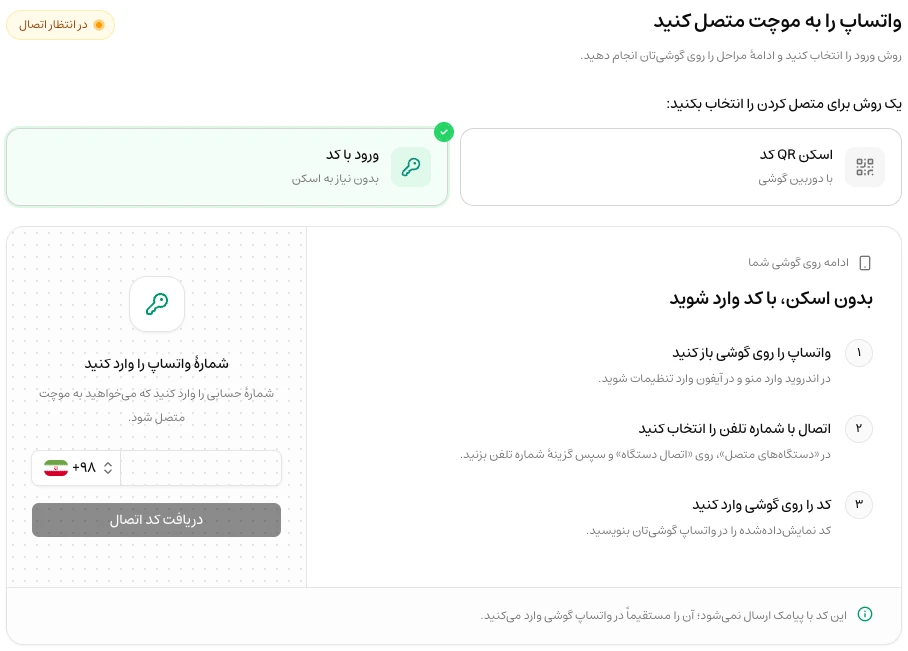
- ورود با کد را انتخاب کنید.
- شمارهٔ حساب واتساپ را وارد کنید و دریافت کد اتصال را بزنید.
- در واتساپ گوشی به دستگاههای متصل → اتصال دستگاه بروید و روش اتصال با شماره تلفن را انتخاب کنید.
- کد نمایشدادهشده در داشبورد را در واتساپ گوشی وارد کنید و منتظر تأیید اتصال بمانید.
آزمایش اتصال
از شمارهای دیگر، یک پیام تازه به حساب متصل بفرستید. رسیدن گفتگو به اینباکس و دریافت پاسخ در واتساپ فرستنده را بررسی کنید. برای تغییر دانش و رفتار پاسخگویی از پایگاه دانش و آزمایشگاه استفاده کنید.
مدیریت اتصال
وضعیت ورود واتساپ با روشنبودن کانال در صفحهٔ انتشار متفاوت است. اگر نشست واتساپ قطع شده باشد، روشنبودن کانال بهتنهایی ارتباط را برنمیگرداند؛ از مدیریت وارد شوید و مراحل اتصال مجدد را انجام دهید.
بخش حذف اتصال، اتصال حساب به موچت را قطع میکند. پس از اتصال دوباره نیز یک پیام تازه بفرستید و پاسخ را بررسی کنید.
رفع مشکل
از اسکنر داخل بخش دستگاههای متصل واتساپ استفاده کنید، نه دوربین عمومی گوشی. اگر QR منقضی شده است، کد تازه بگیرید و همان کد را اسکن کنید.
این کد داخل داشبورد نمایش داده میشود و پیامکی نیست. شمارهٔ حساب و روش ورود با کد را بررسی کنید و مراحل اتصال با شماره تلفن را در واتساپ گوشی ادامه دهید.
ساخت کانال، ورود به حساب واتساپ را کامل نمیکند. اسکن QR یا واردکردن کد روی گوشی باید تا نمایش وضعیت متصل ادامه پیدا کند.
پیام تازهای از حساب دیگری بفرستید. اگر پیام در اینباکس رسیده، وضعیت توقف هوش مصنوعی و واگذاری گفتگو به پشتیبان را بررسی کنید؛ در غیر این صورت، ابتدا وضعیت نشست واتساپ را ببینید.