کانالها
تلگرام
بات تلگرام را به موچت متصل کنید، پیام آغازین و نمایش تدریجی پاسخ را تنظیم کنید و پاسخگویی از طرف حساب تلگرام را راه بیندازید.
مرور کلی
با اتصال بات تلگرام، کاربران در گفتگوی خصوصی بات سؤال میپرسند و موچت با همان دانش، دستورالعملها و اکشنهای تنظیمشده پاسخ میدهد. پیامها را در اینباکس موچت هم میبینید و میتوانید رسیدگی را به پشتیبان بسپارید.
چه کارهایی میتوانید انجام دهید؟
پاسخگویی خودکار در بات، تنظیم پیام آغاز گفتگو، نمایش تدریجی پاسخ و پاسخگویی از طرف حساب تلگرام با اتصال همان بات به حساب.
پس از اتصال و فعالبودن کانال و هوش مصنوعی گفتگو، موچت به همهٔ گفتگوهای خصوصی ورودیِ بات متصل پاسخ خودکار میدهد. در روش اتصال به حساب، این رفتار فقط برای گفتگوهایی است که در تلگرام به بات اجازهٔ دسترسی دادهاید. جزئیات پاسخگویی پس از اتصال را ببینید.
حساب تلگرام یا بات؟
| روش | مشتری کجا پیام میدهد؟ | پاسخ از طرف چه کسی است؟ |
|---|---|---|
| گفتگوی مستقیم بات | بات ساختهشده در BotFather | همان بات |
| اتصال بات به حساب | حساب تلگرامی که بات را مجاز کرده است | همان حساب تلگرام |
در هر دو حالت، اتصال موچت با توکن بات شروع میشود. صرفاً ثبت توکن، پاسخگویی به پیامهای حساب شخصی را فعال نمیکند؛ برای آن، مراحل پاسخگویی از طرف حساب را هم انجام دهید. نیازی به ورود با شماره، کد ورود یا رمز حساب تلگرام در داشبورد موچت نیست.
برای مقایسه با روش اتصال پیامرسانهای دیگر، تفاوت حساب عادی و بات را ببینید.
اتصال بات تلگرام
بات را بسازید و توکن را دریافت کنید
در تلگرام، BotFather را باز کنید و با دستور /newbot یک بات بسازید. نام و نام کاربری آن را تعیین کنید و توکن HTTP بات را کپی کنید. اگر از قبل بات دارید، توکن همان بات را بردارید.
تلگرام را در داشبورد باز کنید
موچت موردنظر را در داشبورد انتخاب کنید و به انتشار موچت → تلگرام بروید. روی راه اندازی بزنید.
توکن را ثبت کنید
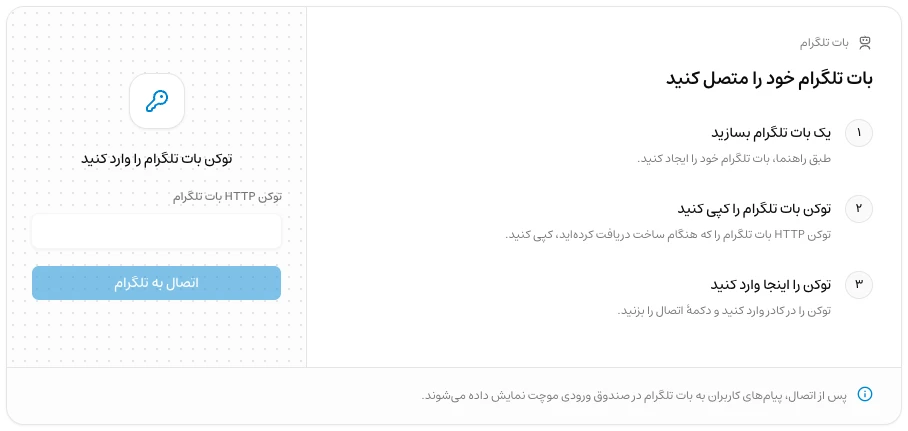
توکن را در کادر توکن HTTP بات تلگرام وارد کنید و اتصال به تلگرام را بزنید. پس از تأیید، تنظیمات بات متصل نمایش داده میشود.
تنظیمات بات
| گزینه | کاربرد |
|---|---|
| پیام آغازین | پس از ارسال دستور /start در گفتگوی بات نمایش داده میشود. |
| نمایش تدریجی پاسخ (streaming) | پیشنمایش پاسخ را هنگام آمادهشدن نشان میدهد؛ اگر خاموش باشد، فقط پاسخ نهایی ارسال میشود. |
تغییرات را با ذخیره تغییرات ثبت کنید. برای آزمایش، بات را با حساب کاربری دیگری باز کنید، /start و سپس یک سؤال مرتبط با دانش موچت بفرستید. هم رسیدن پاسخ به تلگرام و هم ثبت گفتگو در اینباکس را بررسی کنید.
پاسخگویی از طرف حساب تلگرام
برای پاسخگویی در گفتگوهای حساب خودتان، همان بات متصل به موچت را به حساب تلگرام وصل کنید؛ توکن یا کانال تازهای در موچت لازم نیست.
- در BotFather، Secretary Mode را برای بات فعال کنید.
- در تنظیمات حساب تلگرام، Chat Automation را باز کنید و بات را انتخاب کنید.
- گفتگوهای قابلدسترسی را تعیین کنید و مجوز Reply to Messages بدهید.
- از حساب دیگری پیام تازه بفرستید و دریافت و پاسخگویی را آزمایش کنید.
در این حالت، فقط پاسخ نهایی ارسال میشود و تنظیم نمایش تدریجی بات روی آن اثری ندارد. پاسخگویی به مجوز فعال و دریافت پیام از مخاطب در ۲۴ ساعت گذشته وابسته است. اگر صاحب حساب مستقیماً در برنامهٔ تلگرام پاسخ دهد، پاسخگویی خودکار همان گفتگو متوقف میشود. جزئیات مجوزها در راهنمای رسمی تلگرام آمده است.
رفع مشکل
پردازش ویس به دسترسی پلن فضای کاری نیاز دارد. پیام «امکان پردازش ویس در این گفتگو فعال نیست» یعنی این دسترسی فعال نیست؛ پلن را بررسی کنید و تا زمان فعالشدن، از مخاطب پیام متنی بخواهید. خطای طولانیبودن، صدای نامفهوم یا شکست پردازش علت دیگری دارد؛ راهنمای خطاهای ویس را ببینید.
توکن کامل همان بات را دوباره از BotFather بردارید و فاصلهٔ اضافی ابتدا یا انتهای آن را حذف کنید. توکن با نام کاربری بات متفاوت است.
فعالبودن کانال و دریافت یک پیام تازه را بررسی کنید. اگر گفتگو در اینباکس ثبت میشود، وضعیت توقف هوش مصنوعی یا واگذاری به پشتیبان را هم ببینید.
بات انتخابشده، فهرست گفتگوهای مجاز و دسترسی Reply to Messages را در Chat Automation بررسی کنید. قطع دسترسی حساب باعث نمیشود موچت پاسخ را از هویت بات به آن گفتگو بفرستد.