کانالها
گفتینو
موچت را با کلید API به گفتینو متصل کنید؛ پاسخگویی متنی، اینباکس و ارجاع گفتگو به صف پشتیبانی را راهاندازی کنید.
مرور کلی
با اتصال گفتینو، موچت در همان گفتگوی آنلاین سایت شما پاسخ میدهد. متن پیامها و پاسخها در اینباکس موچت هم قابل پیگیری است؛ دانش، دستورالعملها و اکشنها را مانند سایر کانالها در موچت مدیریت میکنید.
چه کارهایی میتوانید انجام دهید؟
به پیامهای متنی گفتینو پاسخ خودکار بدهید، از اینباکس موچت وارد گفتگو شوید و در صورت نیاز، گفتگو را به صف انتظار گفتینو برگردانید.
اتصال گفتینو
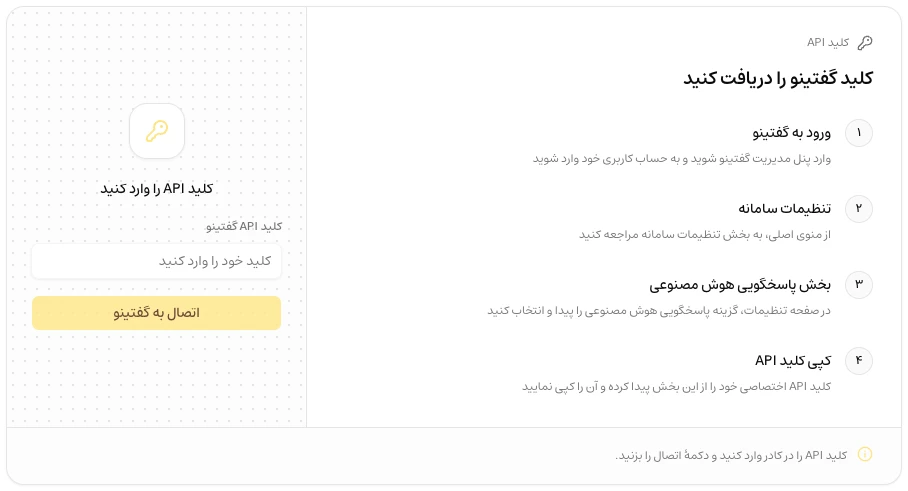
کلید API گفتینو را بردارید
وارد پنل مدیریت گفتینو شوید. از تنظیمات سامانه، بخش پاسخگویی هوش مصنوعی را باز کنید و کلید API آن بخش را کپی کنید.
گفتینو را در موچت باز کنید
در داشبورد موچت، موچت موردنظر را باز کنید و به انتشار موچت → گفتینو بروید. راه اندازی را بزنید.
کلید را ثبت کنید
کلید را در کلید API گفتینو وارد کنید و اتصال به گفتینو را بزنید. پس از تأیید، اطلاعات اتصال و اپراتور هوش مصنوعی نمایش داده میشود.
از داخل ویجت گفتینو پیام بفرستید
سایت را بهعنوان یک بازدیدکننده باز کنید و پیام تازهای در ویجت گفتینو بفرستید. گفتگو باید به اینباکس موچت برسد و پاسخ هم در همان ویجت دیده شود.
ارجاع گفتگو به پشتیبان
اکشن ارجاع به پشتیبان را برای زمانی تنظیم کنید که گفتگو به رسیدگی انسانی نیاز دارد. در گفتینو، ارجاع موفق گفتگو را به صف انتظار گفتینو میفرستد؛ اپراتور مشخصی در گفتینو انتخاب نمیشود.
همکاران میتوانند از اینباکس موچت هم پاسخ بدهند. پاسخ عمومی از هویت اپراتور هوش مصنوعی اتصال در گفتینو ارسال میشود، اما نام پشتیبان واقعی در موچت ثبت میماند. یادداشت خصوصی فقط در موچت میماند و برای بازدیدکننده ارسال نمیشود.
محدودیتها
| قابلیت | رفتار این اتصال |
|---|---|
| متن و ارجاع به پیام | پشتیبانی میشود. |
| تصویر، صوت و فایل | ارسال و دریافت پیوست در این اتصال پشتیبانی نمیشود. |
| فرمهای موچت | پرسشها و پاسخها بهصورت مکالمهٔ متنی جمعآوری میشوند. |
| دکمهها و بلوکهای مخصوص ویجت موچت | در ویجت گفتینو اجرا نمیشوند. |
رفع مشکل
کلید بخش پاسخگویی هوش مصنوعی گفتینو را دوباره کپی کنید. کلید مربوط به سرویس دیگری یا شناسهٔ اپراتور را بهجای آن وارد نکنید.
وضعیت پاسخگویی هوش مصنوعی و اتصال را در گفتینو و موچت بررسی کنید. تأیید کلید بهتنهایی رسیدن پیامهای سایت را ثابت نمیکند؛ آزمون را با یک پیام تازه از ویجت گفتینو انجام دهید.
وضعیت واگذاری و توقف هوش مصنوعی همان گفتگو را بررسی کنید. پاسخ پشتیبان از اینباکس و ارجاع به صف انتظار میتوانند پاسخگویی خودکار آن گفتگو را متوقف کنند.