کانالها
وردپرس
افزونهٔ موچت را در وردپرس نصب کنید، سایت را به موچت متصل کنید و نمایش ویجت، منابع سایت، محصولات و پیگیری سفارشهای ووکامرس را مدیریت کنید.
مرور کلی
افزونهٔ موچت، سایت وردپرسی را به موچت متصل میکند تا بدون ویرایش کد قالب، گفتگو را در سایت نمایش دهید. همین اتصال برای دریافت نوشتهها، برگهها و محصولات به پایگاه دانش و برای پیگیری سفارش ووکامرس هم استفاده میشود؛ هر قابلیت را جداگانه راهاندازی میکنید.
چه کارهایی میتوانید انجام دهید؟
ویجت گفتگو را نمایش دهید، اعضای واردشده را شناسایی کنید و محتوای سایت یا اطلاعات سفارش را از مسیر مناسب در دسترس موچت بگذارید.
نصب و اتصال افزونه
افزونه را نصب و فعال کنید
وارد پیشخوان وردپرس شوید. از افزونهها → افزودن افزونهٔ تازه، افزونهٔ موچت را پیدا و نصب کنید؛ سپس فعالسازی را بزنید. اگر فایل ZIP افزونه را دارید، آن را از بارگذاری افزونه نصب کنید.
تنظیمات موچت را باز کنید
از منوی موچت در پیشخوان وردپرس، تنظیمات افزونه را باز کنید و اتصال به موچت را بزنید. اتصال را از همین سایت آغاز کنید.
موچت موردنظر را انتخاب کنید
در صفحهٔ حساب موچت، وارد شوید و موچتی را انتخاب کنید که باید پاسخگوی این سایت باشد. ثبت اتصال را بزنید و مراحل برگشت به وردپرس را کامل کنید.
تأیید دسترسی سایت را بررسی کنید
در داشبورد، به انتشار موچت → وردپرس بروید. اتصال باید وضعیت دسترسی تأیید شد داشته باشد. حالت در حال بررسی دسترسی هنوز نتیجهٔ نهایی نیست.
نمایش ویجت را فعال و آزمایش کنید
در تنظیمات افزونه، فعالسازی ویجت را روشن و تنظیمات را ذخیره کنید. سایت را مانند یک بازدیدکننده باز کنید، گفتگو را شروع کنید و دریافت پاسخ را بررسی کنید.
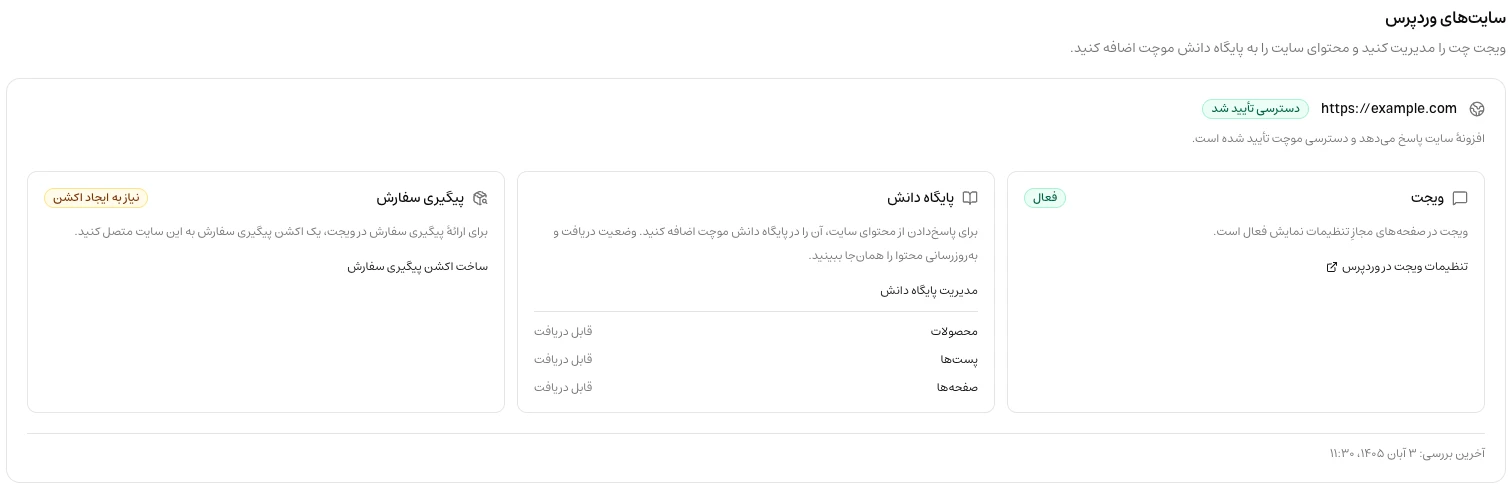
قابلیتهای اتصال
| قابلیت | محل تنظیم |
|---|---|
| نمایش گفتگو در سایت | فعالسازی ویجت در افزونه؛ ظاهر و متنها در تنظیمات کانال |
| شناسایی اعضای واردشده | شناسایی اعضای واردشده در افزونه |
| آموزش نوشتهها، برگهها و محصولات | افزودن منبع وردپرس در پایگاه دانش |
| پیگیری سفارشهای ووکامرس | راهاندازی ووکامرس و ساخت اکشن پیگیری سفارش |
برای تازهماندن محتوا، همگامسازی منابع را بررسی کنید. دریافت داده و پایان آموزش را در وضعیت خود منبع دنبال کنید؛ «قابل دریافت» در صفحهٔ اتصال، وضعیت آموزش محتوا نیست.
وضعیت اتصال سایت
| وضعیت | معنی و اقدام |
|---|---|
| دسترسی راهاندازی نشده | مراحل برگشت به وردپرس و تأیید اتصال را کامل کنید. |
| در حال بررسی دسترسی | منتظر نتیجه بمانید؛ وضعیت در همین صفحه تازه میشود. |
| دسترسی تأیید شد | افزونه پاسخ میدهد و دسترسی موچت به سایت تأیید شده است. |
| دسترسی سایت نیاز به بررسی دارد | متن خطا را بخوانید و در صورت نمایش، تلاش مجدد را بزنید. |
| نتیجهٔ بررسی در دسترس نیست | نتیجهٔ معتبری برای نمایش وجود ندارد؛ وضعیت و دسترسی سایت را دوباره بررسی کنید. |
ووکامرس
اتصال ووکامرس از طریق همین افزونهٔ وردپرس انجام میشود. اطلاعات محصولات بهعنوان منبع وارد پایگاه دانش میشود؛ وضعیت سفارش در لحظهٔ درخواست، از فروشگاه خوانده میشود. این دو کاربرد، راهاندازی جدا دارند.
پس از نصب و اتصال افزونه، مطمئن شوید ووکامرس روی همان سایت نصب و فعال است. در انتشار موچت → وردپرس، وضعیت اتصال سایت و دسترسی محصولات و پیگیری سفارش را بررسی کنید. اتصال سالم وردپرس بهتنهایی به معنی فعالبودن ووکامرس نیست.
پاسخ دربارهٔ محصولات
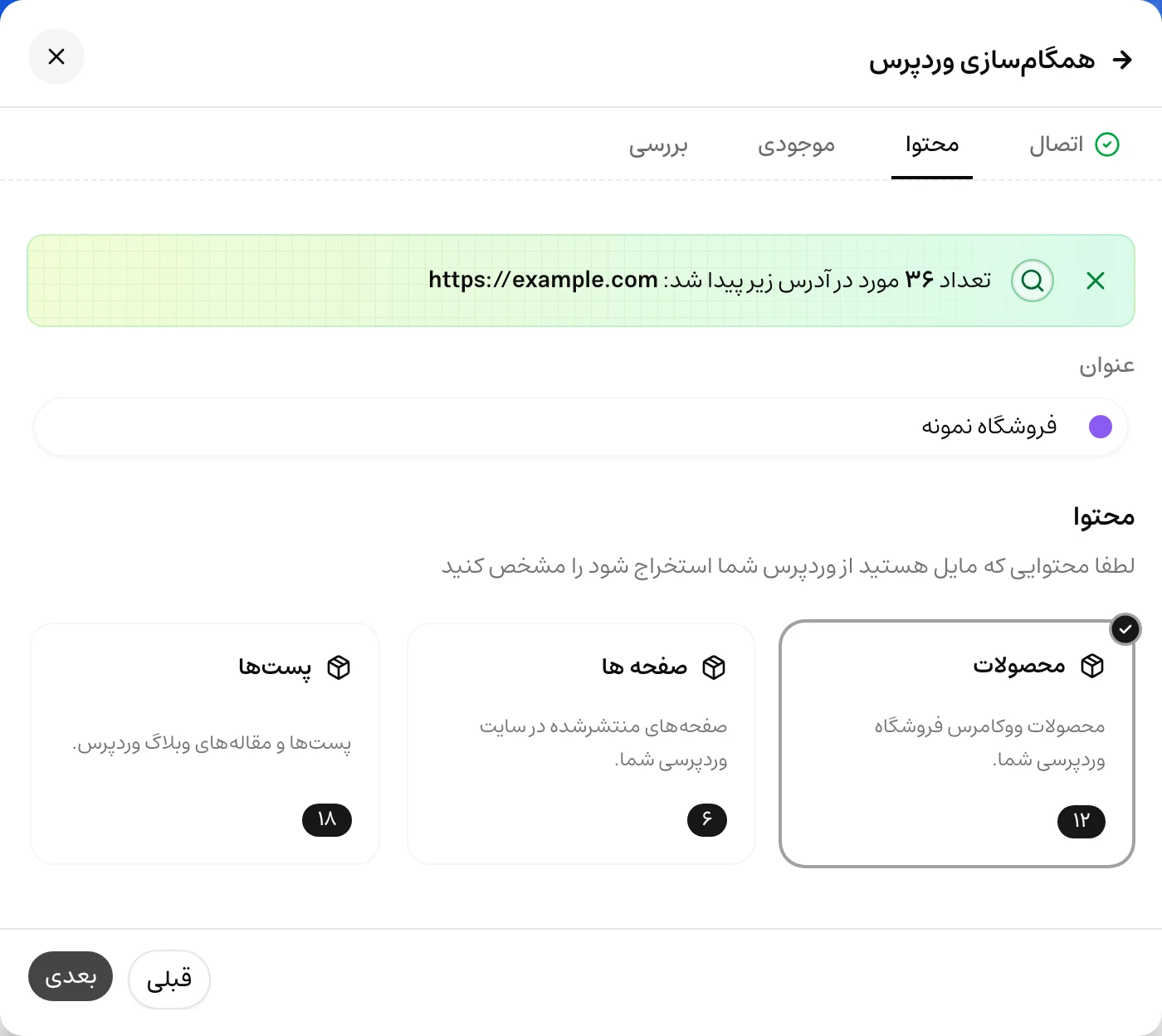
در پایگاه دانش، منبع وردپرس را اضافه کنید و محصولات را انتخاب کنید. محدوده و فیلتر موجودی را بررسی کنید، دریافت را شروع کنید و تا پایان آموزش صبر کنید.
پس از تغییر اطلاعات محصول، همگامسازی منبع را بررسی کنید. پاسخ دربارهٔ محصولات بر پایهٔ دادهٔ آموزشدیده است؛ صرف اتصال فروشگاه، همهٔ محصولات را به دانش موچت اضافه نمیکند.
پیگیری سفارش
در اکشنها، اکشن پیگیری سفارش ووکامرس را بسازید و فروشگاه متصل را انتخاب کنید. تا وقتی اکشن ساخته و فعال نشده باشد، آمادهبودن فروشگاه بهتنهایی پیگیری سفارش را در گفتگو فعال نمیکند.
| مشتری | راه دسترسی |
|---|---|
| واردشده به فروشگاه | شناسایی اعضای واردشده را در افزونه فعال کنید. مشتری فقط سفارشهای خودش را میبیند. |
| مهمان | دسترسی مهمان را در اکشن فعال کنید و شمارهٔ سفارش را همراه ایمیل صورتحساب یا تلفن صورتحساب، یا هر دو، بخواهید. |
سفارشها به پایگاه دانش وارد نمیشوند. جزئیات فیلدها، بررسی مالکیت و آزمون مشتری واردشده و مهمان در راهنمای اکشن پیگیری سفارش آمده است. آزمون را در ویجت همان فروشگاه انجام دهید.
رفع مشکل
فعالبودن ویجت در افزونه و کانال ویجت موچت را بررسی کنید. پس از ذخیره، کش سایت را تازه کنید و صفحه را دوباره باز کنید. ظاهر و تنظیمات نمایش موبایل را در کانال ویجت ببینید.
راهنمای خطای اتصال را بخوانید. HTTPS و گواهی سایت، دسترسی به REST API وردپرس و محدودیتهای فایروال یا افزونهٔ امنیتی میتوانند جلوی تأیید را بگیرند. پس از رفع علت، تلاش مجدد را بزنید؛ اگر اعتبار اتصال کافی نیست، از اتصال مجدد از وردپرس استفاده کنید.
منبع وردپرس را در پایگاه دانش اضافه کنید، نوع محتوا را انتخاب کنید و تا پایان پردازش صبر کنید. بعد از تغییرات سایت، منبع را دوباره همگام کنید.
شناسایی اعضای واردشده را در افزونه فعال کنید و با کاربری که واقعاً وارد همان سایت شده است، در ویجت همان سایت آزمایش کنید. نوشتن ایمیل در چت جای ورود به سایت را نمیگیرد.
وضعیت اتصال وردپرس و نصب و فعالبودن ووکامرس را بررسی کنید. اگر دریافت ممکن است اما محصولی وارد نشده، محدودهٔ منبع و فیلتر موجودی را هم ببینید.
وضعیت دسترسی سایت و علت آمادهنبودن پیگیری سفارش را در صفحهٔ وردپرس بررسی کنید. پس از رفع علت، دوباره فهرست فروشگاههای اکشن را باز کنید.
نمایش ویجت، فعالبودن ووکامرس و ساخت اکشن سه وضعیت جدا هستند. وجود و فعالبودن اکشن و انتخاب فروشگاه درست را بررسی کنید.